Αναβάθμιση εικόνας σε 4K όχι μόνο βελτιώνει την ευκρίνεια, την ανάλυση και τις οπτικές λεπτομέρειες, αλλά διατηρεί επίσης τα χρώματα και τις υφές άθικτα. Πολλές εικόνες φαίνονται θολές ή με pixel στις σύγχρονες οθόνες. Αυτό τις καθιστά δύσχρηστες για εκτύπωση, σχεδιασμό ή ψηφιακά έργα. Μπορείτε να το διορθώσετε αυτό με διαδικτυακά εργαλεία ή λογισμικό όπως το Photoshop και το GIMP. Αυτός ο οδηγός παρέχει σαφή βήματα για χρήστες επιτραπέζιων υπολογιστών και κινητών. Θα μάθετε δωρεάν και επί πληρωμή τρόπους για να κάνετε οποιαδήποτε εικόνα ευκρινή. Κάθε μέθοδος διατηρεί τις αρχικές λεπτομέρειες και τη σαφήνεια.
Μέρος 1: Τι είναι μια εικόνα 4K;
Μια εικόνα 4K είναι μια εικόνα με εξαιρετικά υψηλή ανάλυση, η οποία είναι ψηφιακή. Έχει πλάτος περίπου 3.840 pixel και ύψος 2.160 pixel. Αυτή η ανάλυση παρέχει πιο λεπτομερείς και ομαλές άκρες, καθώς και χρώματα, σε σύγκριση με τις κανονικές εικόνες HD. Πολλοί δημιουργοί θέλουν πλέον να κάνουν την εικόνα 4K για να διασφαλίσουν ότι τα γραφικά τους φαίνονται καθαρά σε μεγάλες οθόνες, επαγγελματικές εκτυπώσεις και ψηφιακά έργα.
Η βελτίωση της ποιότητας της εικόνας συχνά περιλαμβάνει εργαλεία και τεχνικές για τη βελτίωση της φωτογραφίας 4K. Αυτές οι μέθοδοι αυξάνουν τον αριθμό των pixel διατηρώντας παράλληλα την ακρίβεια των υφών, των χρωμάτων και των άκρων. Μπορείτε επίσης να μετατρέψετε μια εικόνα σε 4K χρησιμοποιώντας αξιόπιστο λογισμικό ή διαδικτυακές πλατφόρμες. Αυτό βοηθά στη διατήρηση της ευκρίνειας ακόμα και όταν οι εικόνες είναι μεγεθυμένες.
• Όσο υψηλότερη είναι η ανάλυση του πρωτότυπου, τόσο καλύτερη είναι κατά τη μετατροπή του σε 4K.
• Αξιόπιστες εφαρμογές μπορούν να δημιουργήσουν μια εικόνα 4K χωρίς απώλεια ευκρίνειας ή λεπτομέρειας.
• Διατηρώντας τις διαστάσεις σε αναλογίες, βεβαιωθείτε ότι η βελτιωμένη φωτογραφία σας φαίνεται φυσική.
• Η επεξεργασία εικόνων υψηλής ανάλυσης απαιτεί περισσότερο χώρο και υπολογιστική ισχύ για να εκτελεστεί.
• Χρησιμοποιούνται έξυπνοι ή αλγόριθμοι που βασίζονται σε τεχνητή νοημοσύνη για τη διατήρηση των υφών, των άκρων και της πιστότητας των χρωμάτων όταν βελτιώνετε μια φωτογραφία σε 4K.
Η τήρηση αυτών των οδηγιών διασφαλίζει ότι οι εικόνες σας είναι ευκρινείς, επαγγελματικές και υψηλής ποιότητας. Στην επόμενη ενότητα, θα δείξουμε τις καλύτερες δωρεάν διαδικτυακές μεθόδους για να βελτιώσετε μια εικόνα 4K γρήγορα και εύκολα, χωρίς να θυσιάσετε τις λεπτομέρειες.
Μέρος 2: Ο καλύτερος τρόπος για να αναβαθμίσετε μια εικόνα σε 4K δωρεάν online
Αν θέλετε να μετατρέψετε μια εικόνα σε ανάλυση 4K online δωρεάν, AVAide Image Upscaler είναι ένα αξιόπιστο και εύχρηστο εργαλείο. Σας επιτρέπει να αναβαθμίσετε μια εικόνα σε 4K διατηρώντας παράλληλα την ευκρίνεια, βελτιώνοντας τα χρώματα και μειώνοντας τον θόρυβο. Το εργαλείο διατηρεί επίσης τη δυνατότητα μαζικής μετατροπής, ώστε να μπορείτε να βελτιώσετε πολλές φωτογραφίες ταυτόχρονα. Η αυτόματη διόρθωση χρωμάτων, η μείωση θορύβου και η έξυπνη αναβάθμιση διασφαλίζουν ότι κάθε εικόνα που βελτιώνετε φαίνεται ευκρινής, ζωντανή και επαγγελματική.
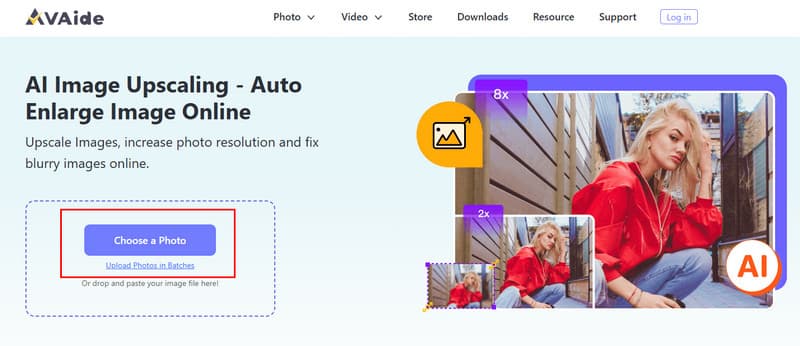
Βήμα 1Ανοίξτε το AVAide Image Upscaler στο πρόγραμμα περιήγησής σας. Κάντε κλικ στο Επιλέξτε μια φωτογραφία και επιλέξτε την εικόνα που θέλετε να βελτιώσετε από τη συσκευή σας.
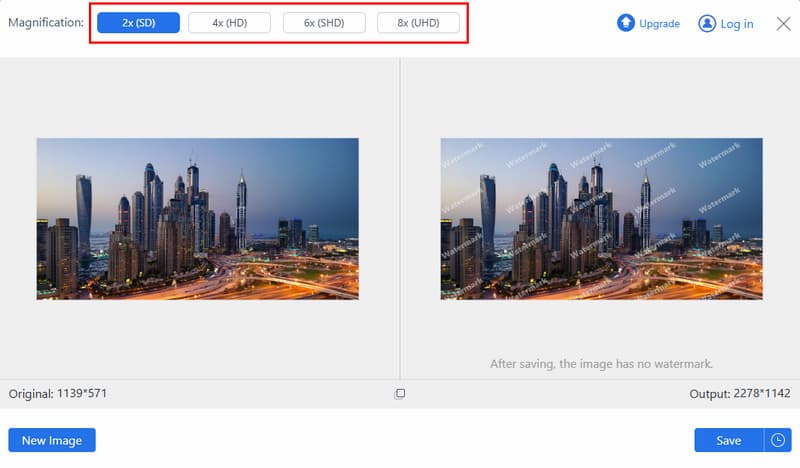
Βήμα 2Μετά την μεταφόρτωση, μπορείτε να επιλέξετε το επιθυμητό επίπεδο αναβάθμισης για να κάνετε την εικόνα σας πιο ευκρινή και λεπτομερή. Το εργαλείο προσφέρει πολλές επιλογές μεγέθυνσης για να διασφαλίσετε ότι η φωτογραφία σας θα φαίνεται επαγγελματική και καθαρή σε ανάλυση 4K.
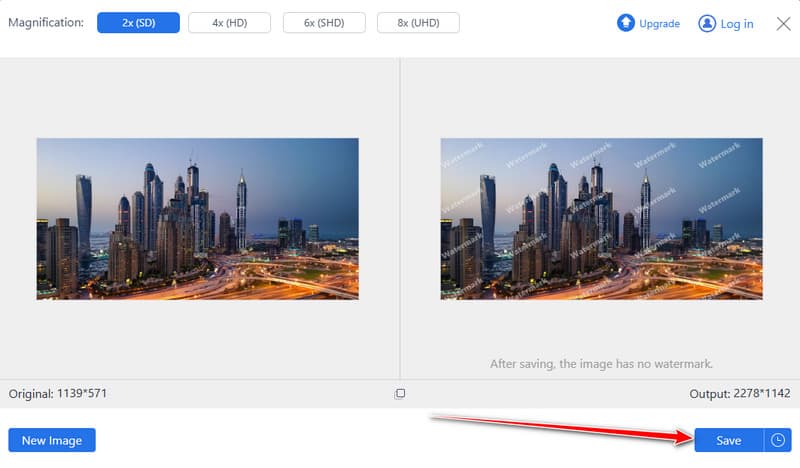
Βήμα 3Αφού εξοικειωθείτε με την προεπισκόπηση, μπορείτε να αποθηκεύσετε την αναβαθμισμένη εικόνα σας κάνοντας κλικ στο Σώσει κουμπί.
Μέρος 3: Πώς να μετατρέψετε μια εικόνα σε 4K με το Photoshop
Adobe Photoshop είναι ένα βελτιωμένο εργαλείο όταν ο χρήστης χρειάζεται να έχει ακριβή έλεγχο της ποιότητας της εικόνας. Σας επιτρέπει να μετατρέψετε μια εικόνα σε 4K διατηρώντας παράλληλα τις λεπτομέρειες ευκρινείς, τα χρώματα ζωντανά και τις υφές άθικτες. Το Photoshop θα σας επιτρέψει να επεξεργαστείτε όλα τα χαρακτηριστικά της εικόνας σας, σε αντίθεση με τα online upscaler, τα οποία χρησιμοποιούνται μόνο για την παραγωγή καλών αποτελεσμάτων που δεν είναι επαγγελματικά. Μπορεί να αναγνωρίσει κάθε τυπική μορφή, όπως JPG, PNG, BMP και TIFF.
Βήμα 1Εγκαταστήστε την τελευταία έκδοση του Adobe Photoshop και εκκινήστε την. Κάντε κλικ στο Αρχείο και επιλέξτε Άνοιγμα για να προσθέσετε την εικόνα που θέλετε να μετατρέψετε σε 4K.
Βήμα 2Μεταβείτε στο επάνω μενού, κάντε κλικ στο Εικόνακαι επιλέξτε Μέγεθος εικόναςΕδώ μπορείτε να προσαρμόσετε την ανάλυση και τις διαστάσεις της φωτογραφίας σας.
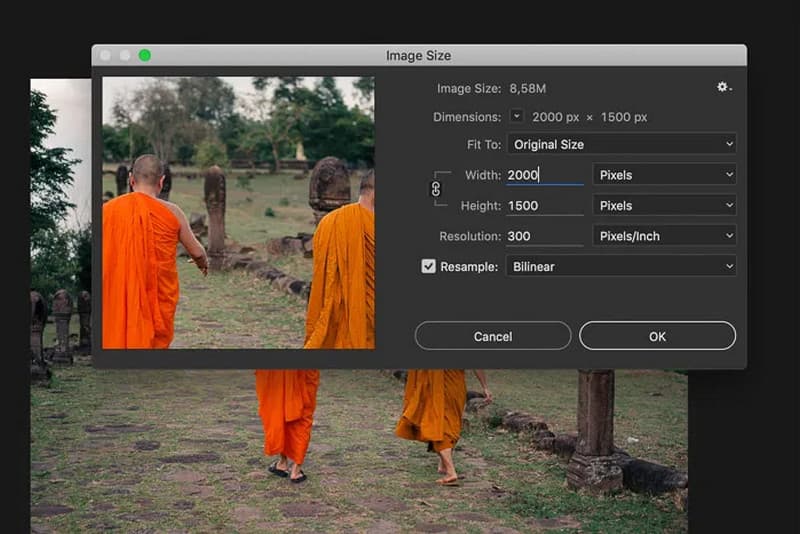
Βήμα 3Συγουρεύομαι Επαναδειγματοληψία είναι επιλεγμένο. Επιλέξτε οποιονδήποτε από τους αλγόριθμους που αναφέρονται στο μενού, όπως π.χ. Bicubic Sharper, για να αυξήσετε το μέγεθος της εικόνας σας και να διατηρήσετε την καθαρότητα και την ευκρίνειά της.
Βήμα 4Εισαγάγετε 3840 pixel για πλάτος και 2160 pixel για ύψος. Βεβαιωθείτε ότι το εικονίδιο της αλυσίδας είναι συνδεδεμένο, ώστε να μην χαθεί η αναλογία διαστάσεων. Κάντε κλικ στο Εντάξεικαι εξαγωγή της εικόνας. Επιπλέον, μπορείτε επίσης να χρησιμοποιήσετε το Photoshop για να διόρθωση θολών εικόνων που έχετε με τις προηγμένες λειτουργίες επεξεργασίας.
Μέρος 4: Πώς να μετατρέψετε μια εικόνα σε 4K σε iPhone και Android
Για χρήστες κινητών, Επεξεργαστής φωτογραφιών Picwand AI είναι ένα βολικό εργαλείο για να δημιουργήσετε εικόνες 4K απευθείας στο iPhone ή τη συσκευή σας Android. Το πρόγραμμα επεξεργασίας σάς επιτρέπει να αναβαθμίσετε τις εικόνες βελτιώνοντας παράλληλα τις λεπτομέρειες. Προσφέρει επίσης άλλες λειτουργίες όπως αφαίρεση φόντου και επεξεργασία υδατογραφήματος, καθιστώντας το μια ευέλικτη επιλογή για βελτίωση εικόνων για κινητά.
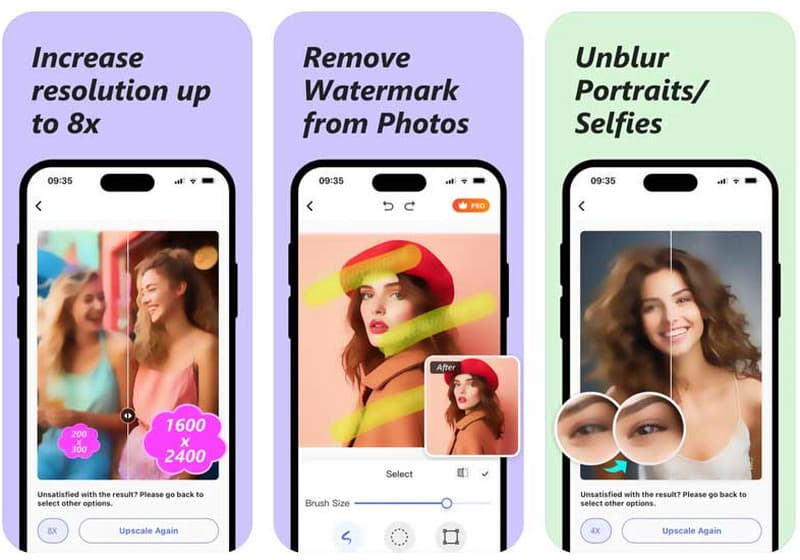
Βήμα 1Κατεβάστε το Picwand AI Photo Editor από το App Store ή το Google Play Store. Ανοίξτε την εφαρμογή και επιλέξτε τη λειτουργία AI Photo Editor. Πατήστε Προσθήκη φωτογραφίας και επιτρέψτε την πρόσβαση στη βιβλιοθήκη φωτογραφιών σας.
Βήμα 2Επιλέξτε τη φωτογραφία που θέλετε να αναβαθμίσετε. Το Picwand θα την βελτιώσει αυτόματα. Μπορείτε να σύρετε την προεπισκόπηση για να συγκρίνετε την αρχική και την αναβαθμισμένη εικόνα.
Βήμα 3Πατήστε τις επιλογές που χρειάζεστε για να μεγεθύνετε την εικόνα σας στην επιθυμητή ανάλυση. Όταν τελειώσετε, πατήστε Λήψη για να αποθηκεύσετε τη φωτογραφία στη συσκευή σας ή χρησιμοποιήστε την Κοινή χρήση για να την στείλετε απευθείας.
Μέρος 5: Πώς να μετατρέψετε μια εικόνα σε 4K με το GIMP
Το GIMP είναι ένα δωρεάν, ισχυρό πρόγραμμα επεξεργασίας εικόνων που σας δίνει τον πλήρη έλεγχο των φωτογραφιών σας. Αν θέλετε να δημιουργήσετε μια φωτογραφία 4K, το GIMP είναι μια εξαιρετική επιλογή. Σε αντίθεση με τα απλά διαδικτυακά εργαλεία, σας επιτρέπει να διαχειρίζεστε προσεκτικά την ανάλυση, την κλιμάκωση και τις λεπτομέρειες, διασφαλίζοντας ότι οι αναβαθμισμένες εικόνες σας φαίνονται επαγγελματικές και ευκρινείς.
Βήμα 1Εκκινήστε το GIMP στον υπολογιστή σας. Επιλέξτε το Αρχείο μενού και επιλογή Ανοιξε για να προσθέσετε την εικόνα που θέλετε.
Βήμα 2μεταβείτε στο Εικόνα μενού και κάντε κλικ Κλίμακα εικόναςΘα εμφανιστεί το παράθυρο Κλίμακα εικόνας, όπου μπορείτε να προσαρμόσετε τις διαστάσεις και την ανάλυση.
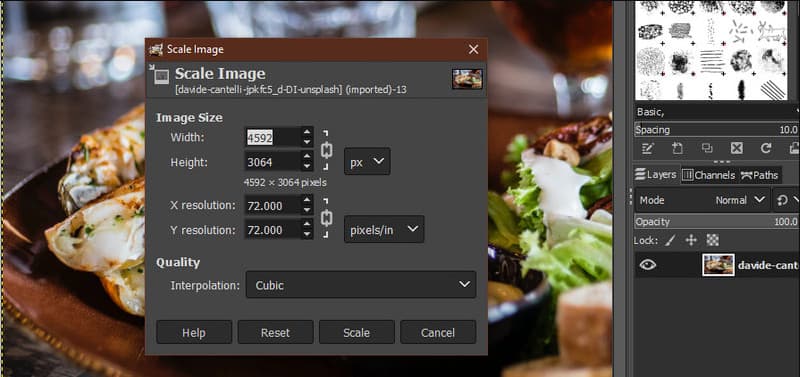
Βήμα 3Εισαγάγετε 3840 pixel για πλάτος και 2160 pixel για ύψος. Για να διατηρήσετε την ποιότητα της εικόνας, επιλέξτε μια στρατηγική παρεμβολής όπως Κυβικός ή SincΑυτά θα διατηρήσουν τις λεπτομέρειες, την ευκρίνεια και τις υφές σε περίπτωση μεγέθυνσης της φωτογραφίας σας. Κάντε κλικ στο Κλίμακα προκειμένου να εφαρμοστούν οι αλλαγές.
Βήμα 4Μετά την κλιμάκωση, μεταβείτε στο Αρχείο και επιλέξτε Εξαγωγή. Επιλέξτε μια μορφή αρχείου και έναν φάκελο προορισμού και, στη συνέχεια, κάντε κλικ στην επιλογή Εξαγωγή για να αποθηκεύσετε την πρόσφατα αναβαθμισμένη εικόνα 4K. Μπορείτε επίσης να προσθήκη pixel σε μια φωτογραφία με το GIMP.
Η αναβάθμιση των εικόνων σας σε 4K τις κάνει πιο καθαρές, ευκρινείς και πιο ζωντανές. Με τα βήματα σε αυτόν τον οδηγό, μπορείτε δημιουργία φωτογραφιών 4K χρησιμοποιώντας διαδικτυακά εργαλεία, Photoshop, GIMP ή εφαρμογές για κινητά όπως το Picwand. Είτε θέλετε μια γρήγορη επεξεργασία στο τηλέφωνό σας είτε τον πλήρη έλεγχο σε έναν υπολογιστή, αυτές οι μέθοδοι βοηθούν τις φωτογραφίες σας να φαίνονται άψογες.

Η τεχνολογία AI μας θα βελτιώσει αυτόματα την ποιότητα των εικόνων σας, θα αφαιρέσει το θόρυβο και θα διορθώσει θολές εικόνες στο διαδίκτυο.
ΔΙΑΔΙΚΑΣΙΑ ΤΩΡΑΕΠΕΞΕΡΓΑΣΙΑ ΦΩΤΟΓΡΑΦΙΑΣ
- Αφαίρεση ρούχων AI
- Αφαίρεση μωσαϊκού από εικόνα
- AI Image Upscaler
- Πολυτελές GIF
- Καταργήστε το υδατογράφημα Instagram
- Αλλαγή ανάλυσης φωτογραφιών iPhone/Android
- Επεξεργασία φωτογραφίας άδειας οδήγησης
- Μετατροπή φωτογραφιών από χαμηλή ανάλυση σε υψηλή
- Βελτιώστε την ποιότητα εικόνας
- Δωρεάν Photo Enhancer
- Αφαιρέστε τα πνευματικά δικαιώματα από τη φωτογραφία