Τα DVD με προστασία αντιγραφής ενδέχεται να αποτελούν εμπόδια στην αναπαραγωγή και τη δημιουργία αντιγράφων ασφαλείας. Οι μορφές αρχείων και οι περιορισμοί στην κρυπτογράφηση αποτελούν πρόβλημα για πολλούς χρήστες. Αποκρυπτογράφηση DVD διευκολύνει την εκτέλεση αυτών των εργασιών και το περιεχόμενο παραμένει διαθέσιμο χωρίς να χάνει την ποιότητά του. Αυτός ο οδηγός παρουσιάζει τα πιο αποτελεσματικά εργαλεία για Windows και Mac και εξηγεί πώς να αποκρυπτογραφήσετε DVD με ασφάλεια. Οι αναγνώστες θα κατανοήσουν επίσης τη λογική πίσω από την κρυπτογράφηση και γιατί ορισμένες προσεγγίσεις είναι πιο αποτελεσματικές. Ξεκινάμε ορίζοντας την αποκρυπτογράφηση DVD, στη συνέχεια εξερευνούμε τις καλύτερες επιλογές λογισμικού και ολοκληρώνουμε με λεπτομερείς οδηγίες που θα σας βοηθήσουν να ξεκλειδώσετε τα DVD σας βήμα προς βήμα.
Μέρος 1: Τι είναι η αποκρυπτογράφηση DVD
Η αποκρυπτογράφηση DVD είναι η διαδικασία ξεκλειδώματος DVD με προστασία αντιγραφής, ώστε να είναι δυνατή η πρόσβαση, η αναπαραγωγή ή η δημιουργία αντιγράφων ασφαλείας του περιεχομένου τους. Πολλοί εμπορικοί δίσκοι χρησιμοποιούν συστήματα κρυπτογράφησης, όπως CSS ή Content Scramble System, για την αποτροπή μη εξουσιοδοτημένης αντιγραφής. Χωρίς αποκρυπτογράφηση, αυτοί οι δίσκοι ενδέχεται να μην αναπαράγονται σε ορισμένες συσκευές ή να μην είναι δυνατή η ασφαλής αντιγραφή τους.
Για να αποκρυπτογραφήσετε ένα DVD, χρειάζεστε εξειδικευμένο λογισμικό. Ορισμένοι χρήστες προτιμούν μια επιλογή δοκιμής ή χρήσης χωρίς κόστος. Αυτά τα εργαλεία καταργούν την κρυπτογράφηση διατηρώντας παράλληλα την ποιότητα βίντεο και ήχου άθικτη, καθιστώντας το περιεχόμενο συμβατό με Windows, Mac και άλλα προγράμματα αναπαραγωγής πολυμέσων.
Η κατανόηση της αποκρυπτογράφησης DVD σας βοηθά επίσης να μάθετε πώς να χρησιμοποιείτε το λογισμικό με ασφάλεια και αποτελεσματικότητα. Η σωστή αποκρυπτογράφηση αποτρέπει την απώλεια δεδομένων, επιτρέπει τη δημιουργία αντιγράφων ασφαλείας και διασφαλίζει την ομαλή αναπαραγωγή σε διαφορετικές συσκευές.
Στη συνέχεια, θα εξερευνήσουμε τα καλύτερα εργαλεία αποκρυπτογράφησης DVD για Windows και Mac. Αυτή η ενότητα θα σας καθοδηγήσει στην επιλογή του κατάλληλου λογισμικού και στην τήρηση αναλυτικών οδηγιών για ασφαλή αποκρυπτογράφηση.
Μέρος 2: Καλύτερος αποκρυπτογράφος DVD για αποκρυπτογράφηση DVD σε Windows/Mac
Το πρόγραμμα αποκρυπτογράφησης DVD για Windows και Mac είναι... AVAide DVD RipperΠαρακάμπτει τις περισσότερες προστασίες DVD, συμπεριλαμβανομένων των CSS και APS, διατηρώντας παράλληλα την αρχική ποιότητα βίντεο και ήχου. Το λογισμικό λειτουργεί γρήγορα και υποστηρίζει πολλαπλές μορφές εξόδου, διευκολύνοντας την αναπαραγωγή ή τη μετατροπή DVD σε διαφορετικές συσκευές.
Το AVAide DVD Ripper είναι επίσης ασφαλές και εύχρηστο, επιτρέποντας στους χρήστες να δημιουργούν αντίγραφα ασφαλείας ή να παρακολουθούν προστατευμένα DVD χωρίς σφάλματα. Η ταχύτητα, η αξιοπιστία και η συμβατότητά του καθιστούν την αποκρυπτογράφηση απλή τόσο για αρχάριους όσο και για έμπειρους χρήστες. Στη συνέχεια, θα καλύψουμε τον τρόπο παράκαμψης ενός DVD με προστασία αντιγραφής, παρέχοντας οδηγίες βήμα προς βήμα για μια δωρεάν εναλλακτική λύση.
Βήμα 1Κατεβάστε το AVAide DVD Ripper από την επίσημη ιστοσελίδα. Ακολουθήστε τις οδηγίες εγκατάστασης για να το εγκαταστήσετε στον υπολογιστή σας. Μόλις εγκατασταθεί, εκκινήστε το πρόγραμμα για να το προετοιμάσετε για την αποκρυπτογράφηση DVD.

ΔΩΡΕΑΝ ΛΗΨΗ Για Windows 7 ή νεότερη έκδοση
 Ασφαλής λήψη
ΔΩΡΕΑΝ ΛΗΨΗ Για Mac OS X 10.13 ή νεότερη έκδοση
Ασφαλής λήψηΒήμα 2Τοποθετήστε το DVD που θέλετε να αποκρυπτογραφήσετε. Κάντε κλικ στο Φόρτωση DVD κουμπί επάνω αριστερά, επιλέξτε Φόρτωση δίσκου DVDκαι επιλέξτε τον δίσκο σας. Το λογισμικό θα διαβάσει και θα εμφανίσει όλους τους τίτλους και τα κεφάλαια.
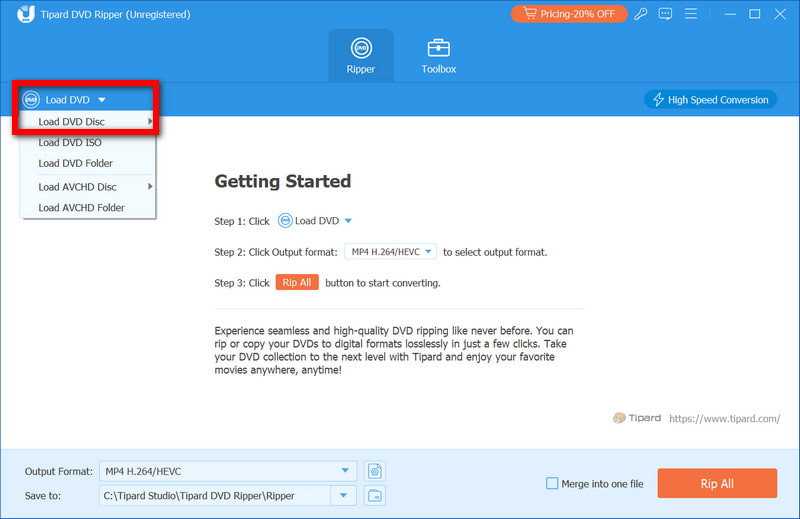
Βήμα 3Κάντε κλικ στο Πλήρης Λίστα Τίτλων για να επιλέξετε τα κεφάλαια που θέλετε να αντιγράψετε. Στη συνέχεια, πατήστε το Rip All to κουμπί επάνω δεξιά για να ανοίξετε το παράθυρο διαλόγου προφίλ. Μεταβείτε στο Καρτέλα βίντεο για να επιλέξετε την επιθυμητή μορφή εξόδου.
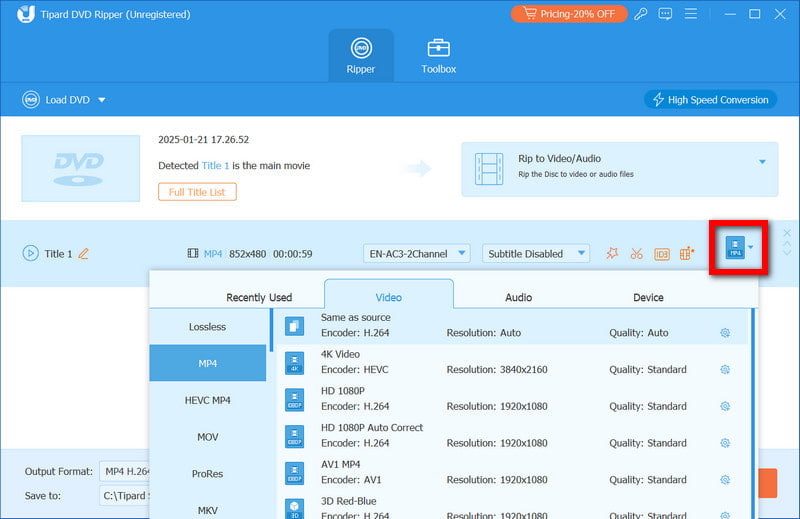
Βήμα 4Κάντε κλικ στο Ντοσιέ για να επιλέξετε έναν φάκελο προορισμού για τα αρχεία εξόδου. Τέλος, πατήστε το κουμπί Rip All κουμπί για να ξεκινήσει η αποκρυπτογράφηση.

Μόλις ολοκληρωθεί η διαδικασία, το περιεχόμενο του DVD σας θα είναι πλήρως προσβάσιμο στην επιλεγμένη μορφή, έτοιμο για αναπαραγωγή, δημιουργία αντιγράφων ασφαλείας ή αποθήκευση σε οποιαδήποτε συμβατή συσκευή. Στην επόμενη ενότητα, θα διερευνήσουμε εάν είναι δυνατή η παράκαμψη της προστασίας αντιγραφής DVD και θα εξηγήσουμε λεπτομερώς τις διαθέσιμες επιλογές.
Μέρος 3: Πώς να αποκρυπτογραφήσετε DVD με το χειρόφρενο
Χειρόφρενο είναι ένα δωρεάν και αξιόπιστο εργαλείο για χρήστες που θέλουν να αποκρυπτογραφήσουν DVD με το Handbrake και να τα μετατρέψουν σε ψηφιακή μορφή. Αν και δεν καταφέρνει να παρακάμψει την προστασία αντιγραφής από μόνο του, είναι σε θέση να διαβάσει τα περισσότερα κρυπτογραφημένα DVD με την εγκατάσταση του libdvdcss. Αυτό το βήμα προς βήμα σεμινάριο θα σας βοηθήσει στη διαδικασία με ασφάλεια.
Βήμα 1Μεταβείτε στον εξουσιοδοτημένο ιστότοπο του Handbrake και κατεβάστε και εγκαταστήστε την έκδοση που είναι συμβατή με το σύστημά σας. Στη συνέχεια, γίνεται λήψη του libdvdcss, το οποίο είναι μια μικρή βιβλιοθήκη, και επιτρέπει στο Handbrake να διαβάζει κρυπτογραφημένα DVD. Ακολουθήστε τις οδηγίες εγκατάστασης για το σύστημά σας για να τοποθετήσετε το libdvdcss στον σωστό κατάλογο. Μόλις εγκατασταθεί, εκκινήστε το Handbrake.
Βήμα 2Τοποθετήστε το DVD που θέλετε να αντιγράψετε στη μονάδα δίσκου σας. Κάντε κλικ στο Ανοιχτή πηγή στο Handbrake και επιλέξτε τη μονάδα DVD για να φορτώσετε το περιεχόμενο. Το Handbrake θα ανιχνεύει πλέον τόσο τους κρυπτογραφημένους όσο και τους μη κρυπτογραφημένους δίσκους.
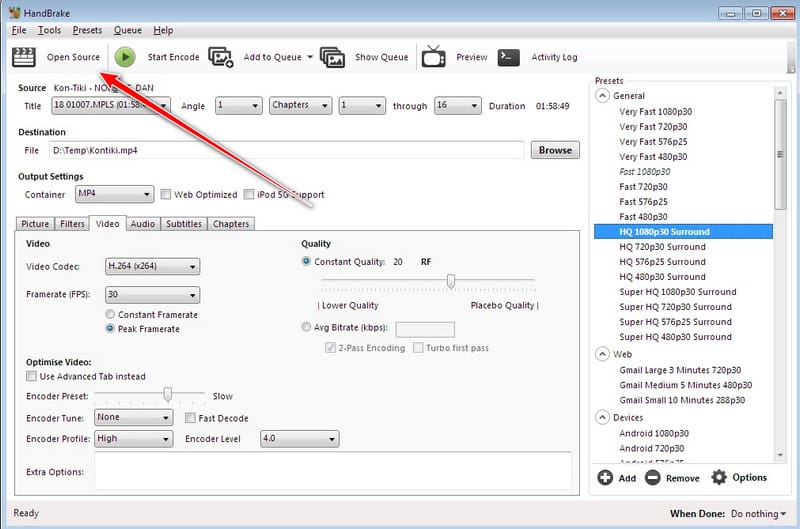
Βήμα 3Το Handbrake θα εμφανίσει τους τίτλους και τα κεφάλαια του DVD. Επιλέξτε τον κύριο τίτλο ή τα συγκεκριμένα κεφάλαια που θέλετε να αντιγράψετε για να εστιάσετε στο περιεχόμενο που χρειάζεστε. Επιλέξτε μια μορφή όπως MP4 ή MKV από το Περίληψη καρτέλα. Προσαρμόστε τις ρυθμίσεις βίντεο και ήχου στις καρτέλες Βίντεο και Ήχος για να διασφαλίσετε την καλύτερη δυνατή ποιότητα εξόδου.
Βήμα 4Σημειώστε το Ξεφυλλίζω για να επιλέξετε μια τοποθεσία στον υπολογιστή σας όπου θα αποθηκευτούν τα αντιγραμμένα αρχεία. Κάντε κλικ στο κουμπί Ξεκινήστε το Encode για να ξεκινήσετε. Το χειρόφρενο θα μετατρέψει το περιεχόμενο DVD στην επιλεγμένη μορφή, διατηρώντας παράλληλα την ποιότητα βίντεο και ήχου.
Με αυτά τα βήματα κατά νου, οι χρήστες θα μπορούσαν εύκολα να έχουν πρόσβαση σε περιεχόμενο DVD για να το χρησιμοποιήσουν προσωπικά, να δημιουργήσουν αντίγραφα ασφαλείας ή να το παρακολουθήσουν σε διάφορες συσκευές. Η εγκατάσταση του libdvdcss καθιστά δυνατή την παράκαμψη της προστασίας αντιγραφής DVD, επιτρέποντας τη σωστή ανάγνωση των κρυπτογραφημένων DVD και εξασφαλίζοντας μια ομαλή, σταθερή και αξιόπιστη διαδικασία. Εάν το αντιγραμμένο βίντεο είναι πολύ μεγάλο, μπορείτε να χρησιμοποιήσετε Χειρόφρενο για συρρίκνωση του βίντεο επαγγελματικώς.
Μέρος 4: Είναι δυνατή η παράκαμψη της προστασίας αντιγραφής DVD;
Είναι πράγματι δυνατό να παράκαμψη προστασίας αντιγραφής DVD, αλλά αυτό εξαρτάται από το είδος της προστασίας που χρησιμοποιείται και τα εργαλεία. Τα εμπορικά DVD συχνά διαθέτουν συστήματα όπως CSS, APS ή κωδικοποίηση περιοχής που εμποδίζουν την αντιγραφή και την αναπαραγωγή. Αυτές οι προστασίες δεν μπορούν να διαβαστούν με τα τυπικά προγράμματα αναπαραγωγής πολυμέσων και αυτός είναι ο λόγος για τον οποίο τα DVD ενδέχεται να μην αναπαράγονται ή να μην αντιγράφονται σωστά.
Η κατανόηση του τρόπου παράκαμψης της προστασίας αντιγραφής σε DVD συνήθως περιλαμβάνει τη χρήση συμβατού λογισμικού ή βιβλιοθηκών που μπορούν να διαβάσουν κρυπτογραφημένα δεδομένα χωρίς να καταστρέψουν το αρχικό περιεχόμενο. Αυτά τα εργαλεία λειτουργούν με την κατάλληλη ανάκτηση της δομής του δίσκου αντί να καταστρέφουν αρχεία ή να υποβαθμίζουν την ποιότητα. Αποτελούν μια καλή εναλλακτική λύση για την προσβασιμότητα DVD σε άλλες συσκευές όταν χρησιμοποιούνται σωστά σε προσωπικά αντίγραφα ασφαλείας ή στη μετατροπή της μορφής.
Η προστασία αντιγραφής στα DVD μπορεί να περιορίσει την εύκολη αναπαραγωγή, καθώς και την αποθήκευση και κοινή χρήση περιεχομένου σε συσκευές. Οι χρήστες έχουν τη δυνατότητα να έχουν ξανά πρόσβαση στα πολυμέσα τους χωρίς να χρειάζεται να θυσιάσουν την ποιότητα, έχοντας καλή κατανόηση της κρυπτογράφησης DVD και των εργαλείων που απαιτούνται για την κρυπτογράφηση. Για τη δημιουργία αντιγράφων ασφαλείας, τη μετατροπή μορφοποίησης και την αποτροπή προβλημάτων αναπαραγωγής, είναι δυνατό να χρησιμοποιηθεί αξιόπιστο λογισμικό και κατάλληλες μέθοδοι. Μάθηση πώς να παρακάμψετε την προστασία αντιγραφής DVD Το υπεύθυνο λογισμικό επιτρέπει στους χρήστες να προστατεύουν τις συλλογές τους, να διατηρούν τη συμβατότητα και να απολαμβάνουν DVD ελεύθερα σε συστήματα Windows και Mac.
Αποκρυπτογραφήστε και αντιγράψτε DVD με προστασία αντιγραφής σε ψηφιακή μορφή σε Windows και Mac χωρίς απώλεια ποιότητας.
Αντιγραφή Blu-ray & DVD