Δεν υπάρχει τίποτα πιο εκνευριστικό από το να έχεις ένα DVD που δεν μπορείς να αναπαράγεις στον φορητό υπολογιστή ή το tablet σου. Οι σύγχρονες συσκευές δεν κατασκευάστηκαν για τις πολύπλοκες προστασίες αντιγραφής και τα περιφερειακά κλειδώματα του παρελθόντος. Για να γεφυρώσετε αυτό το κενό, πρέπει να ξέρετε πώς να αντιγράψετε ένα DVD με προστασία αντιγραφήςΠαρακάτω, αναλύουμε τα καλύτερα επαγγελματικά εργαλεία για την ασφαλή και αποτελεσματική πλοήγηση σε αυτά τα ψηφιακά εμπόδια.
Μέρος 1. Τι είναι η προστασία αντιγραφής DVD
Η προστασία αντιγραφής DVD αναφέρεται σε τεχνολογίες που έχουν θεσπιστεί για την αποτροπή αντιγραφής, αναπαραγωγής και διανομής δίσκων DVD χωρίς εξουσιοδότηση. Τέτοια μέτρα λαμβάνονται για την προστασία των πνευματικών δικαιωμάτων του εν λόγω περιεχομένου, ας πούμε, ταινιών, λογισμικού ή μουσικής, από την πειρατεία για να επιτρέψουν τα έσοδα από τους δημιουργούς και τους διανομείς.
Τύποι προστασίας αντιγραφής DVD
- CSS (Σύστημα Αναδιαμόρφωσης Περιεχομένου): Είναι η πιο συνηθισμένη προστασία που υπάρχει σε εμπορικά DVD. Χρησιμοποιεί ένα κρυπτογράφημα ροής 40-bit για την κρυπτογράφηση των δεδομένων βίντεο.
- Κωδικοί Περιοχής: Αυτό δεν είναι κρυπτογράφηση, αλλά ένας μηχανισμός ελέγχου διανομής. Ο κόσμος χωρίζεται σε 8 περιοχές.
- DRM (Διαχείριση Ψηφιακών Δικαιωμάτων): Καθώς το λογισμικό αποκρυπτογράφησης γινόταν πιο προηγμένο, τα στούντιο εισήγαγαν δομικές προστασίες για να μπερδέψουν τα εργαλεία αντιγραφής, όπως το Sony ARccOS και το Disney X-project.
- Περιορισμοί αναπαραγωγής: APS και UIP. Μπορούν να προκαλέσουν περιορισμούς στην αναπαραγωγή βίντεο εάν θέλετε να εγγράψετε το βίντεο ή να παραλείψετε τις προειδοποιήσεις περί πνευματικών δικαιωμάτων.
Μέρος 2. Σύγκριση 3 τρόπων παράκαμψης της προστασίας αντιγραφής DVD
| χαρακτηριστικό | MakeMKV | AVAide DVD Ripper | DVDFab |
| Βασική Φιλοσοφία | Απομάκρυνση χωρίς απώλειες | Αποδοτική μετατροπή "όλα σε ένα" | Αποκρυπτογράφηση υψηλής ποιότητας |
| Δύναμη αποκρυπτογράφησης | Ισχυρό (CSS, RC, RCE, ορισμένα ARccOS) | Ισχυρό (CSS, Κωδικοί Περιοχής, UOP, APS) | Ολοκληρωμένη (Αποκλειστική Αποκρυπτογράφηση Cloud) |
| Μορφές εξόδου | Μόνο MKV (ή ISO/Φάκελος) | 300+ μορφές (MP4, HEVC, MOV, ProRes, κ.λπ.) | 100+ μορφές (AV1, 8K, 3D, Prores) |
| Ποιότητα βίντεο | 1:1 Bit-Perfect (Χωρίς κωδικοποίηση) | Ευέλικτο (χωρίς απώλειες ή συμπιεσμένο) | Εύκαμπτος |
| Επιτάχυνση υλικού | Κανένα (Μόνο CPU) | Πλήρης υποστήριξη (NVIDIA CUDA, Intel) | Προηγμένο (Επιτάχυνση πολλαπλών GPU) |
| Εργαλεία επεξεργασίας | Κανένας | Πλούσιο (Περικοπή, Περικοπή, Υδατογράφημα, Φίλτρα) | Μεσαίο |
| Μέγεθος αρχείου | Μεγάλο (~4-8 GB ανά δίσκο) | Βελτιστοποιημένο (με δυνατότητα προσαρμογής) | Βελτιστοποιημένο |
| Μοντέλο τιμολόγησης | Δωρεάν (Beta) / Εφάπαξ αγορά | Μήνας / Διάρκεια ζωής (Καλύτερη αξία) | Ακριβός |
| Στοχευμένο κοινό | Πουριστές και λάτρεις του Plex/Kodi | Επεξεργαστές Περιεχομένου & Οικιακοί Χρήστες | Συλλέκτες μέσων |
Μέρος 3. 3 τρόποι αποκρυπτογράφησης προστασίας αντιγραφής σε DVD
1. AVAide DVD Ripper
Εάν θέλετε να μετατρέψετε τις συλλογές DVD σας σε ψηφιακή μορφή που είναι πιο εύκολη στην πρόσβαση και αποθήκευση, πρέπει να παρακάμψετε την προστασία DVD. AVAide DVD Ripper περιλαμβάνει επιλογές για κωδικούς περιοχής, Macrovision και DVD με κωδικοποίηση CSS. Αυτά μπορούν να μετατραπούν σε διάφορες μορφές, ώστε να είναι ευέλικτα και να μην έχουν απώλεια ποιότητας. Η επόμενη ενότητα θα συζητήσει πώς μπορείτε να παρακάμψετε την προστασία αντιγραφής DVD.
- Συμβατότητα με DVD με προστασία CSS και κωδικοποίηση περιοχής.
- Δυνατότητα μετατροπής DVD σε μορφές όπως MP4, MKV, AVI και άλλα.
- Διασφαλίζει ότι η αρχική ποιότητα βίντεο και ήχου διατηρείται κατά τη μετατροπή.
- Επιτρέπει την αντιγραφή πολλών DVD ταυτόχρονα.

 Ασφαλής λήψη
Βήμα 1Λήψη και εγκατάσταση
Η διαδικασία ξεκινά με τη λήψη του AVAideDVD Ripper από τον ιστότοπό του. Εγκαταστήστε το ακολουθώντας τις διαθέσιμες οδηγίες και μετά ανοίξτε το λογισμικό.
Βήμα 2Τοποθετήστε το προστατευμένο DVD
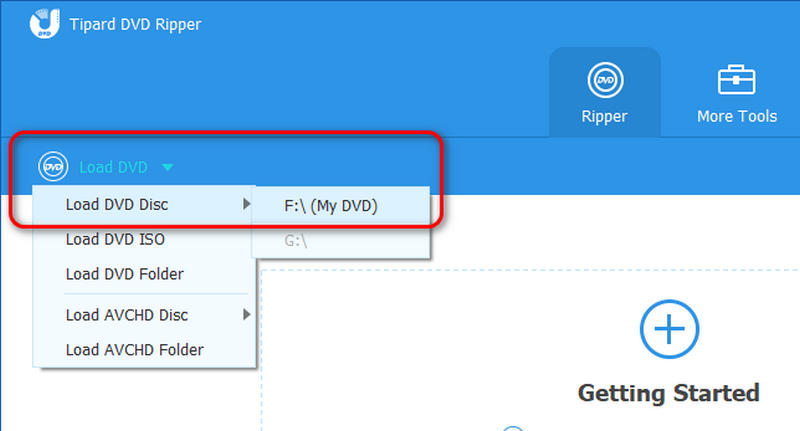
Για να φορτώσετε το DVD, τοποθετήστε το πρώτα στη μονάδα δίσκου του υπολογιστή σας. Μόλις φορτωθεί ο δίσκος, επιλέξτε τον από το αναπτυσσόμενο μενού μέσω του Φόρτωση DVD επιλογή. Όταν φορτωθεί το DVD σας, αυτό σημαίνει ότι αυτό το πρόγραμμα έχει παρακάμψει την προστασία αντιγραφής στο DVD σας.
Βήμα 3Επιλέξτε Μορφή εξόδου
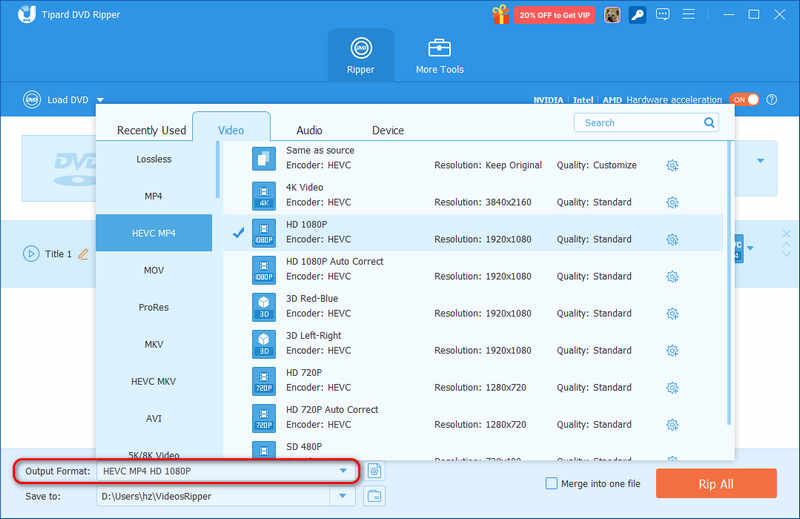
Μπορείτε να αποκτήσετε πρόσβαση σε διάφορες μορφές βίντεο ή προεπιλογές συσκευών στο Μορφή εξόδου τμήμα. Επιλέξτε το πιο κατάλληλο για τις ανάγκες σας και τροποποιήστε την ανάλυση, το ρυθμό μετάδοσης bit βίντεο και άλλες ρυθμίσεις.
Βήμα 4Διαμόρφωση ρυθμίσεων
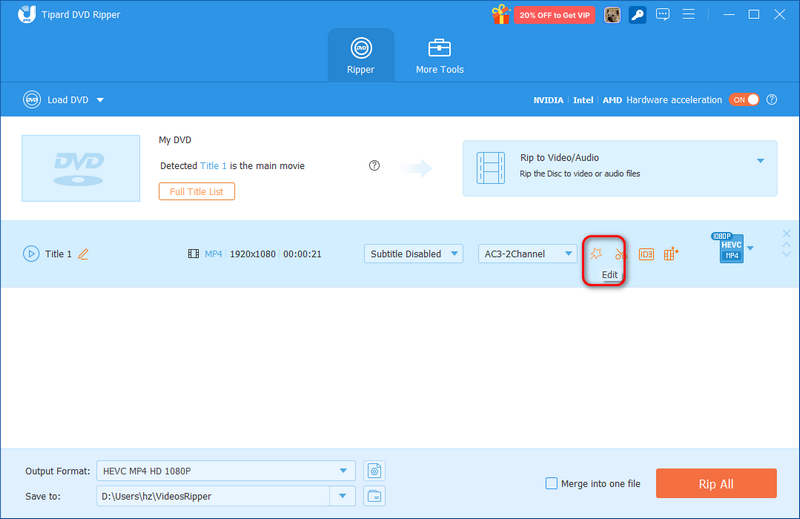
Με τα εργαλεία του, περικόψτε βίντεο και προσθέστε υπότιτλους ή φίλτρα όπως απαιτείται κάνοντας κλικ στο Επεξεργασία κουμπί. Επίσης, θα αφαιρέσει αυτόματα λειτουργίες όπως CSS και κωδικούς περιοχής από το λογισμικό.
Βήμα 5Αντιγραφή DVD
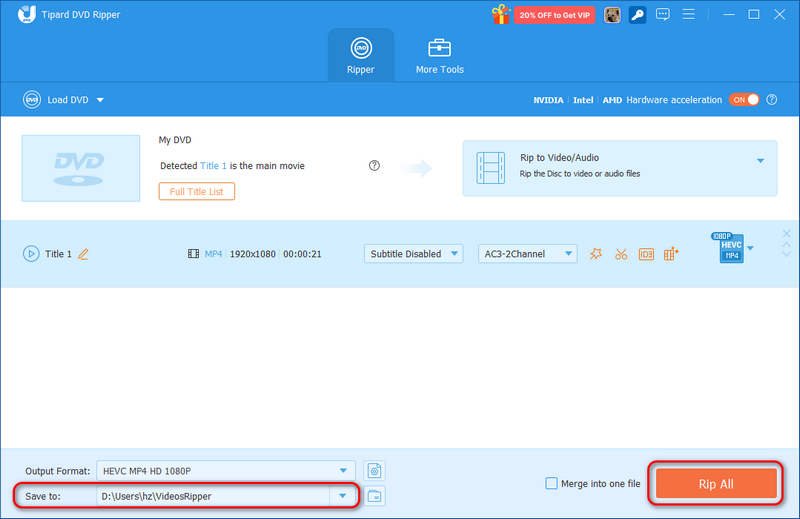
Τέλος, πατήστε το Rip All επιλογή για απενεργοποίηση του επιπέδου προστασίας αντιγραφής και μετατροπή της μορφής βίντεο. Όταν ολοκληρώσει τις ενέργειες, κοιτάξτε στον παρεχόμενο φάκελο εξόδου όπου είναι αποθηκευμένο το ψηφιακό αρχείο.
2. MakeMKV
Για να αντιγράψετε δωρεάν DVD με προστασία αντιγραφής σε Windows, macOS και Linux, το MakeMKV είναι μια καλή επιλογή. Μπορεί εύκολα να χειριστεί CSS, κωδικούς περιοχής, DRM και αναλογικές προστασίες. Οι λειτουργίες αφαίρεσης προστασίας αντιγραφής που διαθέτει είναι εγγενείς, ώστε να μπορείτε να φορτώσετε απευθείας το DVD σας και να το αντιγράψετε σε μορφή MKV χωρίς απώλειες. Ωστόσο, το MakeMKV δεν μπορεί να χειριστεί νεότερες κρυπτογραφήσεις DVD, όπως τίτλους 99 και διεθνείς κατεστραμμένους τομείς. Επίσης, μπορεί μόνο να αντιγράψει DVD με προστασία αντιγραφής σε βίντεο MKV χωρίς απώλειες, αλλά οι παράμετροι του DVD είναι πολύ ξεπερασμένες σήμερα. Επομένως, ίσως χρειαστεί να αναβαθμίσετε τα βίντεο MKV, εκτός αν χρειάζεται πρώτα να επεξεργαστείτε τα ακατέργαστα βίντεο DVD.
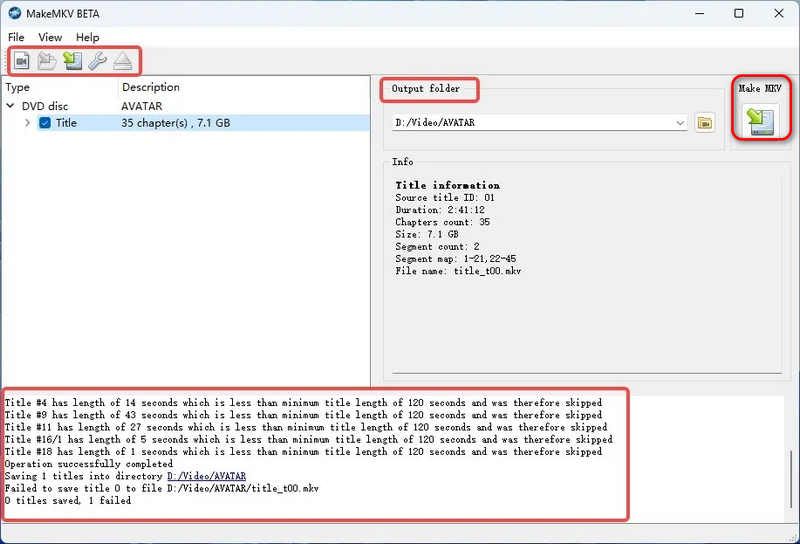
Βήμα 1Εκκινήστε το MakeMKV και κάντε κλικ στο Ανοίξτε το δίσκο κουμπί στην επάνω αριστερή πλευρά για να φορτώσετε το DVD σας. Όταν δείτε το περιεχόμενο του DVD σας στο πρόγραμμα, αυτό σημαίνει ότι το MakeMKV έχει αποκρυπτογραφήσει την προστασία αντιγραφής DVD.
Βήμα 2Στη συνέχεια, επιλέξτε τους τίτλους (βίντεο) που επιθυμείτε στο DVD. Μπορείτε επίσης να επιλέξετε όλα τα αρχεία. Στη συνέχεια, κάντε κλικ στο Φάκελος εξόδου αναπτυσσόμενο κουμπί για να επιλέξετε έναν φάκελο προορισμού. Τέλος, κάντε κλικ στο Κάντε MKV για να αντιγράψετε το DVD με προστασία αντιγραφής.
3. DVDFab
Το DVDFab είναι ένα ισχυρό και επαγγελματικό εργαλείο διαχείρισης δίσκων. Μπορεί να παρακάμψει όλους τους τύπους παλιών και νέων μεθόδων προστασίας από αντιγραφή DVD. Η αποκρυπτογράφηση στο cloud που προσφέρει μπορεί εύκολα να διαχειριστεί τις πιο πρόσφατες εμπορικές ταινίες. Το DVDFab υποστηρίζει επίσης επιτάχυνση GPU, κάνοντας την αντιγραφή DVD πολύ γρήγορη. Υποστηρίζει επίσης έξοδο MKV χωρίς απώλειες, εάν χρειάζεστε να λάβετε τα ακατέργαστα βίντεο DVD.
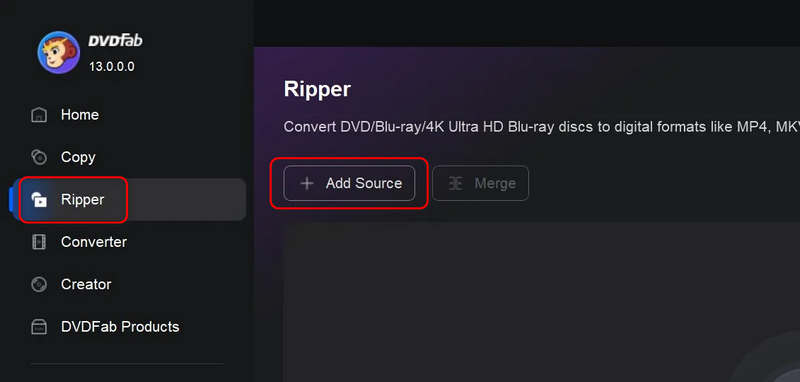
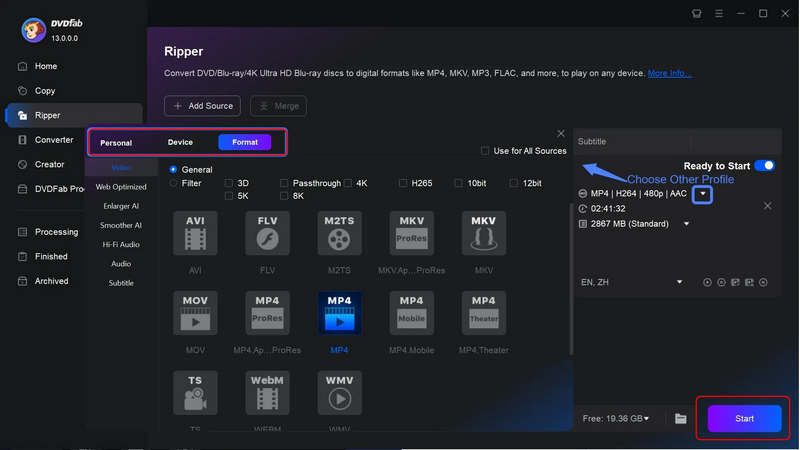
Βήμα 1Εκκινήστε το DVDFab. Επιλέξτε το Αντεροβγάλτης λειτουργία. Στη συνέχεια, κάντε κλικ στο Προσθήκη πηγής κουμπί για να εισαγάγετε το DVD σας.
Βήμα 2Το DVDFab θα παρακάμψει αυτόματα την προστασία αντιγραφής στο DVD σας. Απλώς πρέπει να επιλέξετε το επιθυμητό προφίλ εξόδου. Στη συνέχεια, κάντε κλικ στο Αρχή κουμπί για να αντιγράψετε το DVD σας.
Αφαίρεση προστασίας αντιγραφής DVD σας επιτρέπει να αντιγράφετε τα DVD σας χωρίς περιορισμούς. Με τα AVAide DVD Ripper, MakeMKV και DVDFab, μπορείτε εύκολα να χειριστείτε αυτόματα CSS, DRM, κωδικούς περιοχής και άλλες μεθόδους κρυπτογράφησης. Μπορούν να παρακάμψουν εγγενώς την προστασία αντιγραφής χωρίς καμία χειροκίνητη λειτουργία και μπορείτε να απολαύσετε τις ταινίες DVD σας σε διαφορετικές οθόνες και συσκευές.
ΣΧΕΤΙΚΑ ΜΕ ΤΟΝ ΣΥΓΓΡΑΦΕΑ

Το καλύτερο εργαλείο για την αντιγραφή και τη μετατροπή του αρχείου εικόνας DVD Disc/Folder/ISO σε διάφορες μορφές.
Αντιγραφή Blu-ray & DVD