


Ihr Computer bietet alles Notwendige für Online-Aktivitäten, egal ob zum Bearbeiten von Videos, Ansehen von Videos oder Spielen. Eine Funktion, die jeder nutzen wird, ist die Screenshot-Funktion, mit der Sie ein Bild Ihres gesamten Bildschirms oder nur eines bestimmten Bereichs aufnehmen können. Da es Computer verschiedener Marken gibt, soll Ihnen dieser Artikel bei der Auswahl des richtigen Computers helfen. Wie man einen Screenshot auf einem Windows-Acer erstelltZunächst erfahren Sie, wie Sie die integrierten Screenshot-Funktionen auf Laptops, Desktop-PCs, Chromebooks und Tablets nutzen können. Außerdem finden Sie Lösungen für den Fall, dass Ihr Acer-Gerät keine Druck-Taste (PrintScreen) zum Erstellen eines Screenshots besitzt.
Teil 1. So erstellen Sie Screenshots auf einem Acer Windows-Laptop oder -Desktop
Hier erfahren Sie, wie Sie auf einem Acer-Laptop mit den Standard-Tastenkombinationen und Apps Screenshots erstellen. Die einzelnen Schritte sind klar beschrieben, damit Sie sie selbst ausprobieren können. Legen wir gleich los.
1. Die klassische Druck-Taste (PrtSc).
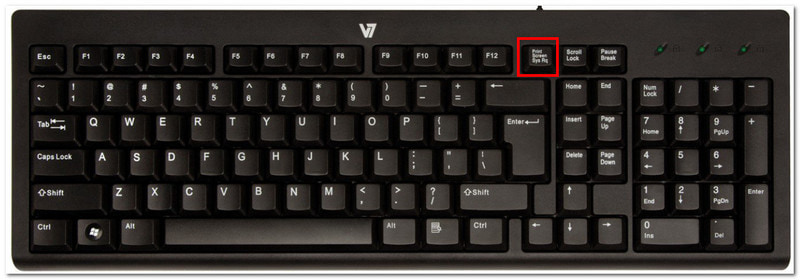
Schritt 1Suchen und drücken Sie die PrtSc Drücken Sie die Taste oben rechts auf Ihrer Tastatur. Ihr Bildschirm wird abgedunkelt, und ein kleines Menü erscheint oben in der Mitte.
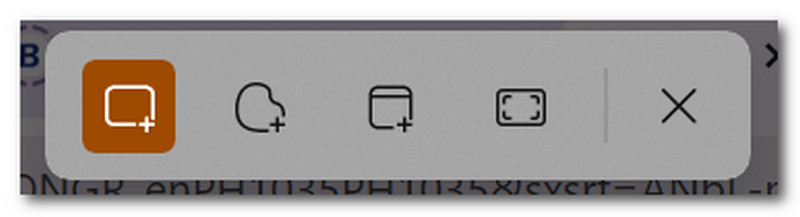
Schritt 2Wählen Sie zwischen den Modi: Rechteckig, Freiform, Fenster, und VollbildSobald der Screenshot erstellt ist, wird er automatisch in die Zwischenablage kopiert und kann dann in ein leeres Dokument, einen Chat oder Ähnliches eingefügt werden.
2. Snipping Tool & Snipping & Sketch (Ideal für benutzerdefinierte Bereiche)
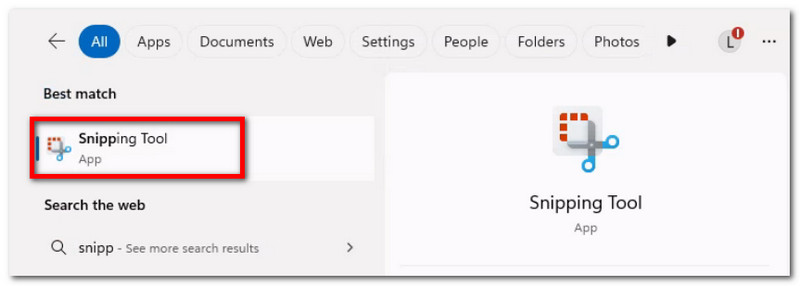
Schritt 1Suchen Sie die App in Ihrer Suchleiste. Beachten Sie, dass sie auch so benannt werden kann: Snipping-Tool oder Ausschneiden und Skizzierenabhängig von der Windows-Version Ihres Geräts.
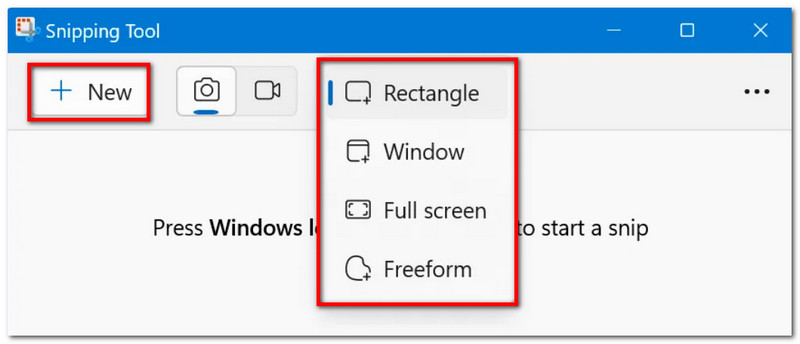
Schritt 2Wählen Sie einen Modus aus dem Dropdown-Menü und klicken Sie dann auf die Schaltfläche. Neu Klicken Sie auf die Schaltfläche, um einen Screenshot zu erstellen. Verwenden Sie die Zeichenwerkzeuge zum Bearbeiten und klicken Sie dann auf „Screenshot erstellen“. Speichern um den Screenshot zu speichern.
3. Die Spielebar
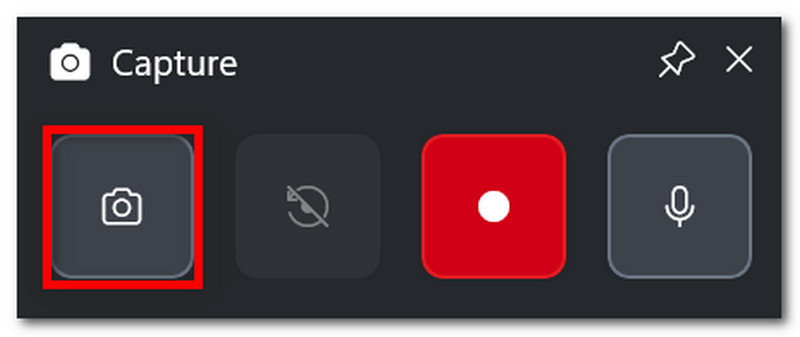
Schritt 1Drücken Sie Windows + G auf Ihrer Tastatur. Wenn der Bildschirm abgedunkelt wird, erscheinen einige Taskleisten.
Schritt 2Drücke den Kamera Das Symbol dient zum Erstellen von Screenshots. Sie können auch drücken Windows + Alt + Druck um während des Spielens auf diese Funktion zugreifen zu können.
4. AVAide Bildschirmrekorder
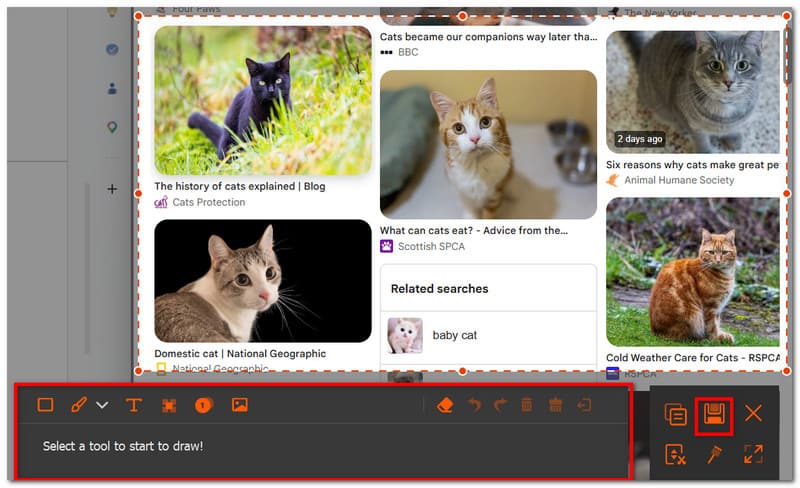
Mit den Standardmethoden zum Erstellen von Screenshots könnte man meinen, dass das Gerät nur begrenzt viel kann. Aber wussten Sie schon, dass… AVAide Screen Recorder Kann diese Bildschirmaufnahme Ihre bisherigen Erfahrungen übertreffen? Dank des eleganten Designs und der zahlreichen Funktionen ist das Erstellen von Bildschirmfotos so einfach und hochwertig wie nie zuvor. Sie können Screenshots des gesamten Bildschirms, eines geöffneten Fensters oder nur eines kleinen Bereichs aufnehmen und in gängigen Formaten wie BMP, JPEG, PNG, GIF oder TIFF speichern. Die integrierten Bearbeitungsoptionen sind ebenfalls sehr nützlich: Sie können frei zeichnen, Zahlen oder Text hinzufügen und wichtige Details im Foto unkenntlich machen, bevor Sie es speichern. Die Bildschirmaufnahmefunktion von AVAide ist nicht nur auf ein einzelnes Tool beschränkt, sondern kann auch bei Aufnahmen auf Ihrem Computer, mit einer Webcam und im Internet verwendet werden. Verbessern Sie Ihr Screenshot-Erlebnis mit dieser großartigen Alternative für Windows oder Mac.
Schritt 1Drücke den Herunterladen Klicken Sie auf die Schaltfläche und installieren Sie AVAide Screen Recorder auf Ihrem Acer-Computer. Öffnen Sie nach der vollständigen Installation die Software.

KOSTENLOSER DOWNLOAD Für Windows 7 oder höher
 Sicherer Download
KOSTENLOSER DOWNLOAD Für Mac OS X 10.13 oder höher
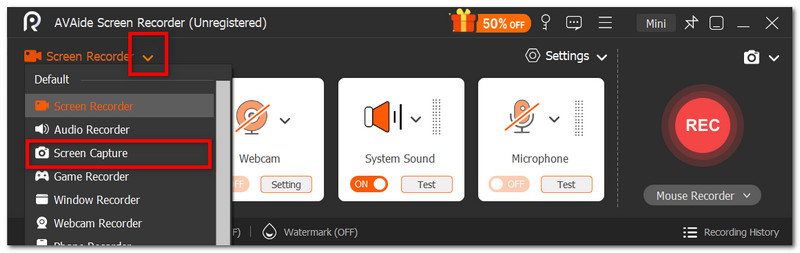
Sicherer DownloadSchritt 2Öffnen Sie das Dropdown-Menü in der linken Ecke der Benutzeroberfläche und wählen Sie aus der Liste die Option „…“ aus. Bildschirmaufnahme Option. Ihr Cursor ändert sich sofort, sodass Sie den Bereich Ihres Bildschirms auswählen können, den Sie aufnehmen möchten.
Schritt 3Nach der Aufnahme können Sie das Bild mithilfe der Bearbeitungsoptionen bearbeiten. Anschließend können Sie das Bild exportieren, indem Sie auf die entsprechende Schaltfläche klicken. Speichern Drücken Sie diese Taste. Wiederholen Sie dies nach Bedarf.
Teil 2: So erstellen Sie einen Screenshot auf einem Acer-Gerät ohne die Druck-Taste
Es kann vorkommen, dass Ihre Tastatur keine Druck-Taste (PrtSc) hat und Ihre Arbeit dadurch erheblich verzögert wird. Wie erstellt man also Screenshots auf einem Acer-Computer ohne Druck-Taste? Dieser Abschnitt stellt die besten Methoden vor, die ohne die Druck-Taste auskommen und speziell für Acer-Laptops entwickelt wurden.
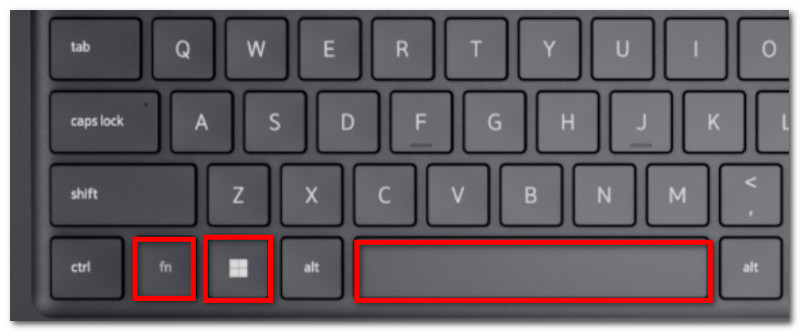
Lösung 1: Drücken Sie Fn + Windows + Leertaste (gängige Acer-Tastenkombination) oder Fn + Druck.
Schritt 1Drücken Sie auf Ihrer Acer-Tastatur Fn + Windows + Leertaste Tasten. Wenn Ihr Bildschirm blinkt, bedeutet dies, dass ein Vollbild-Screenshot erstellt wurde.
Schritt 2Öffnen Sie ein leeres Word-Dokument und drücken Sie Strg + V Um das Bild einzufügen, können Sie das Dokument anschließend in einem Ordner speichern.
Lösung 2: Windows + Umschalttaste + S verwenden (öffnet die Aufnahmeleiste des Snipping Tools)
Schritt 1Gleichzeitig drücken Windows + Umschalttaste + S Drücken Sie auf Ihrer Tastatur, und das Snipping Tool wird geöffnet.
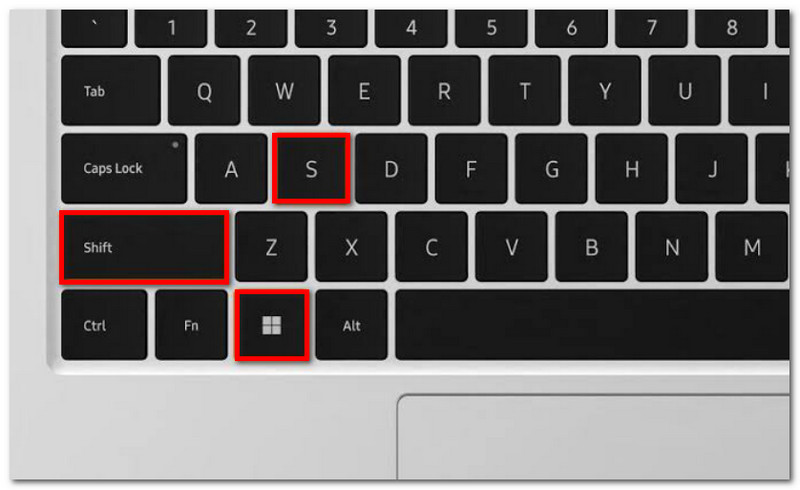
Schritt 2Wählen Sie den Screenshot-Modus und ziehen Sie den Cursor, um den gewünschten Bereich für die Aufnahme auszuwählen. Strg + V um das Bild einzufügen.
Lösung 3: Eine andere Taste neu belegen
Schritt 1Laden Sie PowerToys aus dem Microsoft Store herunter. Wählen Sie im linken Bereich der Benutzeroberfläche die entsprechende Option aus. Tastaturmanager.
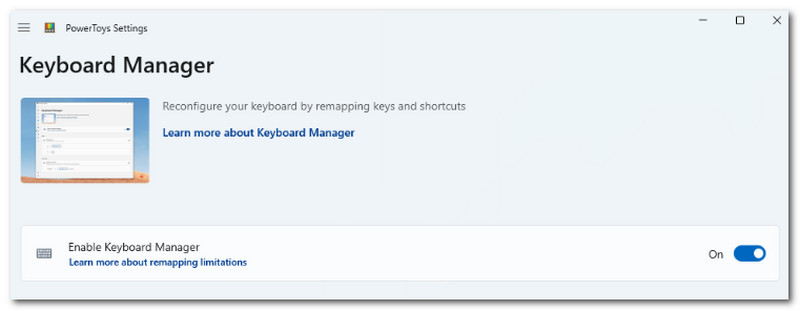
Schritt 2Drücken Sie bei Bedarf eine beliebige Taste auf Ihrer Tastatur, um das Snipping Tool aufzurufen. Klicken Sie. OK um die Änderungen zu speichern.
Teil 3: So erstellen Sie Screenshots auf einem Acer Chromebook
Bei Acer Chromebooks funktioniert das Erstellen von Screenshots anders als üblich. Während die meisten Computertastaturen über eine Druck-Taste (PrtSc) verfügen, fehlt diese bei Chromebooks. Wie erstellt man also offiziell einen Screenshot auf einem Acer Chromebook? Befolgen Sie die folgenden Schritte, um ganz einfach Screenshots im Vollbild- und Teilbildmodus zu erstellen:
Schritt 1Für Vollbildmodus drücken Sie Strg + Anzeigen Tasten. Die Schaltfläche „Anzeigen“ befindet sich normalerweise oben in der Mitte Ihrer Tastatur und ist mit einem Symbol versehen, das ein Rechteck mit zwei vertikalen Linien darstellt.
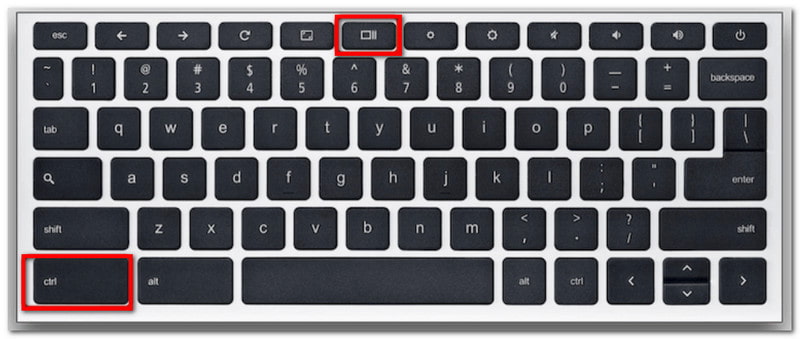
Schritt 2Der Screenshot wird in Ihre Zwischenablage kopiert. Sie müssen ihn anschließend in ein leeres Word-Dokument einfügen, um ihn speichern zu können.
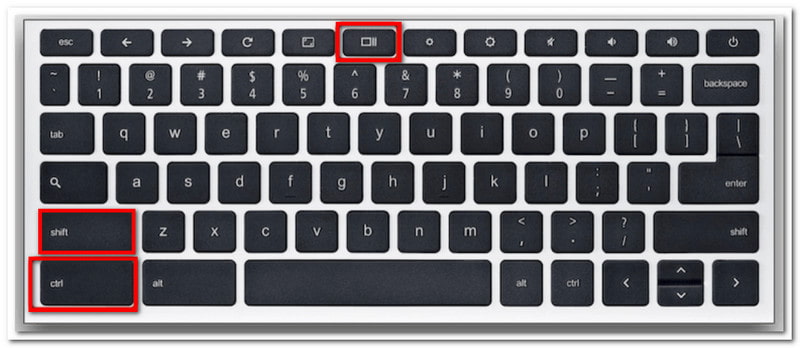
Schritt 3Für den Teilmodus drücken Sie Strg + Umschalt + AnzeigenVerwenden Sie Ihre Maus, um den Bereich auszuwählen, von dem Sie einen Screenshot erstellen möchten.
Teil 4: So erstellen Sie Screenshots auf einem Acer-Tablet
Acer-Tablets funktionieren anders als Laptops. Screenshots auf einem Tablet zu erstellen ist jedoch einfach und unkompliziert und erfordert nur wenige Klicks. Im Gegensatz zu einem Laptop, wo Screenshots je nach Methode gespeichert werden, werden sie auf dem Tablet in der Fotos-App gespeichert. Gehen Sie dazu wie folgt vor:
Schritt 1Bereiten Sie die Inhalte vor, die Sie auf Ihrem Acer-Tablet aufnehmen möchten. Halten Sie die Taste gedrückt. Lautstärke verringern und Leistung Tasten.
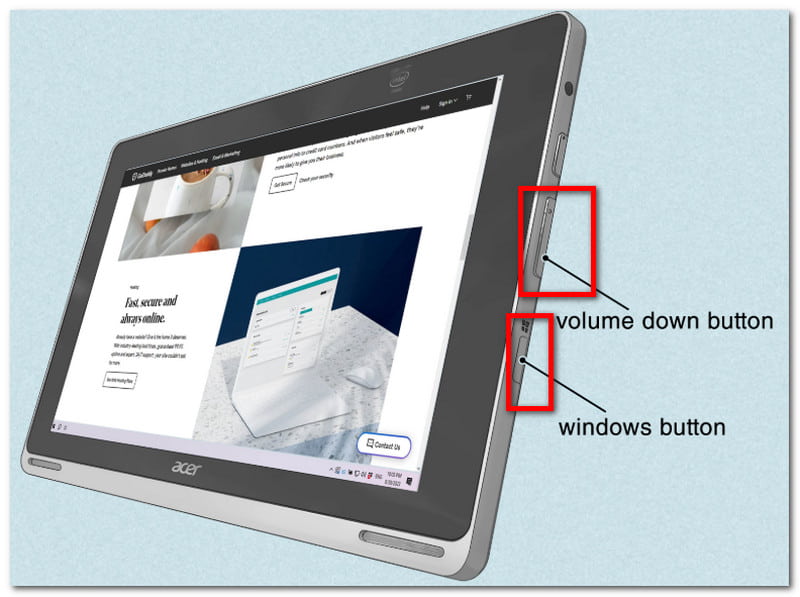
Schritt 2Sobald der Bildschirm kurz aufleuchtet, wurde ein Screenshot erstellt. Öffnen Sie die Fotos-App, um das Bild anzusehen, oder verwenden Sie einen Screenshot-Assistenten. Foto-Größenänderung um den Screenshot zuzuschneiden.
Mit diesem Artikel Screenshots auf einem Acer-Gerät erstellen Noch nie war es so einfach, Screenshots zu erstellen, denn diese Anleitung zeigt Ihnen, wie Sie die offiziellen Methoden Ihres Geräts nutzen. Außerdem erfahren Sie, wie Sie am besten vorgehen, wenn Ihr Desktop keine Druck-Taste hat. Vergessen Sie nicht: AVAide Screen Recorder ist immer eine hervorragende Alternative für Bildschirmaufnahmen, egal ob Sie einen Screenshot erstellen, ein Video oder Audio aufnehmen möchten. Wir empfehlen Ihnen, die beste Lösung für Bildschirmaufnahmen unter Windows und Mac auszuprobieren.
ÜBER DEN AUTOR

Nehmen Sie Bildschirm, Audio, Webcam, Gameplay, Online-Meetings sowie den iPhone-/Android-Bildschirm auf Ihrem Computer auf.
Bildschirmaufnahme
- Bildschirmaufnahme unter Windows
- Instagram Live aufnehmen
- Rippen Sie Videos von Tubi
- Konvertieren Sie YouTube-Videos in MP3
- Laden Sie Videos von Fansly herunter
- Herunterladen von JW Player-Videos
- Laden Sie Bilibili-Videos herunter
- Patreon-Videos herunterladen
- SpankBang-Videos herunterladen
- Discord-Videos herunterladen
- DoodSream-Video herunterladen


