Möchten Sie lernen Wie man auf Snapchat Screenshots macht, ohne dass es jemand merktScreenshots in der App sind so konzipiert, dass der Absender sofort benachrichtigt wird. Dadurch ist es etwas umständlich, Konversationen, Snaps oder Stories zu speichern. Zum Glück gibt es aber Möglichkeiten, eure Snapchat-Konversationen effektiv festzuhalten, ohne Benachrichtigungen auszulösen. In diesem Tutorial erfahrt ihr alles über die verschiedenen Methoden für gelungene Screenshots.
Teil 1. Das Benachrichtigungssystem von Snapchat verstehen
Möchten Sie mehr über das Benachrichtigungssystem von Snapchat erfahren? Dann finden Sie alle Informationen unten.
Was löst eine Benachrichtigung aus?
Die Snapchat-App sendet eine Benachrichtigung, wenn ein Nutzer einen Screenshot einer Konversation, eines Snaps oder einer Story erstellt. Auch der Absender wird benachrichtigt, wenn eine Bildschirmaufnahme direkt in Snapchat gemacht wird. Das zeigt, wie effektiv die Erkennungsmethode der App ist. Snapchat kann die Aufnahmefunktion des Betriebssystems unter Android und iOS überwachen und die Aktion umgehend in der App protokollieren.
Was passiert, wenn man einen normalen Screenshot macht?
Bei der Nutzung von Snapchat erhält der Absender eine Benachrichtigung, wenn ein anderer Nutzer einen Screenshot von bestimmten Inhalten erstellt. Im nächsten Chat wird ein Chat-Symbol oder ein ausgefüllter Pfeil angezeigt, um deutlich zu machen, dass ein Screenshot aufgenommen wurde. Dieses Verfahren gewährleistet Transparenz und schützt die Privatsphäre der Nutzer, indem es das heimliche Aufnehmen geteilter Inhalte verhindert.
Teil 2. Screenshot auf Snapchat – Nicht entdeckt
Wie kann man in Snapchat-Chats Screenshots erstellen, ohne dass eine Benachrichtigung erscheint? Wenn du die besten Methoden kennenlernen möchtest, schau dir die Anleitungen in diesem Abschnitt an.
Methode 1. Screenshot in Snapchat im Flugmodus
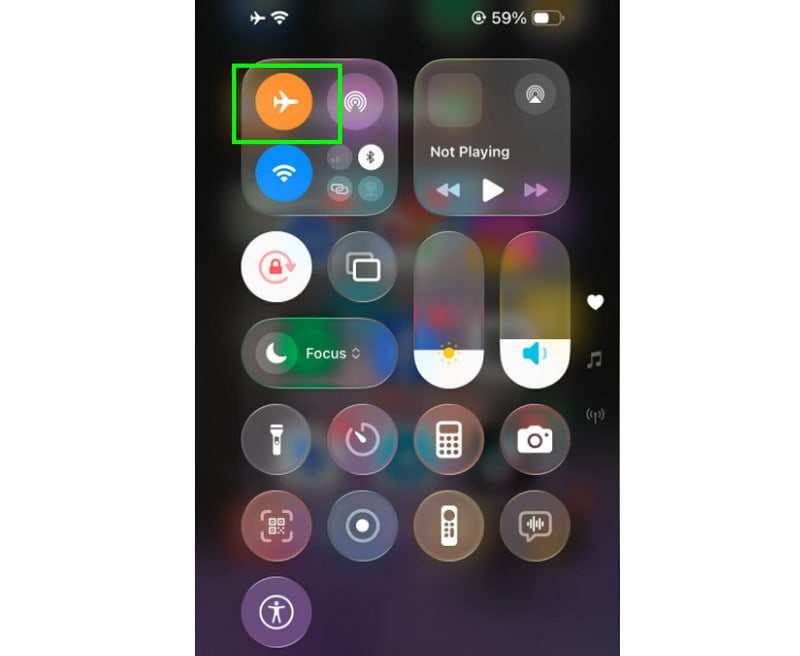
Die klassische Methode, um auf Snapchat unbemerkt einen Screenshot zu erstellen, ist die Nutzung des Flugmodus. Mit diesem effektiven Trick können Sie jede Konversation, jeden Snap und jede Story problemlos aufnehmen. Öffnen Sie dazu einfach Snapchat und den gewünschten Chat oder Inhalt. Deaktivieren Sie dann WLAN und aktivieren Sie den Flugmodus. Anschließend können Sie den Bildschirm aufnehmen.
Methode 2. Screenshot in Snapchat mit einem anderen Gerät erstellen
Eine weitere effektive Methode, um Inhalte von Snapchat zu sichern, ist die Verwendung eines anderen Geräts. Dies ist eine zuverlässige Möglichkeit, unentdeckt zu bleiben, wenn Sie Chats speichern, Snaps aufnehmen oder Stories erstellen. Da Snapchat externe Geräte nicht überwachen kann, wird keine Benachrichtigung ausgelöst. Öffnen Sie einfach die Kamera eines anderen Geräts und fotografieren Sie den gewünschten Inhalt.
Methode 3. Snapchat Web auf einem Computer verwenden
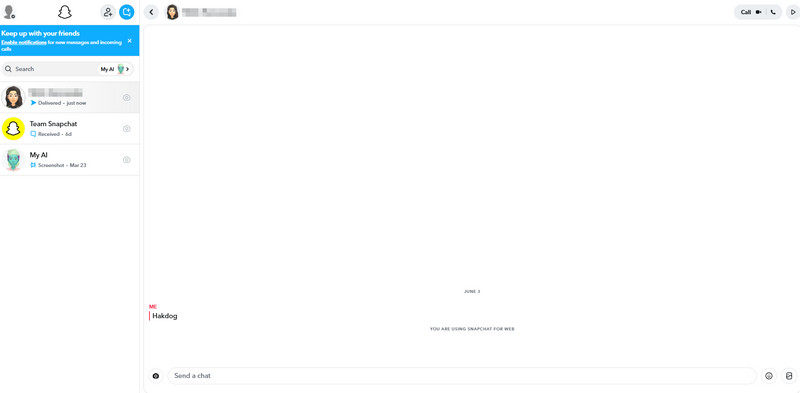
Snapchat ist nicht nur für iOS und Android verfügbar. Sie können sich auch über Ihren Browser in Ihr Konto einloggen, da die Plattform eine Webversion anbietet. Mit dieser Version können Sie Snapchat öffnen, die gewünschten Inhalte auswählen und die Screenshot-Funktion Ihres Desktops nutzen. So können Sie in Snapchat einen Screenshot erstellen, ohne den Absender zu informieren. Um unter Windows einen Screenshot zu erstellen, tippen Sie einfach auf die entsprechende Schaltfläche. PrtSc Schlüssel. Zu Die Bildaufnahmefunktion auf dem Mac finden, drücken Sie die Schicht + Befehl + 3 Schlüssel.
Methode 4. Bildschirmspiegelung + Computeraufzeichnung
Bildschirmspiegelung und Computeraufzeichnung sind zwei der besten Methoden, um Chats, Stories und Snaps aufzuzeichnen. Um Ihren Bildschirm effektiv aufzuzeichnen, empfehlen wir daher die Verwendung von [fehlende Information]. AVAide Screen RecorderDieses Programm bietet eine Telefonaufzeichnungsfunktion. Der Vorteil dabei ist, dass Sie während der Aufnahme die Schnappschussfunktion nutzen können, um den gesamten Inhalt festzuhalten. Die Qualität ist hervorragend und sorgt für ein optimales Seherlebnis. Sie können außerdem die Vorschau aufrufen, um die Aufnahme vor dem Speichern und Exportieren zu überprüfen. Wie Sie mit Snapchat aufnehmen und Fotos speichern, erfahren Sie in den folgenden Schritten.
Schritt 1Herunterladen AVAide Screen Recorder auf Ihrem Computer. Starten Sie es anschließend, um den Aufnahmevorgang zu beginnen.

KOSTENLOSER DOWNLOAD Für Windows 7 oder höher
 Sicherer Download
KOSTENLOSER DOWNLOAD Für Mac OS X 10.13 oder höher
Sicherer DownloadSchritt 2Klicken Sie in der Benutzeroberfläche auf das Pfeil nach unten Schaltfläche und wählen Sie die aus Telefon Recorder Verbinde anschließend dein Smartphone und öffne die Snapchat-App.
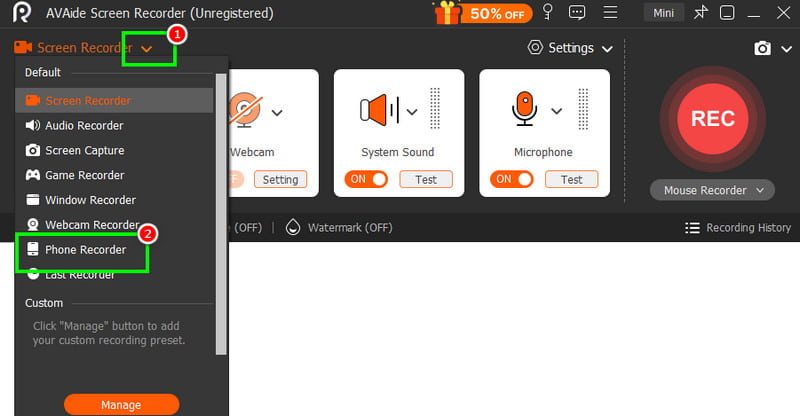
Schritt 3Sie können jetzt auf die schlagen Schallplatte Drücken Sie die entsprechende Taste, um die Aufnahme mit Ihrem Telefon zu starten. Um einen Screenshot zu erstellen, tippen Sie auf die entsprechende Taste. Schnappschuss Merkmal.
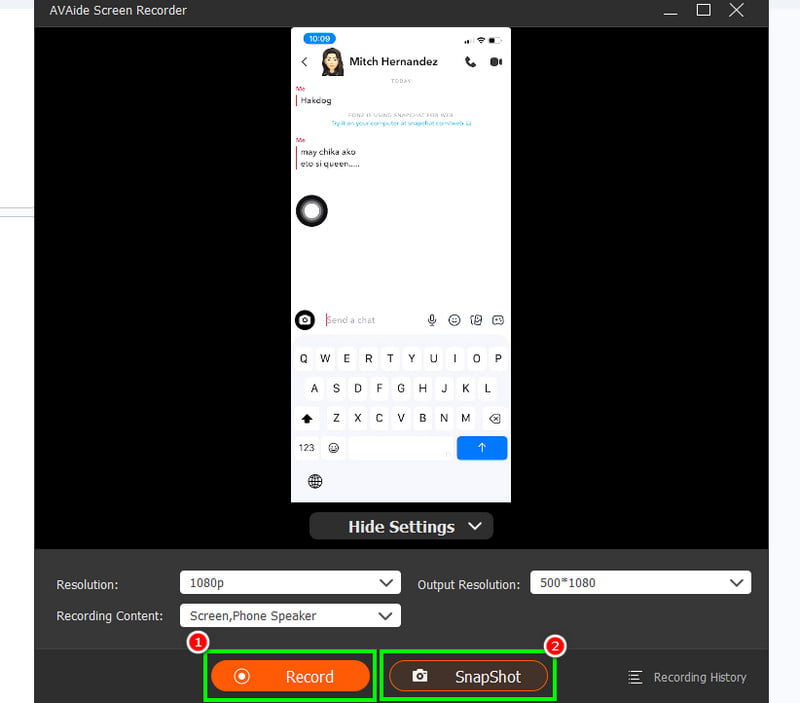
Mit dieser Methode können Sie sicherstellen, dass das Erstellen eines Screenshots auf Snapchat möglich ist. Sie können sogar auf alle Inhalte auf Ihrem Telefon zugreifen. iPhone-Anrufe aufzeichnen, Nachrichten, Videos und mehr – der Rekorder ist somit ideal für alle Benutzer.
Methode 5. Screenshot auf Snapchat über Google Assistant
Weißt du denn nicht, dass du dich darauf verlassen kannst? Google Assistant Wie kann man Screenshots auf Snapchat machen, ohne eine Benachrichtigung zu erhalten? Ja, Sie haben richtig gelesen. Dieses Tool kann Screenshots aufnehmen, ohne Snapchats Erkennungssystem auszulösen. Das funktioniert, da die Aufnahme über den Google Assistant und nicht über die integrierte Funktion Ihres Smartphones erfolgt. Aktivieren Sie einfach den Google Assistant und sagen Sie:Mach einen ScreenshotWährend du auf Snapchat bist. Sobald du fertig bist, kannst du das Bild in deiner Galerie oder Fotos-App ansehen. Um zu lernen, wie du einen Screenshot auf Snapchat erstellst, ohne dass er für andere Nutzer sichtbar ist, verwende diese Methode.
Methode 6. Screenshot auf Snapchat mithilfe eines externen Bildschirmrekorders erstellen
Für eine weitere effektive Aufnahmemethode können Sie verschiedene Screenshot-Recorder von Drittanbietern verwenden. Mit diesen Recordern erhalten Sie alle benötigten Inhalte. Sie können Unterhaltungen, Stories, Snaps und andere Beiträge aufzeichnen. Nach der Aufnahme können Sie das Video abspielen und einen Screenshot erstellen, um die Bilddatei zu erhalten. Wenn Sie nach dem besten und zuverlässigsten Bildschirmrekorder eines Drittanbieters suchen, können Sie beispielsweise Screen Recorder Online, Screen Recorder – V Recorder oder Record It verwenden.
Teil 3. Häufig gestellte Fragen zu Screenshots auf Snapchat
Ist das Anfertigen von Screenshots auf Snapchat legal?
Grundsätzlich ist das Erstellen von Screenshots auf Snapchat nicht illegal, entscheidend ist jedoch die Art der Verwendung. Werden Screenshots ohne Zustimmung der betroffenen Personen verwendet, können diese rechtliche Schritte einleiten. Um Probleme zu vermeiden, ist es ratsam, die Erlaubnis der betreffenden Person einzuholen.
Was löst keine Benachrichtigung aus?
Manche Inhalte lassen sich erfassen, ohne eine Benachrichtigung auszulösen. Sie können Profile, Snap Map und Einstellungen einsehen, ohne dass die Nutzer es bemerken.
Wie macht man am besten einen Screenshot auf Snapchat?
Wenn Sie Inhalte unbemerkt aufzeichnen möchten, ist AVAide Screen Recorder das beste Tool dafür. Dank der Funktionen „Telefonaufnahme“ und „Schnappschuss“ können Sie problemlos Screenshots erstellen – ideal für alle Nutzer.
Wenn Sie lernen möchten Wie man auf Snapchat unbemerkt filmtSie können sich auf die in diesem Tutorial vorgestellten Methoden verlassen. Sie können alle benötigten Daten problemlos erfassen. Wenn Sie außerdem einen schnellen und einfachen Erfassungsprozess wünschen, können Sie gerne darauf zugreifen. AVAide Screen RecorderDieses Programm ermöglicht es Ihnen, in Snapchat Videos aufzunehmen und Screenshots zu erstellen. Sie können das Bild sogar in bester Qualität speichern und so für eine bessere und klarere Bildausgabe sorgen.
ÜBER DEN AUTOR

Nehmen Sie Bildschirm, Audio, Webcam, Gameplay, Online-Meetings sowie den iPhone-/Android-Bildschirm auf Ihrem Computer auf.
Bildschirmaufnahme
- Bildschirmaufnahme unter Windows
- Instagram Live aufnehmen
- Rippen Sie Videos von Tubi
- Konvertieren Sie YouTube-Videos in MP3
- Laden Sie Videos von Fansly herunter
- Herunterladen von JW Player-Videos
- Laden Sie Bilibili-Videos herunter
- Patreon-Videos herunterladen
- SpankBang-Videos herunterladen
- Discord-Videos herunterladen
- DoodSream-Video herunterladen