Zerreißen eines kopiergeschützte DVD Das kann frustrierend sein, da der Kopierschutz den Zugriff auf die Inhalte blockiert. Er soll zwar die DVD schützen, hindert Benutzer aber oft daran, persönliche Sicherungskopien zu erstellen oder Filme auf anderen Geräten anzusehen.
Aber keine Sorge, wir helfen Ihnen dabei. Wir haben vier Methoden entwickelt, um kopiergeschützte DVDs zu rippen. Probieren Sie die einzelnen Methoden jetzt aus und sichern Sie Ihre Filme!
- Teil 1: Kurzer Überblick über alle erwähnten Tools
- Teil 2: Die beste Methode zum Rippen von kopiergeschützten DVDs
- Teil 3: So rippen Sie kopiergeschützte DVDs mit MakeMKV
- Teil 4: So rippen Sie eine DVD mit Kopierschutz mit VLC
- Teil 5: So rippen Sie eine kopiergeschützte DVD mit HandBrake
- Teil 6. Häufig gestellte Fragen zu kopiergeschützten DVDs
Teil 1: Kurzer Überblick über alle erwähnten Tools
Bevor Sie sich für den passenden DVD-Ripper für kopiergeschützte DVDs entscheiden, ist es hilfreich, die verschiedenen Programme miteinander zu vergleichen. Im Folgenden finden Sie eine kurze Übersicht der genannten Tools mit Angaben zu Systemunterstützung, Umgang mit Kopierschutz, Ausgabeformaten und den jeweiligen Stärken.
| Werkzeug | Kompatible Betriebssysteme | Unterstützte DVDs und Kopierschutz | Unterstützte Ausgabeformate | Beste für |
| AVAide DVD Ripper | Windows und Mac | Es kann DVDs, die durch CSS, Regionalcodes und erweiterte Kopierschutzmechanismen geschützt sind, mit hoher Erfolgsquote rippen. | Es unterstützt MP4, MKV, AVI, MOV und viele weitere gängige Videoformate. | Für Anwender, die die einfachste und zuverlässigste Methode zum Rippen kopiergeschützter DVDs mit flexiblen Ausgabeoptionen suchen. |
| MakeMKV | Windows, Mac und Linux | Es unterstützt DVDs und Blu-rays, die durch CSS, AACS, BD+ und einige Regionalcodes geschützt sind. | Es kann nur DVD in MKV konvertieren. | Für Benutzer, die verlustfreie DVD- oder Blu-ray-Backups mit erhaltener Originalqualität wünschen. |
| VLC | Windows, Mac und Linux | Es kann CSS-geschützte und regional gesperrte DVDs nur lesen, wenn libdvdcss installiert ist. | Es ermöglicht Benutzern, DVDs in MP4, MKV, AVI und andere Formate zu konvertieren. | Für Benutzer, die ein kostenloses Programm zum einfachen Rippen von DVDs und zur grundlegenden Wiedergabe benötigen. |
| Handbremse | Windows, Mac und Linux | Es kann mithilfe von libdvdcss einige CSS- und regional gesperrte DVDs rippen. | Es unterstützt Ausgabeformate wie MP4, MKV und WebM. | Für technisch versierte Nutzer, die beim Rippen älterer DVDs die volle Kontrolle über die Klarheitseinstellungen wünschen. |
Teil 2: Die beste Methode zum Rippen von kopiergeschützten DVDs
Die einfachste und zuverlässigste Methode, eine kopiergeschützte DVD zu rippen, ist die Verwendung eines Programms, das Ihnen die Arbeit abnimmt. Dieses Programm ist kein anderes als … AVAide DVD RipperEs kommt problemlos mit CSS-Schutz, AACS, APS-Verschlüsselung und regional gesperrten DVDs zurecht.
Es bewahrt die ursprüngliche Klarheit und Struktur, wie Kapitel, Tonspuren und Untertitel. Darüber hinaus unterstützt es gängige Formate wie MP4, MKV, MOV, AVI, WMV und FLV sowie seltenere Formate wie 3GP und MTS. Dank bis zu 30-facher Geschwindigkeit sind die meisten Filme in wenigen Minuten abgespielt.
Schritt 1Laden Sie zunächst AVAide DVD Ripper auf Ihren Windows- oder Mac-Computer herunter. Herunterladen Klicken Sie auf die Schaltflächen unten. Folgen Sie anschließend bitte den Anweisungen auf dem Bildschirm. Öffnen Sie danach das Programm und machen Sie es einsatzbereit.

KOSTENLOSER DOWNLOAD Für Windows 7 oder höher
 Sicherer Download
KOSTENLOSER DOWNLOAD Für Mac OS X 10.13 oder höher
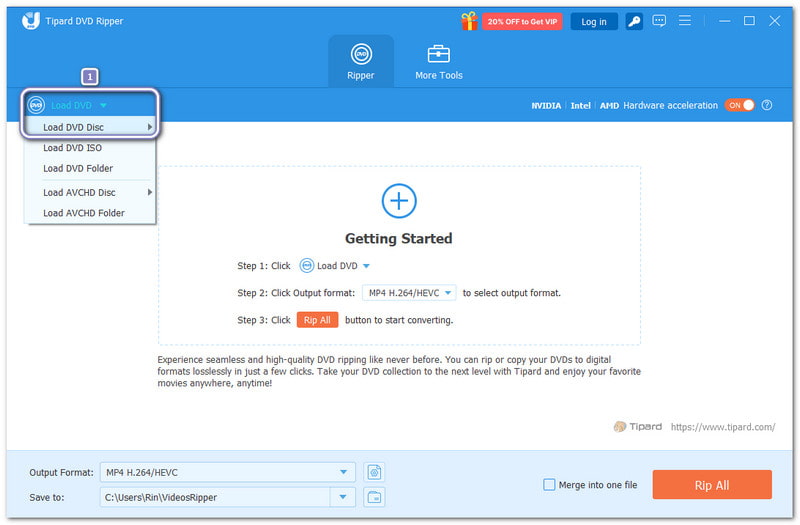
Sicherer DownloadSchritt 2Legen Sie die DVD in das optische Laufwerk Ihres Computers ein. Klicken Sie dann auf DVD laden und wähle DVD-DiscNachdem die Disc erkannt wurde, wählen Sie aus Überschrift, das standardmäßig für den Hauptfilm ausgewählt ist, oder wählen Sie Vollständige Titelliste Wenn Sie zusätzliche Videos, Episoden oder Bonusinhalte kopieren möchten.
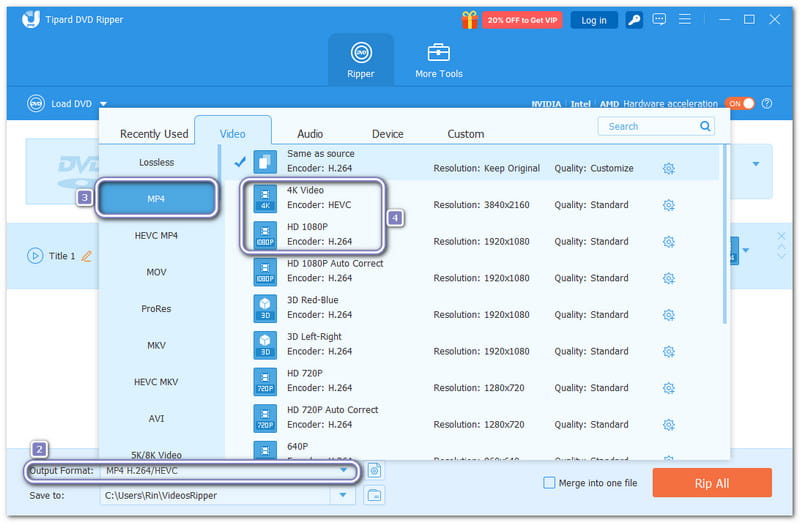
Schritt 3Öffne das Ausgabeformat Dropdown-Menü und wählen Sie MP4, MKVoder ein anderes Format. Wählen Sie auf der rechten Seite aus HD 1080P oder 4K für ein klareres Video. Sie können die ursprüngliche Auflösung auch beibehalten.
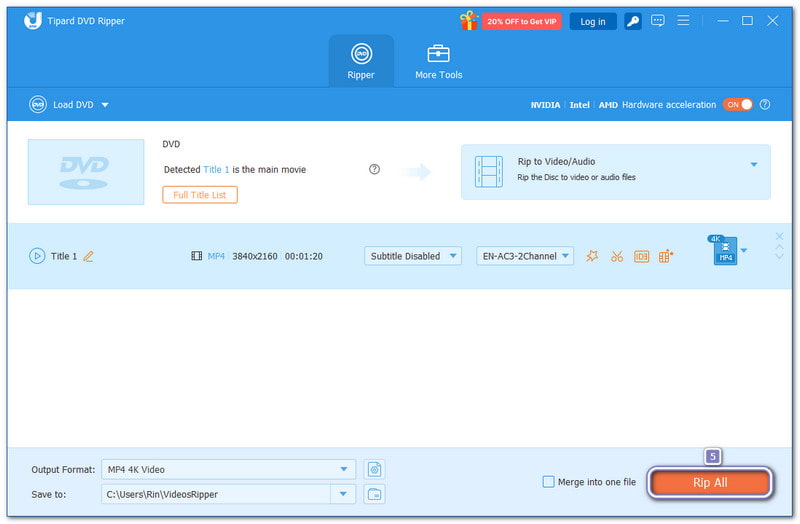
Schritt 4Wenn alles eingestellt ist, klicken Sie auf das Alles zerreißen Klicken Sie auf diese Schaltfläche, um den DVD-Kopierschutz zu entfernen und die Disc zu konvertieren. Bitte warten Sie, bis der Vorgang abgeschlossen ist. Anschließend erhalten Sie eine vollständig gerippte DVD, die in Ihrem lokalen Ordner gespeichert ist und entweder die gleiche Struktur aufweist oder eine verbesserte Bildqualität besitzt. Sie können die DVD nun abspielen oder auf ein beliebiges Gerät übertragen.
Teil 3: So rippen Sie kopiergeschützte DVDs mit MakeMKV
Schnelles Rippen ohne Qualitätsverlust ist das, was viele Nutzer wünschen, und MakeMKV erfüllt genau diese Anforderung. Es konzentriert sich darauf, kopiergeschützte DVDs ohne erneute Kodierung in saubere MKV-Dateien umzuwandeln. Es funktioniert auch gut mit CSS. Regionscodesund sogar komplexe Datenträgerstrukturen. Außerdem eignet es sich optimal für Backups, da Kapitel, Audiospuren und Metadaten erhalten bleiben. Allerdings können die Ausgabedateien recht groß sein.
Nachfolgend finden Sie eine Schritt-für-Schritt-Anleitung zum Rippen einer kopiergeschützten DVD mit MakeMKV:
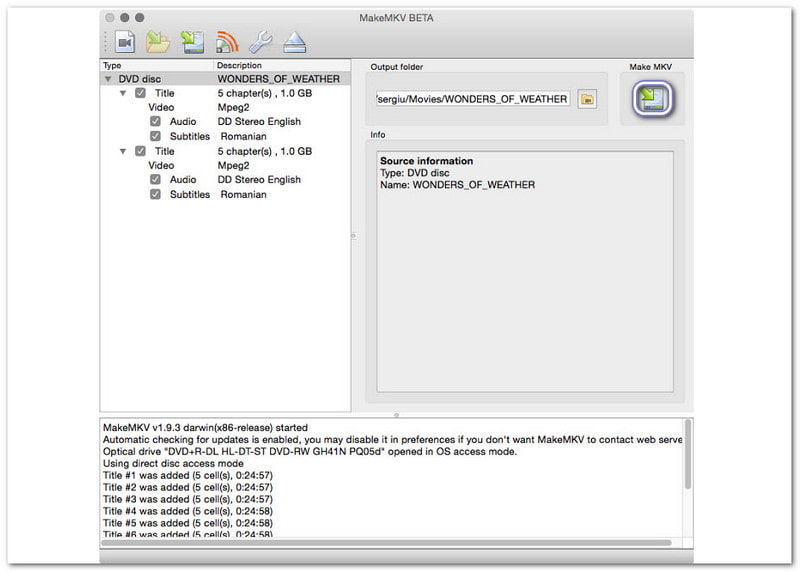
Schritt 1Legen Sie die DVD in Ihr optisches Laufwerk ein. Öffnen Sie anschließend MakeMKV und klicken Sie auf die Schaltfläche Optisches Laufwerk Option, damit das Programm die Disc lesen kann.
Schritt 2Bitte warten Sie, während MakeMKV die Disc überprüft. Nach dem Scanvorgang zeigt MakeMKV die DVD als Liste an. Nun können Sie den Haupttitel, die Tonspuren und die Untertitel auswählen, die Sie behalten möchten.
Schritt 3Drücke den Ordner Drücken Sie anschließend die entsprechende Taste, um den Speicherort für die MKV-Datei auszuwählen. MakeMKV Klicken Sie auf die Schaltfläche, um den Rippvorgang zu starten. Sie können den Fortschritt auf dem Bildschirm verfolgen.
Teil 4: So rippen Sie eine DVD mit Kopierschutz mit VLC
Viele kennen VLC sicherlich als Mediaplayer, aber er kann auch DVDs mit Kopierschutz rippen. Besonders nützlich ist er in Kombination mit libdvdcss, das das Lesen von CSS-geschützten und regional gesperrten Discs ermöglicht. VLC unterstützt viele Ausgabeformate und bietet Nutzern dadurch mehr Flexibilität. Allerdings stößt er bei komplexen Kopierschutzmechanismen und großen Sammlungen weiterhin an seine Grenzen.
Schritt 1Besuchen Sie die offizielle VLC-Website und installieren Sie die Desktop-Version.
Schritt 2Installieren libdvdcss Damit VLC geschützte Datenträger lesen kann. Unter Windows platzieren Sie die libdvdcss DLL-Datei in den VLC-Plugin-Ordner kopieren. Auf dem Mac kopieren Sie die dylib-Datei in den lokalen Bibliotheksordner.
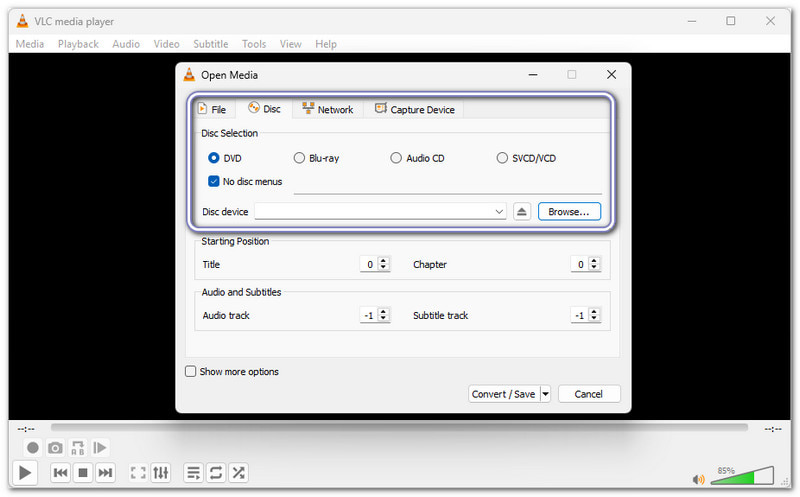
Schritt 3Öffnen Sie nun VLC und klicken Sie Medien, dann wähle Konvertieren / SpeichernWählen Sie anschließend die Rabatt Registerkarte, wählen Sie DVDund wählen Sie das richtige DVD-Laufwerk aus.
Schritt 4Wählen Sie ein Ausgabeprofil aus, legen Sie den Dateispeicherort fest und klicken Sie auf die Schaltfläche. Anfang Klicken Sie auf die Schaltfläche. VLC beginnt nun mit dem Rippen der DVD, auch wenn diese kopiergeschützt ist, und speichert sie auf Ihrem Computer.
Teil 5: So rippen Sie eine kopiergeschützte DVD mit HandBrake
Die Stärke von HandBrake liegt in der individuellen Steuerung. Sie ermöglicht die präzise Anpassung von Videoqualität, Dateigröße und Formaten. Wer kopiergeschützte DVDs rippen möchte, sollte wissen, dass HandBrake allein den Kopierschutz nicht umgehen kann. Mit installiertem libdvdcss lassen sich jedoch einige CSS- und regional gesperrte DVDs verarbeiten. Dieser Vorgang kann allerdings recht langsam sein, und die Benutzeroberfläche ist für Anfänger möglicherweise etwas verwirrend.
Schritt 1Laden Sie HandBrake von der offiziellen Website herunter. Installieren Sie die Version, die zu Ihrem System passt, egal ob Windows, Mac oder Linux.
Schritt 2Installieren libdvdcssStarten Sie anschließend bitte Ihren Computer neu, damit HandBrake ihn erkennen kann.
Schritt 3Legen Sie nun die DVD ein und starten Sie HandBrake. Wählen Sie anschließend die DVD aus der Quellenliste aus. HandBrake scannt die Liste und zeigt die verfügbaren Titel an.
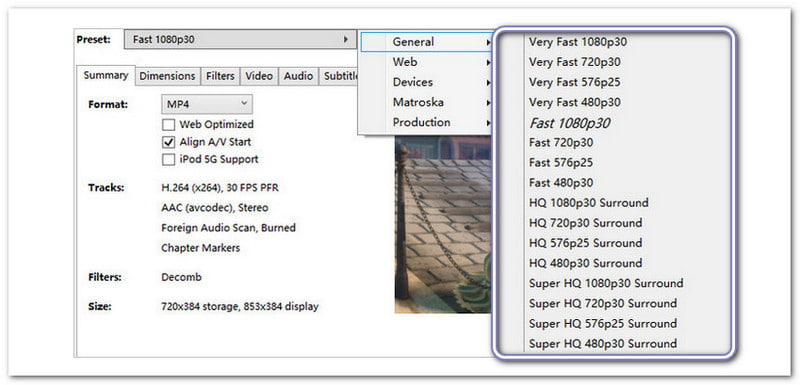
Schritt 4Wählen Sie eine Voreinstellung wie Super HQ 480p oder 576p. Verwenden H.264 Für eine bessere Wiedergabe. Halten Sie die Qualitätseinstellung zwischen RF 18 und 22.
Schritt 5Getroffen haben Durchsuche Um die Datei zu benennen und einen Speicherort auszuwählen, klicken Sie im letzten Schritt auf die Schaltfläche. Codieren starten Bitte drücken Sie die Schaltfläche und warten Sie, bis der Fortschrittsbalken vollständig geladen ist.
Teil 6. Häufig gestellte Fragen zu kopiergeschützten DVDs
Welcher DVD-Ripper kann den Sony ARccOS-Kopierschutz umgehen?
Ripper mit fortschrittlicher Fehlerbehandlung und Strukturanalyse können Sony ARccOS umgehen. Standard-Ripper ohne Schutzunterstützung versagen oder frieren während der Analyse meist ein.
Woran kann ich erkennen, ob eine DVD kopiergeschützt ist?
Möglicherweise sehen Sie ungewöhnliche Titelanzahlen (Dutzende von falschen Titeln), extrem große oder winzige VOB-Dateien oder Rippfehler in bestimmten Sektoren.
Wie kann man DVDs mit 99 Titeln rippen, ohne dass die Software abstürzt?
Verwenden Sie eine Software, die den Hauptfilm automatisch erkennt und falsche Titel ignoriert, aktivieren Sie den Kompatibilitätsmodus und vermeiden Sie es, alle Titel gleichzeitig zu rippen. Wählen Sie nur die richtige Wiedergabeliste aus.
Verringert das Rippen einer verschlüsselten DVD die Videoqualität?
Nein. Die Entschlüsselung selbst mindert die Qualität nicht. Qualitätsverluste treten nur bei der Neukodierung mit verlustbehafteten Einstellungen auf; direktes Kopieren oder verlustfreies Remuxen erhalten das Originalvideo.
Na bitte! Du hast gelernt So rippen Sie eine DVD mit KopierschutzUnsere Frage an Sie lautet nun: Mit welchem Tool fühlen Sie sich am wohlsten bzw. auf welches Tool freuen Sie sich am meisten?
Wenn Sie sich noch unsicher sind, empfehlen wir AVAide DVD RipperEs verarbeitet CSS-verschlüsselte Discs, APS- und AACS-Verschlüsselung sowie regional gesperrte DVDs problemlos. Dank schnellem und präzisem Rippen bei gleichzeitiger Erhaltung der Originalqualität ist es genau das Richtige für Sie.
Bestes Tool zum Rippen und Konvertieren von DVD-Disc- / Ordner- / ISO-Image-Dateien in verschiedene Formate.
Blu-ray & DVD rippen
- Konvertieren Sie BDMV in MP4
- DVD-Seitenverhältnis ändern
- Konvertieren Sie BDMV in MKV
- Konvertieren Sie ISO in MP4
- Bester Blu-ray-Ripper
- Bester DVD-Entschlüsseler
- DVD in DivX/Xvid konvertieren
- Blu-ray in ISO konvertieren
- Blu-ray-Kopiersoftware
- DVD in 1080p HD konvertieren
- Kopieren Sie die DVD auf den Computer