DVDs sind an eine bestimmte Region gebunden, weshalb manche DVDs in anderen Ländern nicht abgespielt werden können. Diese Beschränkungen werden als Regionalcode bezeichnet. DVD-Regionscodes. Wenn eine DVD auf Ihrem DVD-Player nicht funktioniert, liegt das an einer Regionalcode-Beschränkung. Überprüfen Sie daher den Regionalcode. Dasselbe gilt für DVD-Laufwerke am Computer, bei denen Sie den Regionalcode unter Umständen nur begrenzt oft ändern können. In diesem Ratgeber erfahren Sie mehr über die Funktionsweise von Regionalcodes, wie Sie diese überprüfen und was Sie tun können, wenn DVD und Player unterschiedliche Regionen verwenden.
- Teil 1. Was sind DVD-Regionscodes?
- Teil 2. DVD-Regionalcodes – Vollständige Liste nach Ländern
- Teil 3. So überprüfen Sie die aktuelle Region Ihres DVD-Players.
- Teil 4. So ändern Sie den DVD-Regionalcode auf einem Computer
- Teil 5. So machen Sie Ihren DVD-Player regionenfrei
- Teil 6. DVD-Regionalcodes auf Spielkonsolen
- Bonus: So spielen Sie Ihre DVD auf jedem Gerät ohne Regionalcode ab
Teil 1. Was sind DVD-Regionscodes?
Definition
DVD-Regionalcodes sind Beschränkungen, die DVDs auf den jeweiligen Zielmärkten eintragen und festlegen, wo sie abgespielt werden können. Dieses System teilt DVDs je nach Zielmarkt in verschiedene Regionen ein, und jede DVD hat einen Regionalcode. Der DVD-Player muss diesen Regionalcode unterstützen, damit die DVD normal abgespielt werden kann.
Wie es funktioniert
Wenn Sie eine DVD in den Player einlegen, prüft dieser die Region der Disc anhand seiner eigenen Regionseinstellung. Beispielsweise ist eine DVD mit Regionalcode 1 für die Wiedergabe auf einem DVD-Player der Region 1 vorgesehen. Verwenden Disc und Player unterschiedliche Regionen, kann die DVD möglicherweise nicht abgespielt werden.
Warum es Regionscodes gibt
Regionalcodes dienen Filmstudios dazu, den Vertrieb von DVDs auf dem Markt zu regulieren. Sie können eingesetzt werden, um Veröffentlichungstermine, Preise und Lizenzbedingungen zwischen verschiedenen Ländern zu steuern. Beispielsweise ist die US-Region-1-DVD für die Vereinigten Staaten und andere Länder der Region 1 bestimmt.
DVD-Player vs. DVD-Laufwerke:
Standalone-DVD-Player werden an den Fernseher angeschlossen und sind in der Regel fest auf eine Region eingestellt. Sie spielen daher nur DVDs ab, die der zugewiesenen Region entsprechen. Im Gegensatz dazu bieten Computer-DVD-Laufwerke unter Windows und Mac mehr Flexibilität. Sie ermöglichen es, die Regionseinstellungen zu ändern. Die Anzahl der Änderungen ist jedoch begrenzt. Überprüfen Sie daher die aktuelle Region, bevor Sie sie ändern.
Teil 2. DVD-Regionalcodes – Vollständige Liste nach Ländern
DVDs sind in sechs Hauptregionen mit jeweiligen Beschränkungen unterteilt, die jeweils bestimmte Länder und Gebiete abdecken. Die folgende Tabelle gibt Ihnen einen Überblick über die Art und die Gebiete der Beschränkungen:
| DVD-Regionalcode | Länder und Gebiete |
| DVD Region 1 | Vereinigte Staaten, Kanada, US-Territorien |
| DVD Region 2 | Japan, Europa, Grönland, Ägypten, der Nahe Osten, Südafrika und französische Überseegebiete |
| DVD Region 3 | Südostasien, Südkorea, Hongkong, Macau und Taiwan |
| DVD Region 4 | Australien, Neuseeland, Mexiko, Mittelamerika, Südamerika und die Karibik |
| DVD Region 5 | Russland, Osteuropa, Indien, Afrika, Nordkorea, Mongolei und Zentralasien |
| DVD Region 6 | China |
Eine DVD kann auch mit „Region 0“ oder „Alle Regionen“ gekennzeichnet sein. Das bedeutet, dass diese DVDs grundsätzlich auf allen DVD-Playern abspielbar sind, unabhängig von der ihnen zugewiesenen Region. Die tatsächliche Kompatibilität kann jedoch vom verwendeten Player und dem DVD-Format abhängen.
Teil 3. So überprüfen Sie die aktuelle Region Ihres DVD-Players.
Bevor Sie eine DVD aus einem anderen Land abspielen oder die Regionseinstellung ändern, prüfen Sie, welche Regionen Ihr Player aktuell unterstützt. Die Vorgehensweise hängt davon ab, ob Sie einen separaten DVD-Player oder ein DVD-Laufwerk an Ihrem Computer verwenden.
Prüfen Sie, ob ein eigenständiger DVD-Player vorhanden ist.
Für ein eigenständiges kabelloser DVD-Player, Prüfen Sie die Bedienungsanleitung, das Produktetikett oder die Herstellerangaben Ihres Players auf die Regionsinformationen. Die Einstellung finden Sie möglicherweise auch im Systeminformationsmenü des Players. Ein Player, der beispielsweise den DVD-Regionalcode 2 unterstützt, ist für DVDs der Region 2 ausgelegt. Sollten die Informationen nicht eindeutig angegeben sein, konsultieren Sie die Dokumentation des Herstellers für Ihr spezifisches Modell.
Überprüfen Sie das DVD-Laufwerk eines Computers
Die Region Ihres DVD-Laufwerks können Sie unter Windows im Geräte-Manager ermitteln. Öffnen Sie den Geräte-Manager, erweitern Sie die DVD-/CD-ROM-Laufwerke, klicken Sie mit der rechten Maustaste auf Ihr DVD-Laufwerk und wählen Sie „Eigenschaften“. Im Reiter „DVD-Region“ sehen Sie die aktuell eingestellte Region und die Anzahl der zulässigen Änderungen.
Eine DVD mit dem Regionalcode 0 wird üblicherweise als „Regional“ bezeichnet und unterliegt keiner Regionalcode-Beschränkung. Dies hängt jedoch nicht immer vom DVD-Player und dem Disc-Format ab. Auf einem Mac hängen die verfügbaren Regionalcode-Informationen vom DVD-Laufwerk und der macOS-Version ab. Die Änderungsmöglichkeiten sind begrenzt. Prüfen Sie daher unbedingt die Laufwerks- oder Systeminformationen, bevor Sie den Regionalcode ändern.
Teil 4. So ändern Sie den DVD-Regionalcode auf einem Computer
Wenn Ihr DVD-Laufwerk und Ihre DVD unterschiedliche Regionen unterstützen, können Sie möglicherweise die Regionseinstellung des Laufwerks ändern. Windows ermöglicht die Änderung der DVD-Region über die Laufwerkseigenschaften, die Anzahl der möglichen Änderungen ist jedoch begrenzt.
Unter Windows:
Schritt 1Öffne das Geräte-Manager Nachdem Sie die DVD in Ihren Computer eingelegt haben, öffnen Sie die Datei „DVD-Ordner“. DVD/CD-ROM fährt.
Schritt 2DVD-Laufwerk aktivieren und auswählen EigenschaftenDann geh zu DVD-Regionalcode Tab.
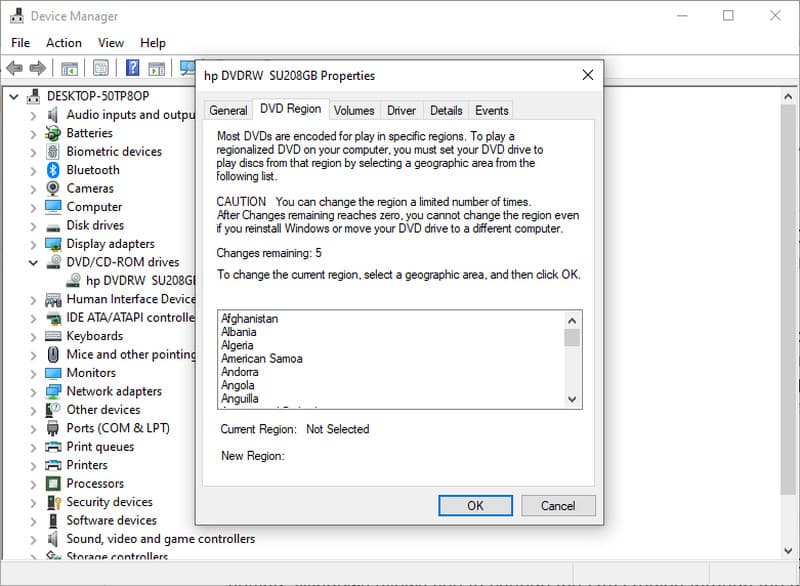
Schritt 3Wählen Sie das Land oder die Region aus, die zur DVD passt, und klicken Sie auf OK Um die Änderungen zu speichern, ist eine begrenzte Anzahl an Versuchen möglich. Sobald alle Versuche aufgebraucht sind (0), können Sie die Einstellungen nicht mehr ändern, selbst wenn Sie den Treiber neu installieren oder verschieben.
Prüfen Sie die Anzahl der verbleibenden Änderungen, bevor Sie die neue Region bestätigen. Sobald alle zulässigen Änderungen aufgebraucht sind, bleibt das Laufwerk möglicherweise auf die zuletzt ausgewählte Region festgelegt. Ändern Sie die Einstellungen daher nur bei Bedarf.
Auf dem Mac:
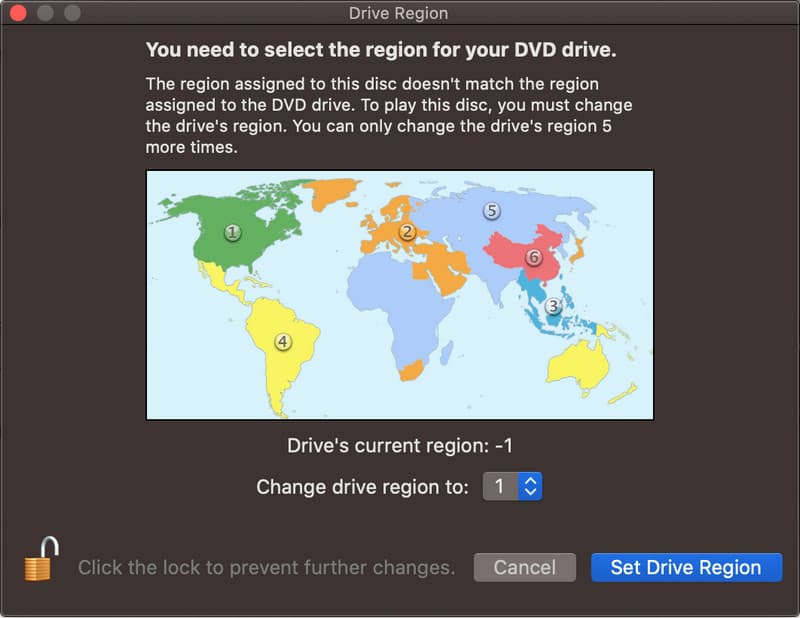
Je nach macOS-Version und Laufwerkstyp interpretieren Mac-Computer DVD-Regionalcodes möglicherweise unterschiedlich. Eine DVD auf einem Laptop abspielen Wenn Sie aus einer anderen Region kommen, werden Sie vom System aufgefordert, eine Region auszuwählen. Wählen Sie die Musikregion aus, die der Disc entspricht, und bestätigen Sie die Änderung.
Teil 5. So machen Sie Ihren DVD-Player regionenfrei
Ein DVD-Player ohne Regionalcode kann DVDs aus verschiedenen Regionen abspielen, ohne dass die Player-Einstellungen geändert werden müssen. Einige DVD-Player lassen sich über einen Fernbedienungscode oder eine modellspezifische Einstellung freischalten. Bevor Sie versuchen, Ihren Player freizuschalten, lesen Sie die Bedienungsanleitung Ihres Modells. Alternativ können Sie auch einen Player kaufen, der bereits mehrere Regionen unterstützt. Welcher DVD-Region gehört die USA an? In den USA gilt Region 1. Daher sind DVDs für den US-amerikanischen Markt üblicherweise mit „Region 1“ gekennzeichnet.
Teil 6. DVD-Regionalcodes auf Spielkonsolen
Auch Spielkonsolen können als DVD-Player regionale Beschränkungen haben. Eine Konsole spielt möglicherweise nur DVDs ab, die der Region entsprechen, für die sie entwickelt wurde. Eine DVD aus einem anderen Land funktioniert daher unter Umständen nicht. Den Regionalcode einer DVD finden Sie in der Regel auf der DVD-Hülle oder dem Disc-Etikett. Der Code gibt an, für welche Region die DVD bestimmt ist. Beispielsweise ist eine DVD aus den USA üblicherweise mit „Region 1“ gekennzeichnet.
Bevor Sie eine Spielkonsole zum Abspielen einer DVD verwenden, überprüfen Sie das Konsolenmodell und die unterstützten DVD-Regionen. So vermeiden Sie den Kauf einer DVD, die Ihre Konsole nicht abspielen kann.
Bonus: So spielen Sie Ihre DVD auf jedem Gerät ohne Regionalcode ab
Wenn Ihre DVD eine Regionalcode-Beschränkung hat, ist die beste Möglichkeit, sie ohne diese Beschränkung kompatibel zu machen, die Konvertierung in ein digitales Video. Anstatt sich darauf zu verlassen, dass der DVD-Player die Region der Disc unterstützt, können Sie den [Name des Programms/der Software/des Programms] verwenden. AVAide DVD Ripper Um die DVD in MP4, MOV oder ein anderes digitales Format zu konvertieren, das auf jedem Gerät abspielbar ist, lernen Sie die Funktionsweise dieser Software kennen, damit Sie damit arbeiten können.
Schritt 1Laden Sie die Software herunter und installieren Sie sie auf Ihrem Computer, indem Sie auf die entsprechende Schaltfläche klicken. Folgen Sie anschließend den Installationsanweisungen, bevor Sie die Software starten.

KOSTENLOSER DOWNLOAD Für Windows 7 oder höher
 Sicherer Download
KOSTENLOSER DOWNLOAD Für Mac OS X 10.13 oder höher
Sicherer DownloadSchritt 2Legen Sie die DVD in das Laufwerk Ihres Computers ein und klicken Sie auf die Schaltfläche DVD laden Um den DVD-Inhalt hierher zu importieren.
Schritt 3Gehe zum Alle rippen, Wählen Sie das gewünschte Ausgabeformat, z. B. MP4 oder MOV. Wählen Sie anschließend die Ausgabeeinstellungen aus der angezeigten Liste.
Schritt 4Legen Sie den Speicherort für die konvertierte DVD fest und klicken Sie auf Alles zerreißen.
Jetzt weißt du was der Regionalcode für DVDs ist, Das erklärt, warum manche DVDs auf anderen DVD-Playern nicht abspielbar sind, selbst wenn Sie einen besitzen. Diese Beschränkungen sind notwendig, damit die Filmstudios den Vertrieb von DVDs in verschiedenen Regionen und Märkten kontrollieren können. Um die Einschränkungen von DVDs zu umgehen, können Sie diese einfach digitalisieren und anschließend auf kompatiblen Geräten abspielen.
ÜBER DEN AUTOR

Leistungsstarker DVD-Ripper zur Konvertierung von DVDs in MP4, MOV, MKV und andere digitale Formate in hoher Qualität.
Blu-ray & DVD rippen
- Konvertieren Sie BDMV in MP4
- DVD-Seitenverhältnis ändern
- Konvertieren Sie BDMV in MKV
- Konvertieren Sie ISO in MP4
- Bester Blu-ray-Ripper
- Bester DVD-Entschlüsseler
- DVD in DivX/Xvid konvertieren
- Blu-ray in ISO konvertieren
- Blu-ray-Kopiersoftware
- DVD in 1080p HD konvertieren
- Kopieren Sie die DVD auf den Computer