


Physische DVDs werden zwar weiterhin unterstützt, die Kompatibilität mit Laptops ist jedoch nicht mehr so einfach. Selbst Betriebssysteme betrachten die DVD-Wiedergabe nicht mehr als normal. Windows erlaubt keine native DVD-Wiedergabe, während Mac-Laptops auf zusätzliche Hardware angewiesen sind. Diese Änderung ist der Grund, warum sich viele fragen: Wie man DVDs auf Laptops abspielt Heutzutage gibt es, wie weiter unten erläutert, interne und externe Laufwerke sowie digitale Konvertierungsmöglichkeiten.
Teil 1: So spielen Sie eine DVD auf einem Laptop mit DVD-Laufwerk ab
Sofern Ihr Laptop über ein optisches Laufwerk verfügt oder die entsprechende Komponente für ein externes optisches Laufwerk bietet, ist die beste Methode die Verwendung eines dedizierten DVD-Players. Moderne Systeme unterstützen DVDs in der Regel nicht, was beim Starten der DVD zu einem Absturz führt. AVAide Blu-ray-Player Diese Lücke wird durch stabile Wiedergabe, Disc-Erkennung und übersichtliche Bedienelemente ohne komplizierte Einrichtung geschlossen.
Schritt 1Laden Sie den AVAide Blu-ray Player herunter und installieren Sie ihn, indem Sie auf die Schaltfläche „Herunterladen“ klicken, die Sie unterhalb dieses Schritts hinzufügen. Starten Sie das Programm nach der Installation, um es für die Disc-Wiedergabe vorzubereiten.

KOSTENLOSER DOWNLOAD Für Windows 7 oder höher
 Sicherer Download
KOSTENLOSER DOWNLOAD Für Mac OS X 10.13 oder höher
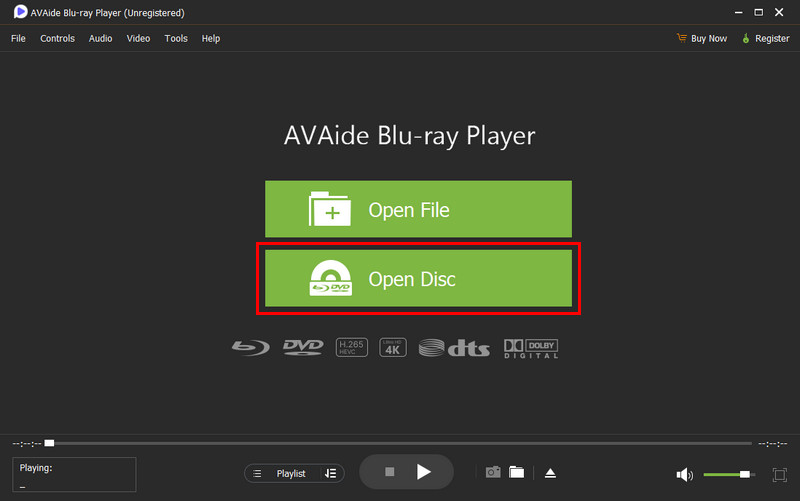
Sicherer DownloadSchritt 2Legen Sie die gewünschte DVD in das optische Laufwerk Ihres Laptops oder ein externes Laufwerk ein. Sobald die DVD erkannt wurde, klicken Sie auf Disk öffnen In der Hauptschnittstelle wählen Sie den Speicherort auf der Festplatte aus, um die Inhalte zu laden.
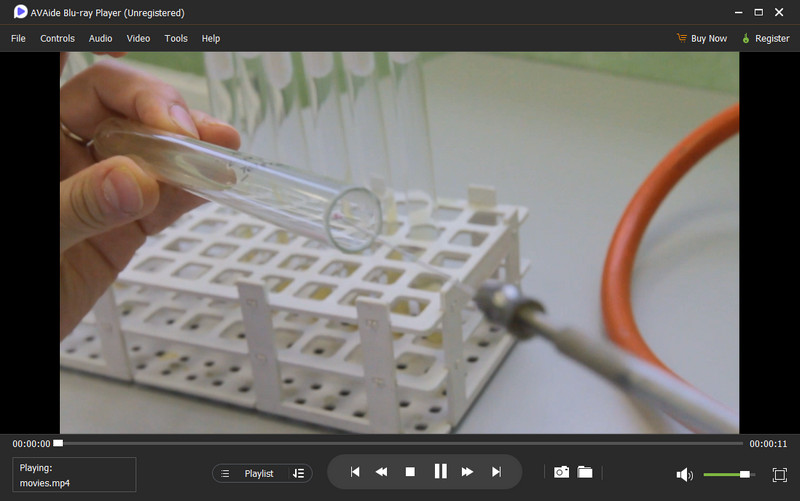
Schritt 3Nach dem Laden startet die Filmwiedergabe automatisch. Über die Wiedergabesteuerung auf dem Bildschirm können Sie die Wiedergabe pausieren, stoppen, die Lautstärke anpassen oder andere Wiedergabeoptionen verwalten.
Diese Schritte beantworten eine häufig gestellte Frage vieler Nutzer: Wie kann ich eine DVD auf meinem Laptop abspielen, wenn die Wiedergabe standardmäßig nicht funktioniert? Falls Ihr Gerät kein eingebautes Laufwerk besitzt, fahren Sie mit Teil 2 fort, um die Methode mit einem externen Laufwerk zu beschreiben.
Teil 2: DVDs auf einem Laptop mit externem Laufwerk abspielen
Auch wenn Ihr Laptop kein eingebautes DVD-Laufwerk besitzt, können Sie Ihre Lieblings-DVDs mit einem externen Laufwerk genießen. Viele fragen sich, wie man eine DVD auf einem Laptop abspielen kann, wenn kein Laufwerk vorhanden ist. Falls Ihr gewohnter Player die DVD nicht erkennt, … AVAide Blu-ray-Player Wir haben frühere Arbeiten zuverlässig eingeführt und beheben etwaige Kompatibilitätsprobleme.
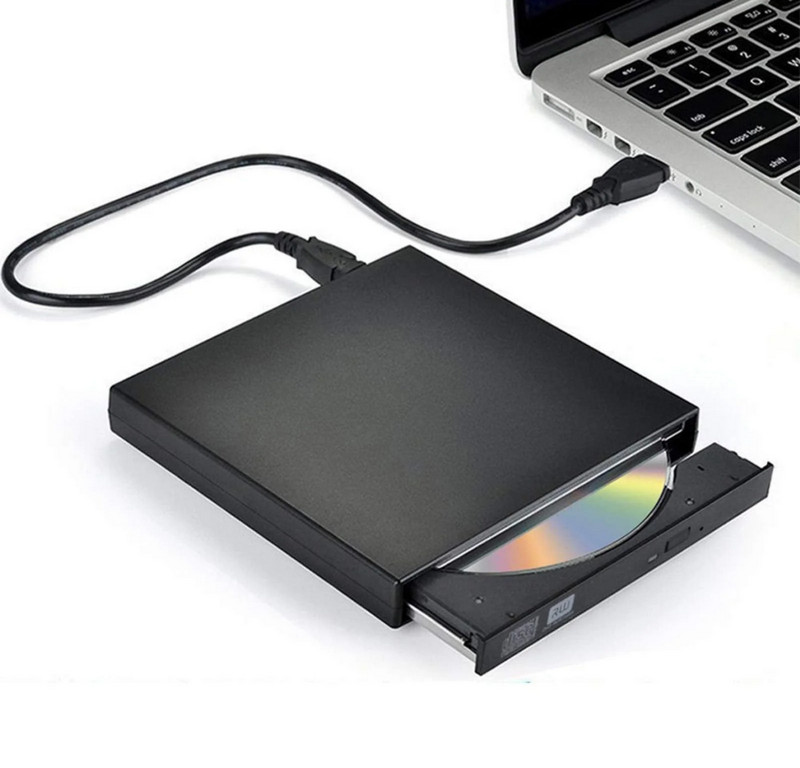
Schritt 1Schließen Sie das externe DVD-Laufwerk über einen USB-Anschluss an Ihren Laptop an. Stellen Sie sicher, dass das Laufwerk eingeschaltet ist und von Ihrem System erkannt wird, bevor Sie Ihren Media-Player öffnen.
Schritt 2Legen Sie die gewünschte DVD in das externe Laufwerk ein. Öffnen Sie Ihren Media-Player, klicken Sie auf „DVD laden“ oder „Disc öffnen“ und wählen Sie den Speicherort der Disc aus. Das Programm liest die Disc und bereitet sie für die Wiedergabe vor.
Schritt 3Sobald die DVD eingelegt ist, startet der Film oder die Serie. Mit den Wiedergabetasten haben Sie die volle Kontrolle – pausieren, stoppen, Lautstärke anpassen oder zwischen Kapiteln springen, wann immer Sie möchten.
Mit dieser Methode wissen Sie nun, wie ich eine DVD auf meinem Laptop ohne internes Laufwerk abspielen kann. Sogar auf Laptops, die für Streaming konzipiert sind, externe DVD-Laufwerke So können Sie Ihre DVDs weiterhin ganz einfach genießen. In Teil 3 zeigen wir Ihnen, wie Sie die Discs komplett umgehen, indem Sie die DVDs in digitale Dateien umwandeln und sofort darauf zugreifen können.
Teil 3: So rippen Sie eine DVD, um sie auf einem Laptop abzuspielen
Viele Nutzer fragen sich, wie man DVDs auf einem Laptop abspielen kann, wenn sie nicht jedes Mal auf eine physische Disc angewiesen sein möchten. Das Rippen von DVDs in digitale Dateien ist die einfachste Lösung. AVAide DVD RipperSie können hohe Qualität beibehalten, Ausgabeeinstellungen steuern, mehrere Formate unterstützen und sogar verschlüsselte DVDs verarbeiten. So haben Sie jederzeit Zugriff auf Ihre DVD-Sammlung auf Ihrem Laptop.
Schritt 1Klicken Sie unten auf den Button „Kostenloser Download“, um AVAide DVD Ripper für Ihren Windows- oder Mac-Laptop herunterzuladen. Installieren Sie das Programm gemäß den Anweisungen auf dem Bildschirm und öffnen Sie es anschließend. Im ersten Schritt bereiten Sie die Software vor, um einen reibungslosen Konvertierungsprozess zu gewährleisten.
KOSTENLOSER DOWNLOAD Für Windows 7 oder höher
Sicherer DownloadKOSTENLOSER DOWNLOAD Für Mac OS X 10.13 oder höher
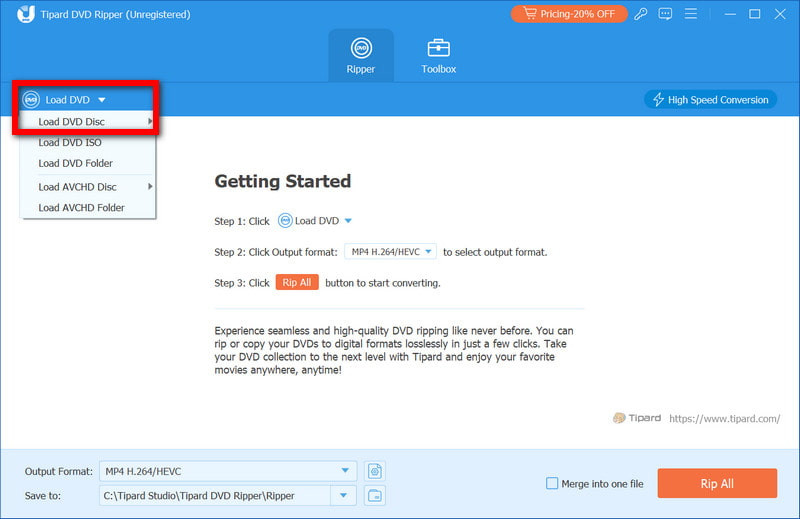
Sicherer DownloadSchritt 2Legen Sie die DVD in das integrierte Laufwerk Ihres Laptops oder ein externes DVD-Laufwerk ein. Klicken Sie im Programm auf die Schaltfläche DVD laden Schaltfläche oben links. Sie können auch eine DVD-ISO-Datei oder einen DVD-Ordner laden, falls Sie anstelle einer physischen Disc eine digitale Kopie besitzen.
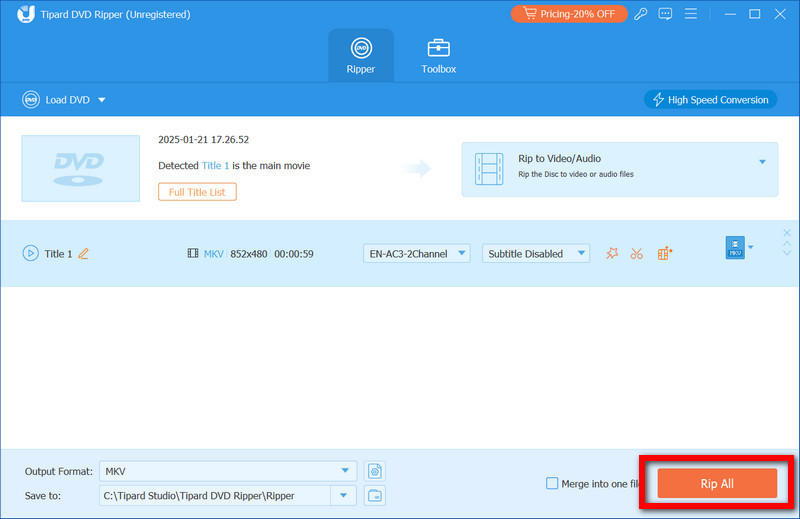
Schritt 3Sobald Ihre DVD eingelegt ist, werden alle Titel, Untertitel und Laufzeiten angezeigt. Klicken Sie auf Alle rippen Öffnen Sie das Dropdown-Menü und wählen Sie Ihr bevorzugtes Format, z. B. MP4.
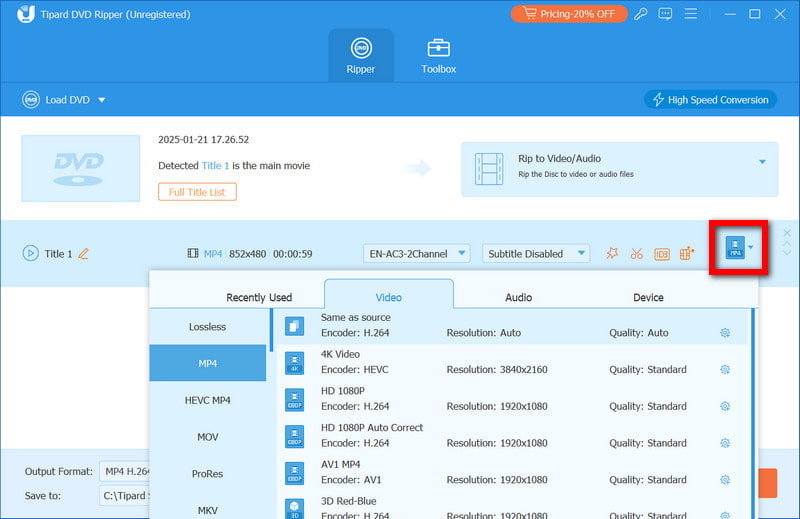
Schritt 4Wählen Sie im Feld „Speichern unter“ einen Ordner für die konvertierten Dateien aus. Klicken Sie anschließend auf „Weiter“. Alles zerreißen Um den Vorgang zu starten, gehen Sie wie folgt vor: Sobald er abgeschlossen ist, können Sie sofort auf Ihre digitalen Dateien zugreifen. Sie können nun ganz einfach eine DVD auf einem Laptop abspielen, ohne die physische Disc zu benötigen.
Ein Kapitel einer DVD rippen Es gewährleistet eine hochwertige Wiedergabe, flexible Ausgabemöglichkeiten und sofortigen Zugriff auf Ihre Lieblingsfilme oder -serien jederzeit auf Ihrem Laptop.
Teil 4: Was tun, wenn die DVD unter Windows oder Mac nicht erkannt wird?
Manchmal erkennt Ihr Laptop die DVD trotz der oben genannten Schritte nicht. Viele Nutzer fragen sich, wie man eine DVD auf einem Laptop abspielt, wenn nach dem Einlegen der Disc nichts passiert. Dieses Problem wird häufig durch Hardware-, Software- oder Regionsbeschränkungen verursacht und lässt sich in der Regel mit wenigen einfachen Überprüfungen beheben.
1. Überprüfen Sie Ihr DVD-Laufwerk.
Stellen Sie sicher, dass die Disc sauber und frei von Kratzern und Fingerabdrücken ist. Falls Sie ein externes Laufwerk verwenden, überprüfen Sie dessen korrekte Verbindung. Unter Windows prüfen Sie, ob das Laufwerk im Datei-Explorer angezeigt wird; unter macOS überprüfen Sie den Finder oder das Festplattendienstprogramm. Diese Schritte helfen Ihnen, die häufig gestellte Frage zu beantworten, wie Sie Ihre DVD auf Ihrem Laptop abspielen können, wenn die Disc nicht erkannt wird.
2. Treiber aktualisieren oder neu installieren (Windows)
Veraltete oder beschädigte Treiber erkennen Ihr DVD-Laufwerk möglicherweise nicht. Öffnen Sie den Geräte-Manager, suchen Sie Ihr DVD-/CD-ROM-Laufwerk und aktualisieren Sie den Treiber. Falls das nicht hilft, führen Sie das Laufwerk im Geräte-Manager aus, deinstallieren Sie es und starten Sie Ihren Laptop neu, um den Treiber automatisch zu installieren. Dieser Schritt ist notwendig, wenn Sie sich fragen, wie Sie eine DVD auf einem Laptop abspielen können, dessen System nicht reagiert.
3. Regionseinstellungen überprüfen
Manche DVDs sind regional gesperrt. Stimmt die Region der DVD nicht mit den Einstellungen Ihres Laufwerks überein, kann die DVD möglicherweise nicht abgespielt werden. Überprüfen Sie die Laufwerkseigenschaften, um die korrekte Region zu bestätigen. Beachten Sie, dass die meisten Laufwerke nur eine begrenzte Anzahl von Regionsänderungen zulassen. Diese Information hilft Nutzern, die wissen möchten, wie sie regional gesperrte DVDs auf ihrem Laptop abspielen können.
4. Versuchen Sie einen anderen Media-Player.
Falls die DVD zwar gelesen, aber nicht abgespielt werden kann, unterstützt Ihr Standard-Mediaplayer möglicherweise das Disc-Format nicht. Spielen Sie die DVD mit einem Mediaplayer ab, der sowohl unter Windows als auch unter macOS DVDs wiedergeben kann. Dies beantwortet eine weitere häufige Frage: Wie spielt man eine DVD auf einem Laptop ab, wenn die integrierte Software versagt?
DVDs auf einem Laptop abzuspielen, ist mit der richtigen Vorgehensweise ganz einfach. Sie können Ihre Filme jederzeit ansehen, egal ob Sie ein internes Laufwerk, ein externes Laufwerk verwenden oder DVDs in digitale Dateien konvertieren. Dieses Tutorial zeigt Ihnen die einzelnen Schritte und hilft Ihnen dabei, die DVD-Wiedergabe auf einem Laptop zu verstehen. Wie benutzt man einen DVD-Player an einem Laptop? ohne jegliche Probleme.
ÜBER DEN AUTOR

Spielen Sie Blu-ray- und DVD-Discs, Ordner und ISO-Dateien reibungslos auf Ihrem Laptop ab.
Spielen Sie Blu-ray und DVD ab


