So nehmen Sie Musik auf einem iPhone aufDas Aufnehmen Ihrer Lieblingsmusik ist dank der integrierten Funktionen und zuverlässigen Apps Ihres Smartphones kinderleicht. Egal ob Sie einen kurzen Song aufnehmen, Instrumentalstücke bearbeiten oder Anrufe mitschneiden möchten – Ihr iPhone bietet flexible Optionen für Anfänger und Profis. Wenn Sie also verschiedene Methoden zum effektiven Aufnehmen Ihrer Musik kennenlernen möchten, sollten Sie sich dieses Tutorial unbedingt durchlesen.
- Teil 1. Musik auf dem iPhone mit der integrierten Sprachmemos-App aufnehmen
- Teil 2. Musikaufnahme mit GarageBand
- Teil 3. Mehrspuraufnahmen mit Apps von Drittanbietern
- Teil 4. Aufnahme im MP3-Format
- Teil 5. So nehmen Sie Musik von YouTube auf dem iPhone auf
- Teil 6. Profi-Tipps für bessere Klangqualität
Teil 1. Musik auf dem iPhone mit der integrierten Sprachmemos-App aufnehmen
Eine der iPhone-MP3-Recorder-Apps, mit denen Sie Ihre Musik aufnehmen können, ist die Sprachmemos-App. Sie ist auf Ihrem iPhone vorinstalliert. Mit diesem Musikrecorder können Sie beliebige Audioinhalte klar und sofort aufnehmen. Sie eignet sich ideal, um Songideen, Melodien und komplette Übungseinheiten festzuhalten. Besonders praktisch ist die intuitive Benutzeroberfläche. Sie können Ihre Aufnahmen problemlos bearbeiten, organisieren und teilen. Auch für Musiker, die… Audio auf einem iPhone aufnehmenWir können daher nicht sagen, ob die Sprachmemos-App das ideale Werkzeug dafür ist.
Um zu erfahren, wie man eine MP3-Datei auf einem iPhone aufnimmt, können Sie die folgenden detaillierten Schritte befolgen.
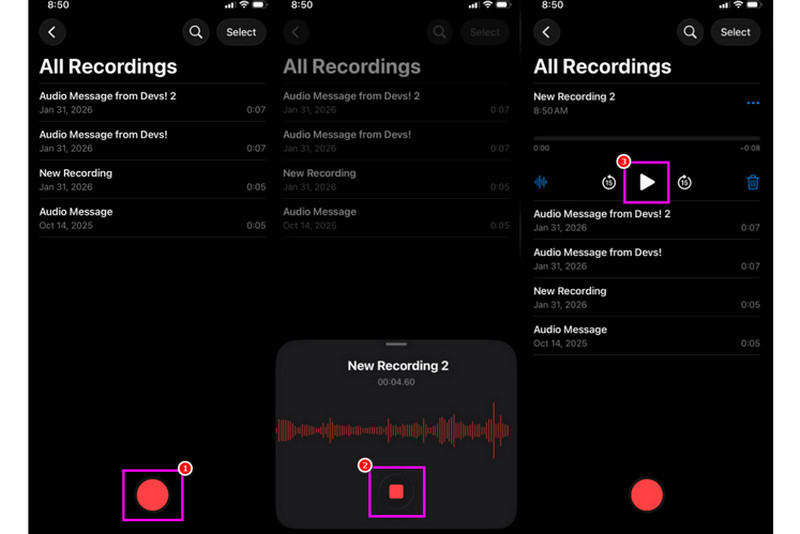
Schritt 1Gehen Sie auf Ihrem iPhone wie folgt vor: Dienstprogramme und tippen Sie auf das Sprachnotizen App. Stellen Sie dann sicher, dass die Musik, die Sie aufnehmen möchten, bereits vorbereitet ist.
Schritt 2Gehen Sie anschließend zur unteren Benutzeroberfläche und klicken Sie auf die Schaltfläche Schallplatte Klicken Sie auf die Schaltfläche. Sobald dies erledigt ist, können Sie die Musik auf Ihrem iPhone oder einem anderen Gerät abspielen.
Schritt 3Sobald die Aufnahme abgeschlossen ist, drücken Sie die Stoppen Mit diesem Klick haben Sie Ihre Musikaufnahme nun zur Hand. Sie können die Datei bei Bedarf auch bearbeiten oder teilen.
Teil 2. Musikaufnahme mit GarageBand
Möchtest du deine eigene Musik erstellen und aufnehmen, um sie auf deinem Gerät zu speichern? In diesem Fall kannst du darauf zugreifen Garage BandDiese kostenlose App ermöglicht es Ihnen, Musik auf Ihrem iPhone aufzunehmen. Dank der Aufnahmefunktion ist das Aufnehmen Ihrer Musik kinderleicht. Sie haben außerdem Zugriff auf verschiedene Instrumente, mit denen Sie Ihre eigene Musik kreieren können. Wenn Sie also eine Komplettlösung für Aufnahmen suchen, sollten Sie diese App unbedingt ausprobieren.
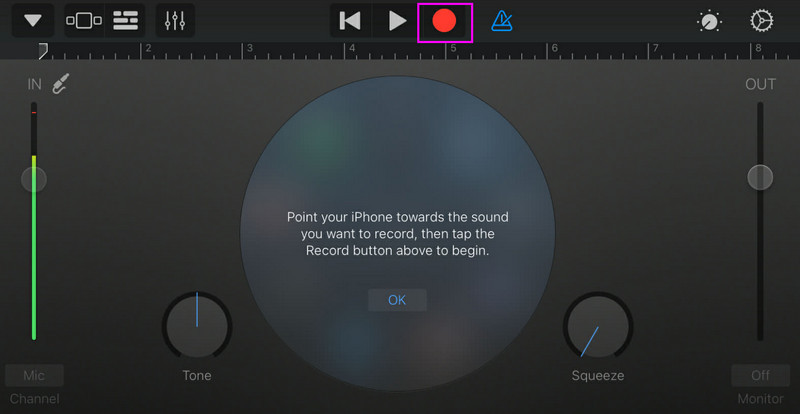
Schritt 1Gehe zum Apple Store und mit dem Herunterladen beginnen Garage BandNach der Installation führen Sie es auf Ihrem Gerät aus.
Schritt 2In der Benutzeroberfläche müssen Sie die entsprechende Option auswählen und drücken. AudiorecorderAnschließend erscheint die Hauptbenutzeroberfläche auf Ihrem Bildschirm.
Schritt 3Beginnen Sie mit der Musikaufnahme, indem Sie auf die entsprechende Schaltfläche tippen. Schallplatte Die Schaltfläche oben. Tippen Sie anschließend darauf. Stoppen um die Aufnahme zu beenden.
Teil 3. Mehrspuraufnahme mit Apps von Drittanbietern
GarageBand ist hilfreich für Musikaufnahmen. Es gibt jedoch weitere Apps, die speziell auf verschiedene Songwriting-, Aufnahme- und plattformübergreifende Kollaborationsstile zugeschnitten sind. Einige dieser Apps sind:
- BandLab - Dieses Tool eignet sich ideal für die cloudbasierte Zusammenarbeit. Es ist perfekt für Musiker, da es über verbesserte Funktionen wie Mastering-Algorithmen, eine umfangreiche Loop-Bibliothek und die Möglichkeit zur Mehrfachaufnahme verfügt.
- FL Studio Mobile - Es handelt sich um ein abonnementbasiertes Tool. Es wird von Produzenten aus den Bereichen Hip-Hop, Elektronik und Pop bevorzugt.
- Cubasis 3 - Es handelt sich um eine professionelle Studiooption, die von der Desktop-Version Cubase übernommen wurde. Das Tool bietet erstklassige MIDI-Bearbeitung, unbegrenzte Audiospuren und Mehrspuraufnahmen und ist somit ein ideales Werkzeug für Anwender.
Effektive Methode zum Aufnehmen von Musik auf einem Desktop
Suchen Sie einen Desktop-Recorder, mit dem Sie Ihre Musik aufnehmen können? In diesem Fall können Sie auf Folgendes zugreifen: AVAide Screen RecorderDieses Programm bietet einen Telefonrekorder, mit dem Sie Ihre Musik von Ihrem iPhone aufnehmen können. Die Software ist ideal, wenn Sie Ihre Aufnahmen direkt auf Ihrem Computer speichern möchten. Besonders gut gefällt uns der einfache und reibungslose Aufnahmeprozess dank der intuitiven Benutzeroberfläche. Das Programm speichert Ihre Audioaufnahmen in bester Qualität mit bis zu 320 kbps für eine optimale Wiedergabe. Sie können Ihre Audiodateien sogar nach Ihren Wünschen bearbeiten – der Audiorekorder ist somit für alle Nutzer geeignet.
Schritt 1Herunterladen AVAide Screen Recorder auf Ihrem Desktop. Starten Sie es anschließend, um den Vorgang zu beginnen.

KOSTENLOSER DOWNLOAD Für Windows 7 oder höher
 Sicherer Download
KOSTENLOSER DOWNLOAD Für Mac OS X 10.13 oder höher
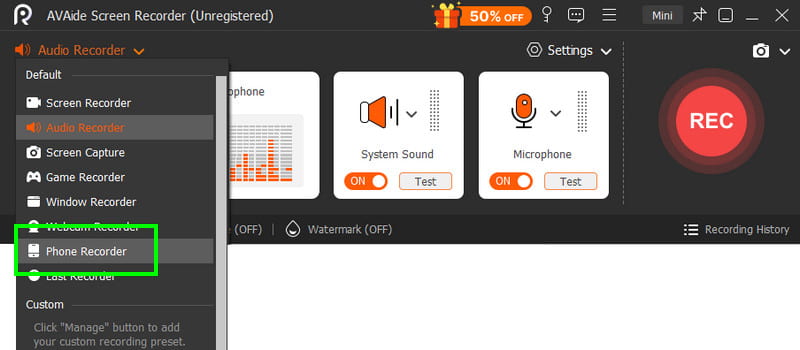
Sicherer DownloadSchritt 2Gehen Sie in der Benutzeroberfläche zu Dropdown-Liste Schaltfläche und wählen Sie die aus Telefon Recorder Funktion. Tippen Sie anschließend auf iOS und verbinden Sie Ihr Telefon.
Schritt 3Fahren Sie anschließend mit dem Aufnahme von Inhalten Abschnitt zum Deaktivieren der Bildschirm Option und wählen Sie die Telefonlautsprecher Option. Sobald dies erledigt ist, tippen Sie auf Schallplatte um den Aufnahmevorgang zu starten.
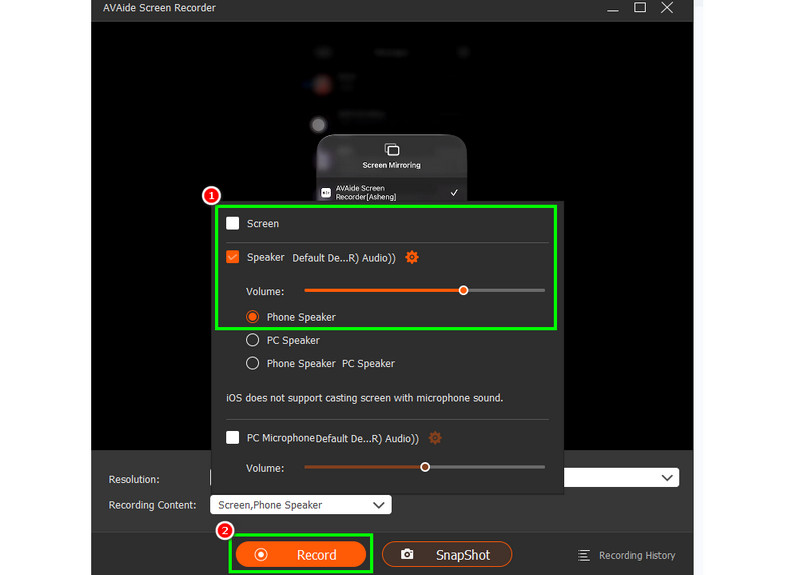
Zapfhahn Stoppen um die Aufnahme zu beenden.
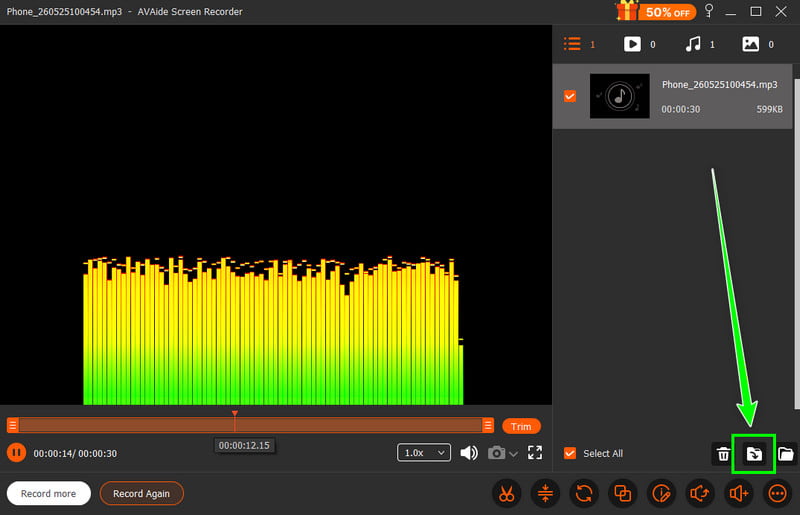
Schritt 4Wenn die Vorschau angezeigt wird, klicken Sie Export Um mit dem Speichern der Audioaufnahme zu beginnen.
Teil 4. Aufnahme im MP3-Format
Standardmäßig speichert das Apple-Ökosystem Musik im WAV- oder AAC-Format. MP3 zählt jedoch zu den gängigsten Audioformaten überhaupt. Daher ist die Konvertierung Ihrer Aufnahmen in MP3 die beste Option. Zur Konvertierung können Sie die App „Audio Recorder“ verwenden. Mit dieser App können Sie Ihre Sprachmemos in MP3 konvertieren, um eine bessere Kompatibilität zu gewährleisten. AAC zu MP3WAV zu MP4, FLAC zu WAV und mehr.
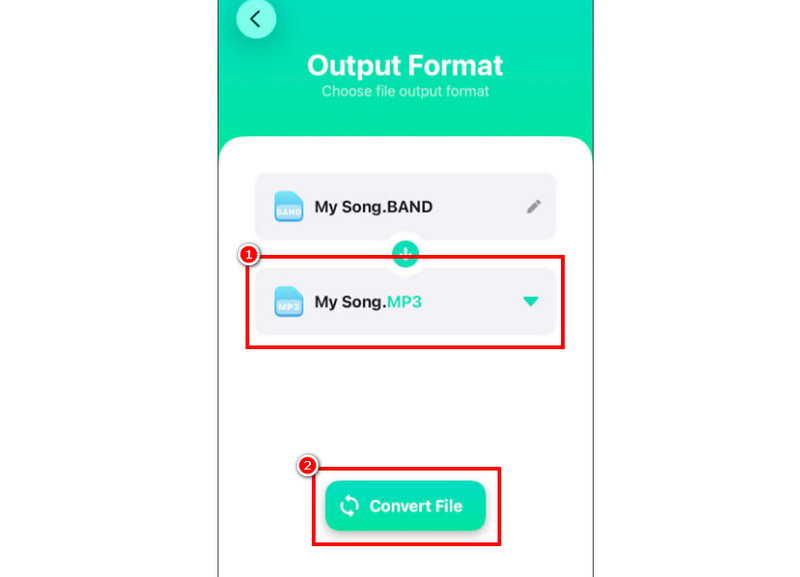
Schritt 1Gehen Sie zu Ihrem Apple Store und laden Sie die Audiokonverter Öffnen Sie die App. Starten Sie anschließend den Konverter und beginnen Sie mit dem Hinzufügen der Aufnahme.
Schritt 2Von dem Format Abschnitt, beginnen Sie mit der Auswahl des MP3 Format. Tippen Sie dann auf die Konvertieren Taste.
Schritt 3Nach dem Konvertierungsprozess können Sie Ihre MP3-Datei nun abspielen.
Teil 5. So nehmen Sie Musik von YouTube auf dem iPhone auf
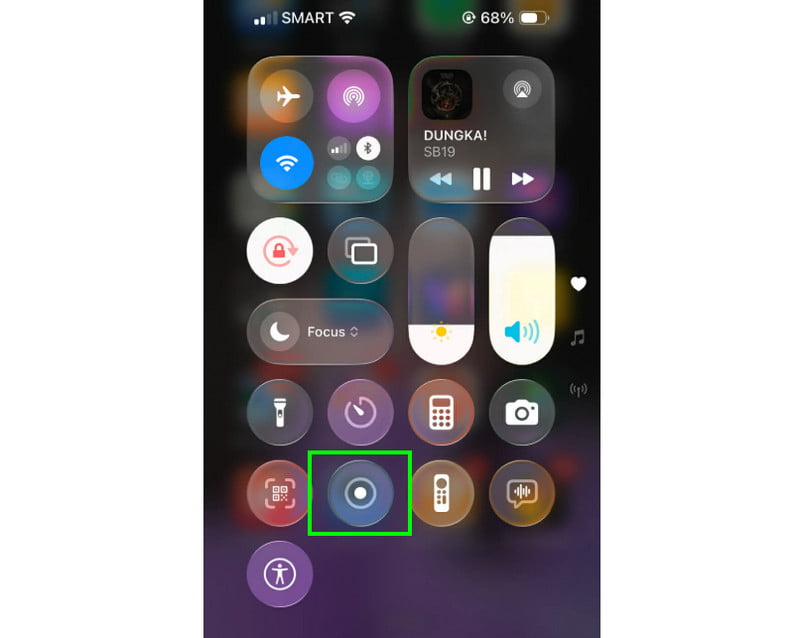
Möchtest du Musik von YouTube auf deinem iPhone aufnehmen? Dann nutze einfach die Aufnahmefunktion deines Geräts. Damit kannst du jedes beliebige Musikstück von YouTube aufnehmen. Um die Aufnahme zu starten, tippe einfach auf die entsprechende Schaltfläche. Assistive Touch Gehen Sie anschließend zum Kontrollzentrum. Dort wählen Sie die Aufnahmefunktion. Nach einem 3-Sekunden-Countdown startet die Aufnahme. Nun können Sie die Musik von YouTube abspielen. Tippen Sie auf „Stopp“, um die Aufnahme zu beenden. Anschließend können Sie Ihr Video mit einem beliebigen Video-zu-MP3-Konverter in eine Audiodatei umwandeln.
Teil 6. Profi-Tipps für bessere Klangqualität
In diesem Abschnitt finden Sie weitere Informationen, wie Sie eine bessere Klangqualität erzielen können.
- Nehmen Sie immer an einem ruhigen Ort auf, um Hintergrundgeräusche zu minimieren.
- Bei der Verwendung einer App wie GarageBand ist ein ausgewogener Eingangspegel wichtig. Vermeiden Sie Übersteuerungen, indem Sie unterhalb des roten Bereichs bleiben.
- Für eine bessere Qualität immer im AIFF- oder WAV-Format aufnehmen.
- Mit Kopfhörern die Aufnahme überwachen. Sie können kabelgebundene Kopfhörer verwenden, um Probleme in Echtzeit zu beheben.
Zu Ein Lied auf einem iPhone aufnehmenNutzen Sie alle in diesem Tutorial beschriebenen Methoden. Damit erzielen Sie nach Abschluss des Vorgangs das gewünschte Ergebnis. Wenn Sie außerdem Musik von Ihrem Smartphone über Ihren Desktop aufnehmen möchten, können Sie Folgendes tun: AVAide Screen RecorderMit der Telefonaufnahmefunktion dieses Programms können Sie Ihr iPhone anschließen und beliebige Musik aufnehmen und in bester Qualität speichern. Damit ist es der beste Aufnahmeapparat, auf den Sie sich verlassen können.
ÜBER DEN AUTOR

Erfassen Sie Bildschirmaktivitäten mit Audio, Online-Meetings, Gameplay-Videos, Musik, Webcam usw.
Audio Aufnahme