Wie man Bearbeiten einer SprachaufnahmeDas Bearbeiten von Sprachaufnahmen ist eine effektive Methode, um verschiedene Aspekte der Audiodatei zu verbessern. Sie können die Verständlichkeit erhöhen, Abschnitte kürzen, die Lautstärke anpassen, Effekte hinzufügen und vieles mehr – für eine bessere Audiowiedergabe. Ob für Interviews, persönliche Notizen oder Podcasts: Um das gewünschte Ergebnis zu erzielen, ist es wichtig, die besten Bearbeitungsmethoden zu kennen. In diesem Leitfaden zeigen wir Ihnen, wie Sie Ihre Sprachaufnahmen mit den besten Audiobearbeitungswerkzeugen bearbeiten. Erfahren Sie hier mehr über den Prozess.
Teil 1. Sprachaufnahmen auf dem iPhone bearbeiten
Möchten Sie lernen, wie man Sprachaufnahmen auf einem iPhone bearbeitet? Das iPhone bietet eine zuverlässige App, mit der Sie Ihre Sprachaufnahmen bearbeiten können, insbesondere zum Schneiden, Hinzufügen von Ebenen und Entfernen einzelner Abschnitte. In diesem Abschnitt finden Sie alle notwendigen Schritte.
Aufnahme in Sprachmemos kürzen
Sprachnotizen ist nicht nur eines der die besten Sprachaufzeichnungs-AppsDie App bietet außerdem zuverlässige Bearbeitungswerkzeuge für Ihre Audioaufnahmen. Mit ihr können Sie Ihre Audiodateien kürzen und unnötige Teile entfernen. Dank ihres übersichtlichen Layouts ist die App besonders benutzerfreundlich und eignet sich ideal für Einsteiger.
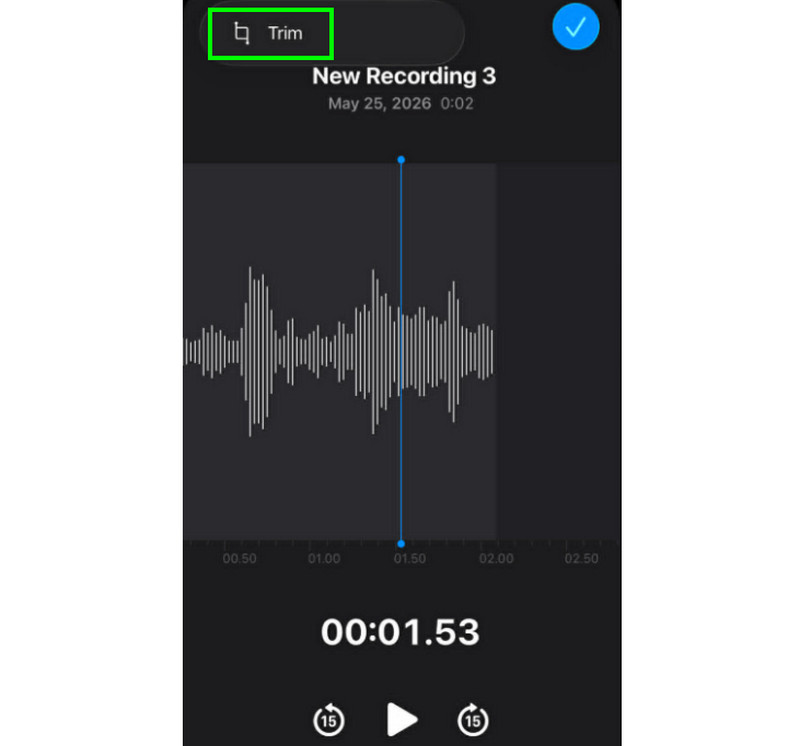
Schritt 1Starte den Sprachnotizen Öffnen Sie die App und suchen Sie die Sprachaufnahme, die Sie bearbeiten möchten. Klicken Sie anschließend auf die Trimmen Funktion.
Schritt 2Danach können Sie mit dem Kürzen der Audiodatei beginnen. Drücken Sie dann die entsprechende Taste. Trimmen Klicken Sie auf die Schaltfläche unten, um mit dem Entfernen der unerwünschten Teile aus dem Audio zu beginnen.
Schritt 3Nach dem Zuschneiden können Sie drücken Sich bewerben Klicken Sie auf die Schaltfläche oben, um die Änderungen zu speichern.
Wie man einen Abschnitt in der Mitte entfernt
Beim Bearbeiten einer Audioaufnahme denken Sie vielleicht, dass Sie einfach den Anfang oder das Ende der Spur kürzen können. Das Gute an der Sprachmemos-App ist jedoch, dass Sie auch Abschnitte in der Mitte entfernen können. So wird das Entfernen unnötiger Teile der Audiospur zum Kinderspiel.
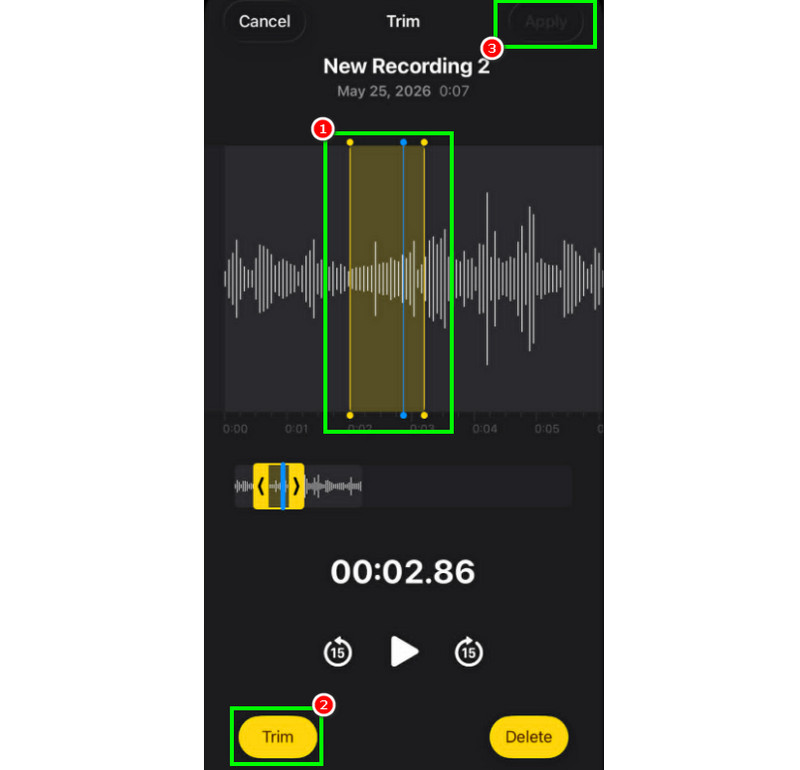
Schritt 1Nach Auswahl der Trimmen Eine weitere Funktion ist die Möglichkeit, die verstellbare Linie von der Schiene aus zu berühren und zu steuern.
Schritt 2Fügen Sie die Linie in der Mitte ein oder passen Sie sie an, um die Spur zu entfernen. Drücken Sie anschließend die Taste. Trimmen Knopf unter.
Schritt 3Zapfhahn Sich bewerben um die bearbeitete Sprachaufnahme zu speichern.
So überlagern Sie Spuren in Sprachmemos
Voice Memos ist ein ideales Werkzeug zum Aufnehmen von Sprache und anderen Audioinhalten. Aufnahmen lassen sich damit sogar bearbeiten, beispielsweise durch Kürzen oder Entfernen bestimmter Abschnitte. Wenn Sie jedoch Spuren übereinanderlegen möchten, ist dies mit diesem Tool leider nicht möglich. Für eine bessere Klangqualität empfiehlt sich die Verwendung einer fortgeschritteneren Audiobearbeitungs-App wie GarageBand. Mit dieser App können Sie Ihre Spuren übereinanderlegen und zu einer einzigen Datei zusammenfügen.
So teilen und exportieren Sie bearbeitete Sprachmemos
Das Teilen und Exportieren bearbeiteter Sprachaufnahmen ist ganz einfach. Suchen Sie die Aufnahmen einfach in der Sprachmemos-App und tippen Sie auf die drei Punkte. Anschließend wählen Sie „Teilen“. Nun können Sie die Aufnahmen auf verschiedenen Plattformen teilen oder in einem Ordner Ihrer Wahl speichern.
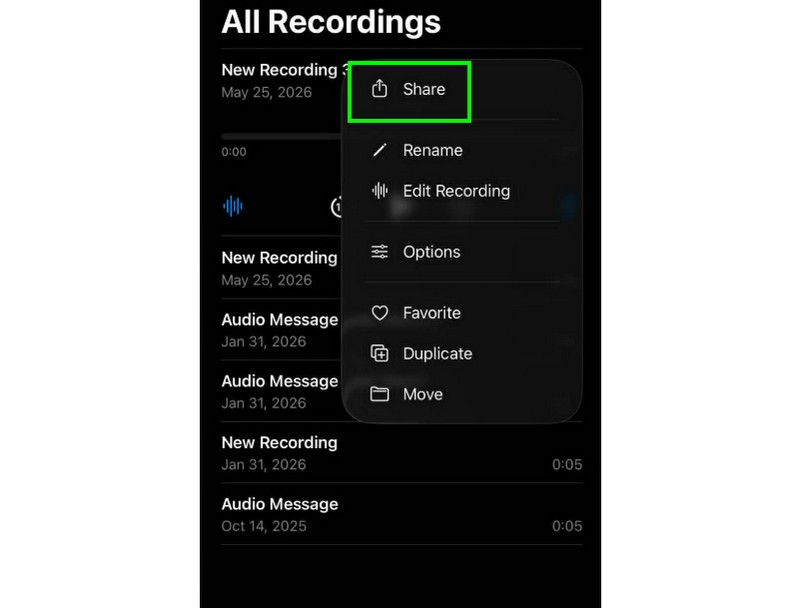
Empfohlene iPhone-Bearbeitungs-Apps
Suchen Sie nach einer anderen Software für Sprachaufnahmen und -bearbeitung? Da die Sprachmemos-App bei der Bearbeitung von Sprachaufnahmen Einschränkungen aufweist, kann es vorkommen, dass Sie ein anderes Bearbeitungsprogramm benötigen. In diesem Fall können Sie für eine bessere Bearbeitung GarageBand, Ferrite Recording Studio oder den Hokusai Audio Editor ausprobieren.
Teil 2. Sprachaufnahmen auf Android bearbeiten
Sind Sie Android-Nutzer und möchten Ihre Sprachaufnahmen bearbeiten? Dann können Sie die folgende App verwenden: Samsung DiktiergerätEs handelt sich um eine kostenlose App, mit der Sie Ihre Sprachaufnahmen bearbeiten können. Sie hilft Ihnen, Ihre Aufnahmen nach Ihren Wünschen zu kürzen. Die App bietet eine einfache Benutzeroberfläche und ist daher leicht zu bedienen.
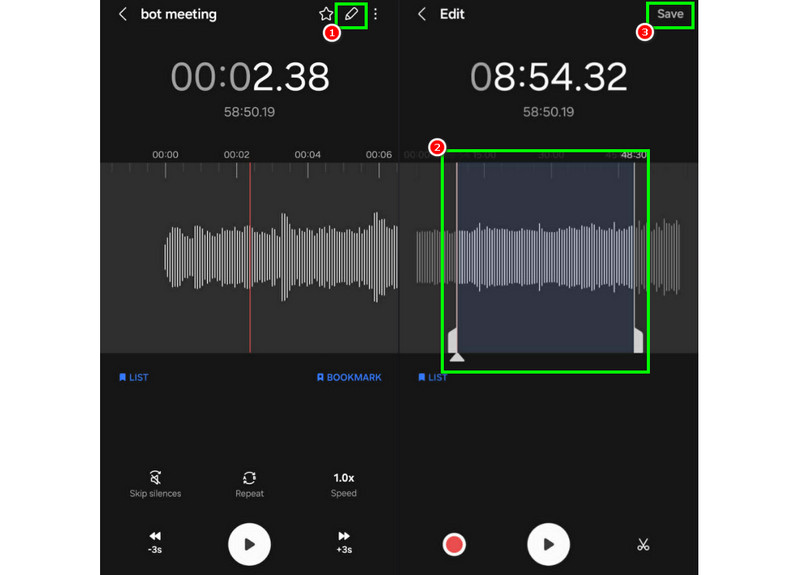
Schritt 1Starte den Samsung DiktiergerätDanach können Sie mit den Aufnahmen fortfahren, die Sie bearbeiten möchten.
Schritt 2Öffnen Sie anschließend die Aufnahmen und drücken Sie die Taste Bearbeiten Funktion oben.
Schritt 3Sie können mit dem Trimmen beginnen, indem Sie die Linien der Gleise anpassen. Sobald dies erledigt ist, können Sie das Häkchen setzen. Speichern Schaltfläche oben.
Teil 3. So bearbeiten Sie Sprachaufnahmen auf dem Desktop
Möchten Sie Ihre bearbeitbaren Sprachaufnahmen auf einem Desktop-Computer bearbeiten? Dann lesen Sie hier weiter, denn wir stellen Ihnen die besten Methoden für einen effektiven Bearbeitungsprozess vor.
Methode 1. Bearbeiten von Sprachaufnahmen mit Audacity
Unverfrorenheit ist einer der kostenlosen Desktop-Editoren, auf die Sie sich beim Bearbeiten Ihrer Aufnahmen verlassen können. Sie können die Audiospur kürzen, Effekte hinzufügen und weitere Spuren anhängen. Sie können sogar Computer-Audio in Audacity aufnehmen und bearbeiten Sie es nach Ihren Wünschen. Das einzige Problem ist, dass das Layout nicht ansprechend genug ist.
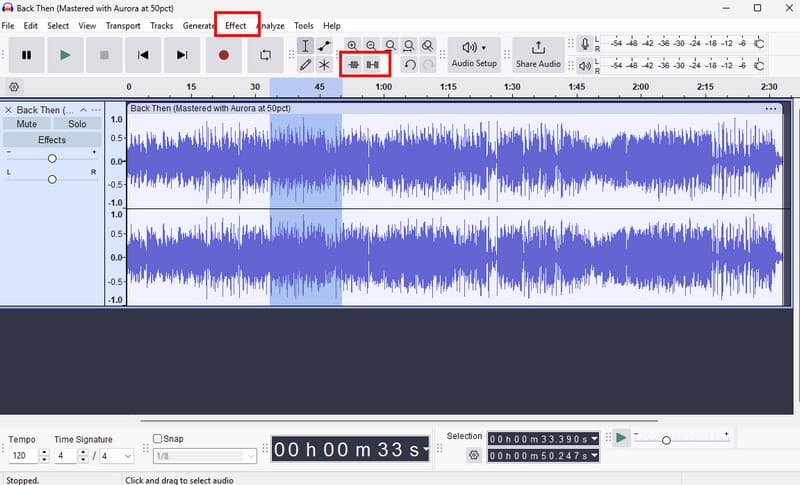
Schritt 1Herunterladen Unverfrorenheit auf Ihrem Computer. Fahren Sie dann mit dem/der/dem Datei > Offen Optionen zum Hinzufügen Ihrer Aufnahmen.
Schritt 2Sie können nun mit der Bearbeitung Ihrer Datei beginnen. Sie können die Spur kürzen, Effekte hinzufügen, das Tempo anpassen und vieles mehr.
Schritt 3Sobald dies erledigt ist, tippen Sie auf Datei > Projekt speichern um es auf Ihrem Gerät zu behalten.
Methode 2. Bearbeiten von Sprachaufnahmen mit dem AVAide Video Converter
Wenn Sie einen professionellen Editor benötigen, versuchen Sie, auf Folgendes zuzugreifen: AVAide Video ConverterDieses Programm bietet Ihnen vielfältige Bearbeitungsmöglichkeiten für Ihre Audiodateien. Sie können einzelne Spuren aus den Aufnahmen herausschneiden, sie teilen und zusammenfügen. Besonders praktisch ist die Möglichkeit, Ein- und Ausblendeffekte hinzuzufügen. Außerdem können Sie Ihre Aufnahmen in jedes gängige Audioformat konvertieren, z. B. MP3, AAC, ALAC, M4A, WAV und viele mehr. Kompatibilitätsprobleme bei der Wiedergabe sind somit ausgeschlossen. Sie können die Aufnahmen sogar in bester Qualität mit bis zu 320 kbps speichern – das macht das Programm ideal für alle Audio-Enthusiasten.
Schritt 1Herunterladen AVAide Video Converter auf Ihrem Mac oder Windows-PC. Installieren und starten Sie das Programm anschließend, um mit der Bearbeitung zu beginnen.

KOSTENLOSER DOWNLOAD Für Windows 7 oder höher
 Sicherer Download
KOSTENLOSER DOWNLOAD Für Mac OS X 10.13 oder höher
Sicherer DownloadSchritt 2Von dem Konverter Mit dieser Funktion können Sie Sprachaufnahmen hinzufügen, indem Sie auf die entsprechende Schaltfläche tippen. Dateien hinzufügen Option. Sie können bei Bedarf sogar mehrere Dateien hinzufügen.
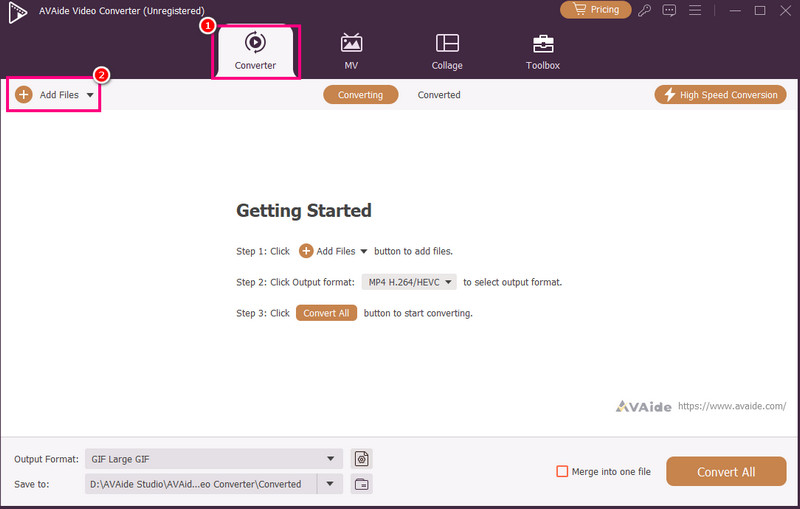
Schritt 3Klicken Sie dann auf die Schneiden Option zum Starten des Bearbeitungsprozesses. Sie können einen bestimmten Teil der Tonspur ausschneiden und entfernen. Sie können auch die Teilt Funktion zum Trennen der Spuren.
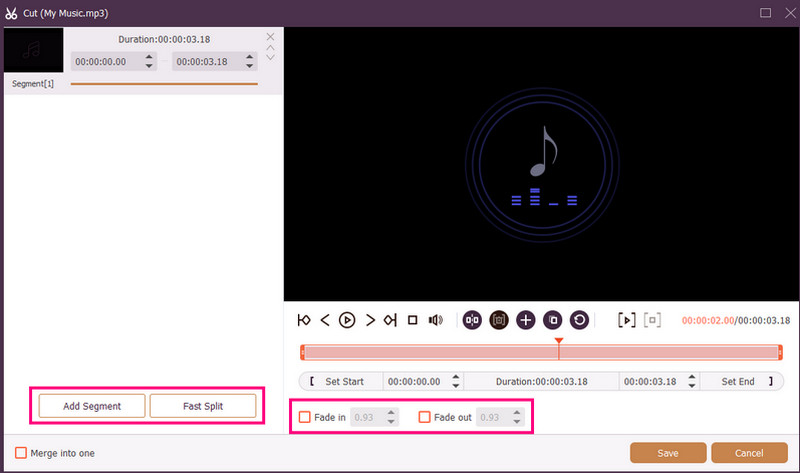
Sie können auch anhängen Einblenden und Ausblenden Füge deinen Aufnahmen Effekte hinzu. Sobald das erledigt ist, drücke auf Speichern.
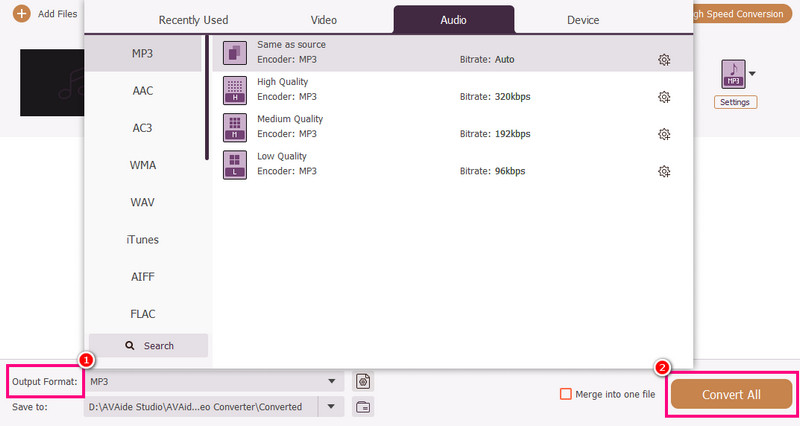
Schritt 4Sie können auch zu Ausgabeformat In diesem Abschnitt können Sie das gewünschte Audioformat auswählen. Setzen Sie abschließend ein Häkchen. Konvertieren alle , um den Speichervorgang zu starten.
Methode 3. Bearbeiten von Sprachaufnahmen mit Adobe Audition
Adobe Audition ist ein zuverlässiges Werkzeug zur Bearbeitung von Sprachaufnahmen. Es bietet sowohl grundlegende als auch fortgeschrittene Bearbeitungsfunktionen und ist daher ideal für alle Anwender, insbesondere für Profis. Sie können Aufnahmen kürzen, Effekte anwenden, Spuren übereinanderlegen und vieles mehr. Allerdings erfordert die Bedienung des Werkzeugs aufgrund der steilen Lernkurve einiges an Erfahrung.
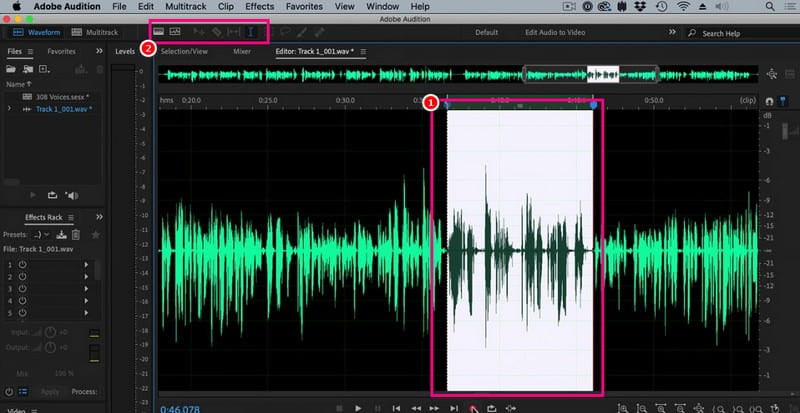
Schritt 1Herunterladen Adobe Audition auf Ihrem Computer. Danach können Sie die Sprachaufnahme hinzufügen, die Sie bearbeiten möchten.
Schritt 2Sie können mit dem Mauszeiger einen bestimmten Teil der Tonspur markieren und bearbeiten. Über die obere Benutzeroberfläche können Sie die Audiospur kürzen, Effekte hinzufügen und sie teilen.
Schritt 3Nach der Audiobearbeitung können Sie zu folgendem gehen: Datei > Speichern Sie haben die Wahl zwischen den oben genannten Optionen, um den Speichervorgang zu starten.
Teil 4. Sprachaufnahmen online bearbeiten
Sie können Ihre Sprachaufnahmen auch online bearbeiten. Lesen Sie die folgenden Details und erfahren Sie, wie Sie Ihre Audiodatei in Ihrem Browser bearbeiten können.
Methode 1. Sprachaufnahmen mit 123APPS bearbeiten
Dieses Tool ist perfekt, wenn Sie Ihre Audiodateien kostenlos bearbeiten möchten. Sie können damit Ihre Audiodateien kürzen, Hintergrundgeräusche entfernen, Überblendeffekte hinzufügen und vieles mehr. Es ist außerdem einfach zu bedienen und daher ideal für Anfänger.
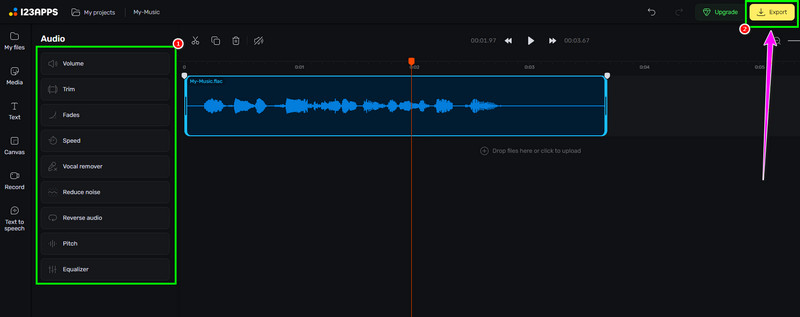
Schritt 1Besuchen Sie die Website von 123APPS und fahren Sie mit seiner fort Audio-Editor Funktion. Danach drücken Sie die Wähle Dateien um Ihre Aufnahme hochzuladen.
Schritt 2Beginnen Sie anschließend mit der Audiobearbeitung. Sie können die Aufnahme kürzen, Effekte hinzufügen, Rauschen entfernen und vieles mehr.
Schritt 3Nach dem Bearbeitungsprozess klicken Sie Export oben, um es auf Ihrem Gerät zu speichern.
Methode 2. Bearbeiten Sie Sprachaufnahmen mit einem Online-Audioeditor.
Wenn Sie einen hervorragenden, onlinebasierten Audioeditor suchen, mit dem Sie Ihre Sprachaufnahmen bearbeiten können, können Sie Folgendes ausprobieren: Online-AudioeditorDieses Tool bietet Ihnen verschiedene Funktionen. Dazu gehören unter anderem ein Trimmer, ein Cutter, ein Rauschunterdrücker und ein Schnelllader. Befolgen Sie die unten stehenden Schritte, um zu erfahren, wie Sie eine Sprachaufnahme bearbeiten.
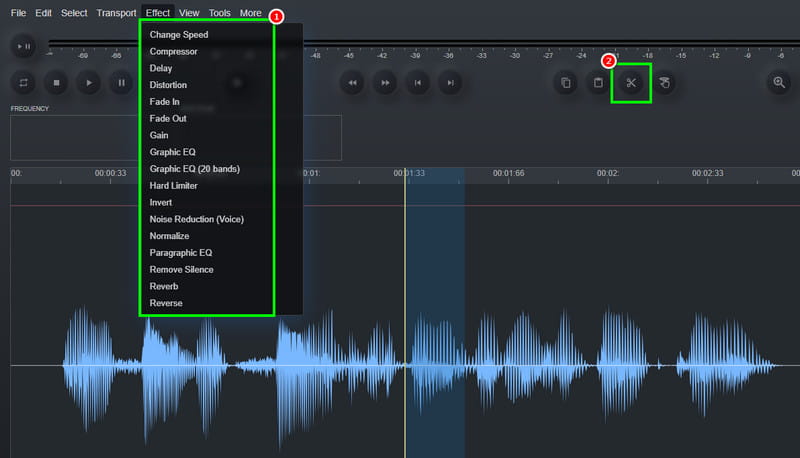
Schritt 1Nach dem Zugriff auf die Online-Audioeditor Klicken Sie auf das Werkzeug Datei > Offen Option zum Hochladen der Sprachaufnahme.
Schritt 2Sie können mit dem Bearbeitungsprozess beginnen. Gehen Sie zu Wirkung In diesem Abschnitt können Sie die Audiogeschwindigkeit ändern, Effekte hinzufügen, die Verzögerung anpassen und vieles mehr. Sie können auch die Schneiden Werkzeug zum Entfernen des überflüssigen Teils von der Schiene.
Schritt 3Für den letzten Vorgang drücken Sie die Datei > Speichern Schaltfläche zum Speichern der bearbeiteten Aufnahme auf Ihrem Computer.
Teil 5. Welche Methode sollten Sie wählen?
Sie fragen sich, welche Methode Sie wählen sollen? In diesem Fall empfehlen wir Ihnen dringend die Verwendung von AVAide Video ConverterBei der Bearbeitung Ihrer Audiodateien können Sie sicher sein, das gewünschte Ergebnis zu erzielen. Sie können die Audiospur kürzen, teilen und mehrere Segmente zu einer einzigen Datei zusammenfügen. Nutzen Sie die Audiokompressor-Funktion des Programms, um Dateigröße und Aufnahmequalität optimal auszubalancieren. Sie können Ihre Audiodateien sogar in andere Formate konvertieren und so Kompatibilitätsprobleme vermeiden. Vertrauen Sie also auf dieses Programm und erzielen Sie Ihre bevorzugte Audioausgabe.
Dank dieses Tutorials haben Sie gelernt Wie man Audioaufnahmen bearbeitetSehen Sie sich also die von uns vorgeschlagenen Methoden an und bearbeiten Sie Ihre Sprachaufnahmen nach Ihren Wünschen. Für eine reibungslose Audiobearbeitung empfehlen wir außerdem die Verwendung von [Name des Tools/der Software einfügen]. AVAide Video ConverterDiese Software gewährleistet, dass Sie das Video in bester Qualität bearbeiten und speichern können und ist damit ein erstklassiges Bearbeitungsprogramm für Anwender.
ÜBER DEN AUTOR

Ihre komplette Video-Toolbox, die mehr als 350 Formate für die Konvertierung in verlustfreier Qualität unterstützt.