Sådan optager du musik på en iPhoneDet er nemt at optage din yndlingsmusik takket være telefonens forudbyggede funktioner og pålidelige apps. Uanset om du optager en kort sang, spiller instrumentale numre eller optager opkald, kan din iPhone tilbyde fleksible muligheder, der kan hjælpe både begyndere og professionelle. Så hvis du ønsker forskellige metoder til effektivt at optage din musik, er det en god idé at begynde at læse alt i denne vejledning.
Del 1. Optag musik på iPhone ved hjælp af den indbyggede stemmememo-app
En af de iPhone MP3-optagerapps, du kan bruge til at optage din musik, er Voice Memos-appen. Det er en indbygget app, du kan få adgang til på din iPhone-enhed. Denne musikoptager giver dig mulighed for at optage og optage alt lydindhold klart og øjeblikkeligt. Den er ideel til at notere sangideer, melodier og fulde øvesessioner. Det bedste ved dette er, at appen har en intuitiv brugergrænseflade. Du kan nemt beskære dit optagede indhold, organisere og dele uden problemer. Også for musikere, der ønsker at... optage lyd på en iPhone, kan vi ikke sige, at Voice Memos-appen kan være det ideelle værktøj.
For at lære at optage en MP3 på en iPhone, kan du følge de detaljerede trin nedenfor.
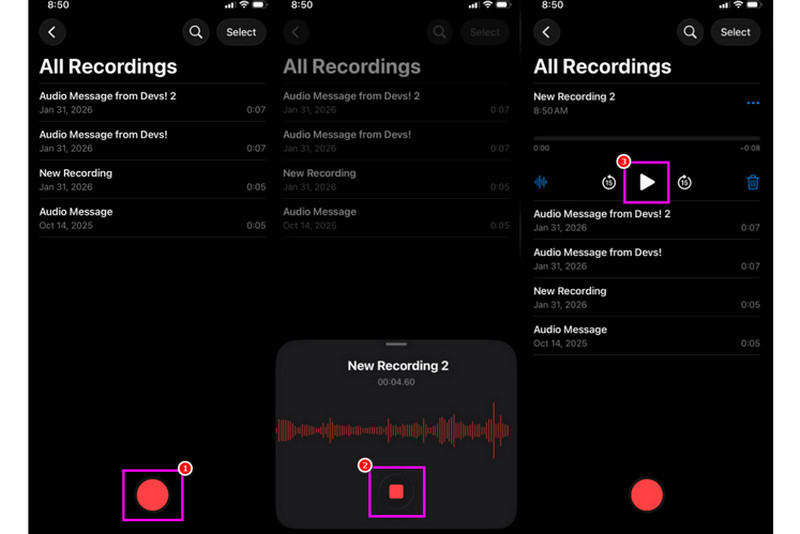
Trin 1På din iPhone skal du fortsætte til Hjælpeprogrammer sektionen og tryk på Stemmememoer app. Sørg derefter for, at den musik, du vil optage, allerede er forberedt.
Trin 2Fortsæt derefter til den nederste grænseflade og tryk på Optage knappen. Når du er færdig, kan du afspille musikken på din iPhone eller på en anden enhed.
Trin 3Når du er færdig med at optage, skal du trykke på Hold op knappen. Med det kan du nu have din musik optaget. Du kan endda redigere eller dele filen, hvis du vil.
Del 2. Optag musik med GarageBand
Vil du lave din egen musik og optage den for at gemme den på din enhed? I så fald kan du få adgang til GarageBandDette er en gratis app, der sikrer, at du kan optage musik på din iPhone. Med dens optagerfunktion er der ingen tvivl om, at det er en simpel opgave at optage din musik. Du kan endda få adgang til forskellige instrumenter, som du kan bruge, hvis du vil lave din egen musik. Så hvis du har brug for en alt-i-en-optagelsesløsning, bør du overveje at bruge denne applikation.
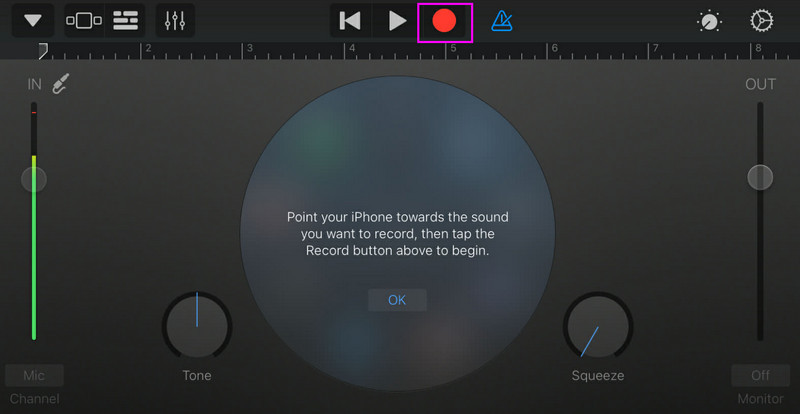
Trin 1Gå til Apple Store og begynd at downloade GarageBandKør det på din enhed efter installationen.
Trin 2Fra brugerfladen skal du vælge og trykke på LydoptagerDerefter vises hovedgrænsefladen på din skærm.
Trin 3Start med at optage din musik ved at trykke på Optage knappen ovenfor. Tryk derefter på Hold op for at afslutte optagelsen.
Del 3. Optagelse af flere spor med tredjepartsapps
GarageBand er nyttigt til at optage musik. Der findes dog flere apps, du kan få adgang til, som specifikt kan imødekomme forskellige stilarter inden for sangskrivning, lydsporing og samarbejde på tværs af platforme. Nogle af appsene er:
- BandLab - Dette værktøj er ideelt til cloudbaseret samarbejde. Det er perfekt til musikere, da det har bedre funktioner, såsom masteringalgoritmer, et omfattende loopbibliotek og multi-optagelse.
- FL Studio Mobil - Dette er et abonnementsbaseret værktøj. Hiphop-, elektronik- og popproducere foretrækker det.
- Cubasis 3 - Det er en professionel studiemulighed, der er overført fra Cubase til desktop-brugere. Værktøjet tilbyder elite MIDI-redigering, ubegrænset lydspor og flersporsoptagelse, hvilket gør det til et ideelt værktøj for brugerne.
Effektiv måde at optage musik på en computer
Leder du efter en desktop-baseret optager, der kan hjælpe dig med at optage din musik? I så fald kan du få adgang til AVAide skærmoptagerDette program tilbyder sin Phone Recorder til at optage din musik fra din iPhone. Denne software er ideel, hvis du vil gemme din optagelse direkte på din computer. Det, vi kan lide her, er, at denne optager kan give dig en problemfri og enkel optagelsesproces takket være dens intuitive brugergrænseflade. Dette program sikrer også, at du kan gemme lyden i den bedste kvalitet, op til 320 kbps, hvilket fører til bedre lydafspilning. Du kan endda redigere din lyd baseret på dine præferencer, hvilket gør lydoptageren ideel til alle brugere.
Trin 1Hent AVAide skærmoptager på dit skrivebord. Start det derefter for at starte processen.

GRATIS DOWNLOAD Til Windows 7 eller nyere
 Sikker download
GRATIS DOWNLOAD Til Mac OS X 10.13 eller nyere
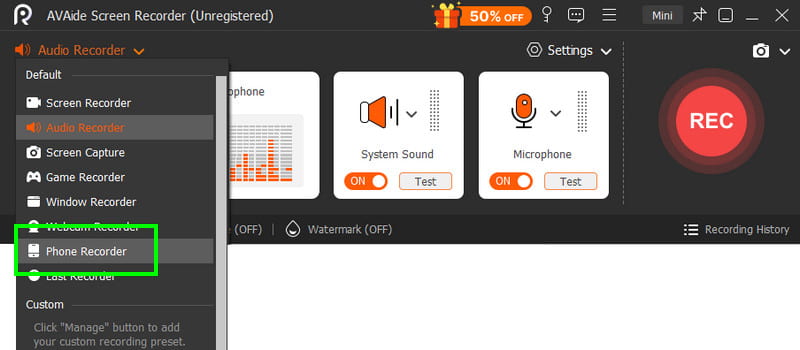
Sikker downloadTrin 2Fra brugerfladen skal du gå til dropdown knappen og vælg Telefonoptager funktionen. Tryk derefter på iOS, og tilslut din telefon.
Trin 3Fortsæt derefter til Optagelse af indhold sektion for at fjerne markeringen i Skærm mulighed og vælg Telefon højttaler valgmulighed. Når du er færdig, skal du trykke på Optage for at starte optagelsesprocessen.
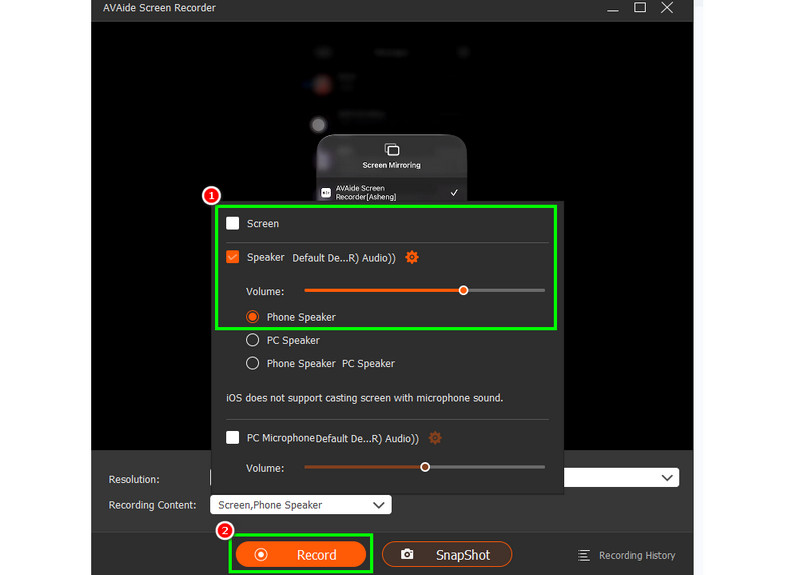
Tryk på Hold op for at afslutte optagelsen.
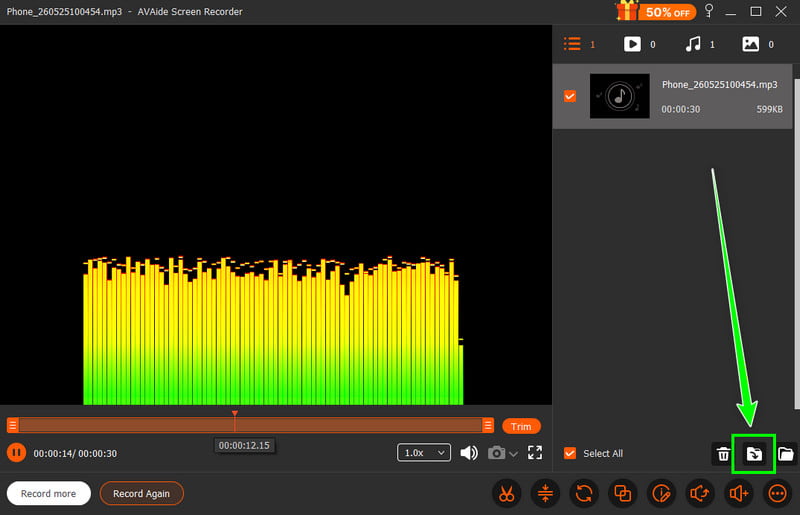
Trin 4Når forhåndsvisningen vises, skal du klikke på Eksport for at begynde at gemme den optagede lyd.
Del 4. Optagelse i MP3-format
Som standard gemmer Apples økosystem musik som WAV eller AAC. Vi kan dog stadig sige, at MP3 er blandt de mest bærbare lydformater derude. Derfor er det den bedste løsning at konvertere dine optagelser til MP3. For at konvertere din optagelse kan du bruge appen Lydoptager. Med denne app kan du konvertere dine optagelser fra stemmememoer til MP3 for bedre kompatibilitet. Du kan konvertere AAC til MP3, WAV til MP4, FLAC til WAV og meget mere.
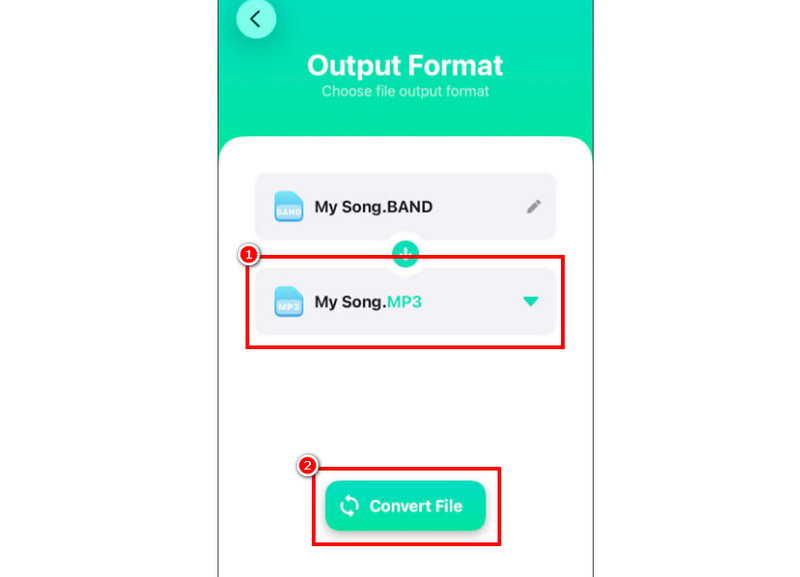
Trin 1Gå til din Apple Store og downloade Audio Converter app. Start derefter konverteren og begynd at tilføje optagelsen.
Trin 2Fra Format afsnittet, begynd at vælge MP3 format. Tryk derefter på Konvertere knap.
Trin 3Efter konverteringsprocessen kan du nu afspille din MP3-fil.
Del 5. Sådan optager du musik fra YouTube på iPhone
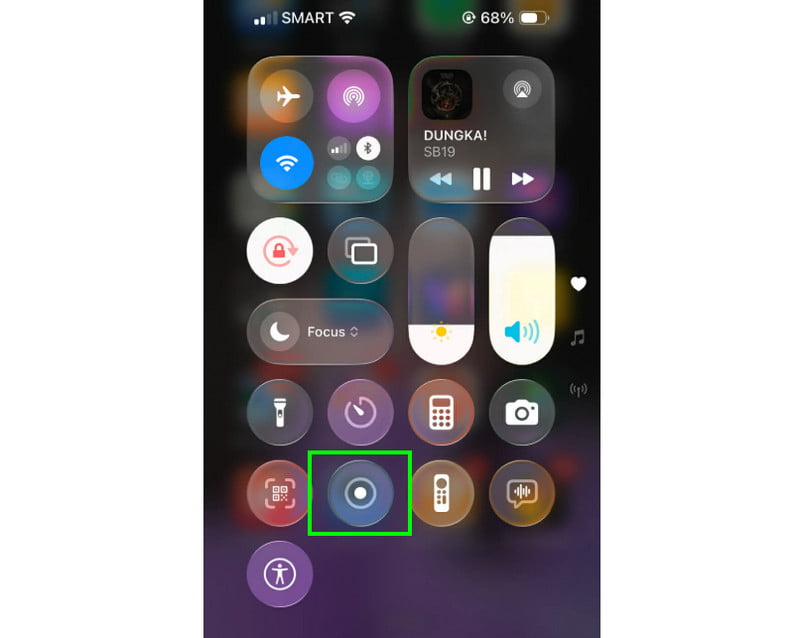
Vil du optage musik fra YouTube på din iPhone? I så fald skal du blot bruge optagerfunktionen på din enhed. Med denne funktion kan du optage al slags musik fra YouTube. For at starte optagefunktionen skal du blot trykke på Hjælpeberøring og fortsæt til Kontrolcenter-sektionen. Der vælges Optagerfunktionen. Proceduren starter efter 3 sekunders nedtælling. Derefter kan du begynde at afspille musikken fra YouTube. Tryk på stop for at afslutte optagelsen. Når det er gjort, kan du bruge en hvilken som helst video til MP3-konverter til at konvertere din video til en lydfil.
Del 6. Professionelle tips til bedre lydkvalitet
Tjek dette afsnit, og få mere indsigt i, hvordan du får en bedre lydkvalitet.
- Optag altid et roligt sted for at minimere baggrundsstøj.
- Når du bruger en app som GarageBand, skal du holde input-gainen balanceret. Undgå altid at klippe ved at holde dig under den røde zone.
- For bedre kvalitet, optag altid i AIFF eller WAV.
- Overvåg optagelse med hovedtelefoner. Du kan bruge kablede hovedtelefoner til at løse problemer i realtid.
Til optage en sang på en iPhone, brug alle metoderne i denne vejledning. Med det kan du opnå det ønskede resultat efter processen. Hvis du også vil optage musik fra din telefon ved hjælp af dit skrivebord, kan du få adgang til AVAide skærmoptagerMed dette programs telefonoptagerfunktion kan du tilslutte din iPhone og optage musik og gemme den i den bedste kvalitet, hvilket gør den til den bedste optager, du kan stole på.
OM FORFATTEREN

Optag skærmaktiviteter med lyd, onlinemøder, gameplay-videoer, musik, webcam osv.