Sådan optager du en talebesked på en iPhoneAt optage en talebesked er en hurtig måde at dele dine tanker eller sende personlig lyd uden at skrive. Med iPhones indbyggede talebeskedfunktion kan du øjeblikkeligt optage, gemme og dele dine lydklip med blot et par tryk. Så hvis du leder efter en omfattende måde at optage og sende en talebesked på din mobil, kan du se denne vejledning for at opnå det ønskede resultat.
Del 1. Sådan optager og sender du en talebesked i iMessage
iMessage er ikke bare et simpelt kommunikationsværktøj. Det kan også tilbyde sin funktion til talebeskeder. Med denne funktion kan du sende eller dele dine beskeder og tanker via din stemme. Dette er en ideel funktion, hvis du vil sende dine beskeder uden at skrive tekst fra dit tastatur. Det bedste her er, at det er nemt at sende en talebesked, hvilket gør den perfekt for alle brugere. Så hvis du vil begynde at optage og sende beskeder, kan du følge instruktionerne nedenfor.
Sådan optager du en iPhone-stemmebesked
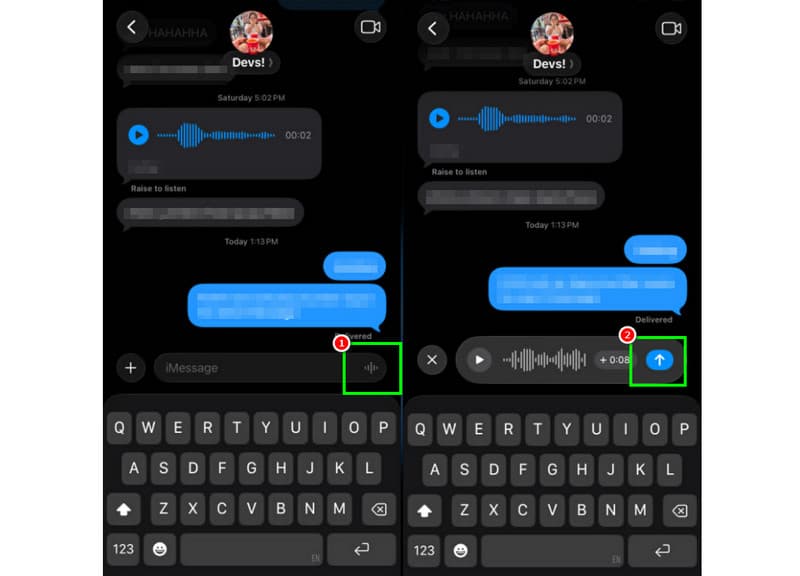
Trin 1På din iPhone skal du starte iMessage app. Fortsæt derefter til den person, du vil kommunikere med.
Trin 2Fra din skærm skal du trykke og holde nede Mikrofon mulighed. Mens du holder nede, kan du begynde at optage og læse din besked.
Trin 3For at stoppe optagelsen skal du slippe fingeren fra knappen. Tryk derefter på Send pil knappen for at sende beskeden.
Lyt til indgående talebeskeder
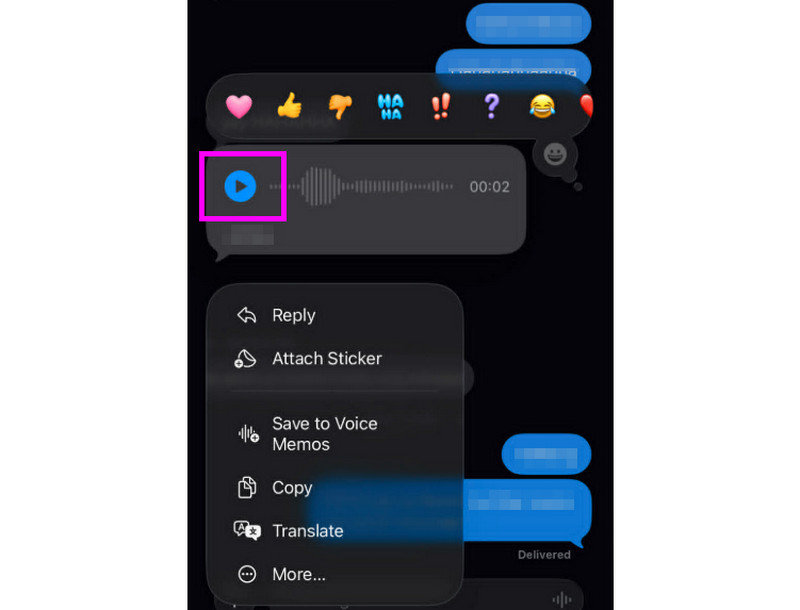
Trin 1Når du har modtaget talebeskeden, kan du trykke på Spil knap.
Trin 2Du kan også justere lydstyrken med sideknappen på din iPhone for at høre beskeden korrekt.
Trin 3Efter to minutter udløber talebeskeden. For at beholde beskeden skal du blot trykke på Holde mulighed nedenfor.
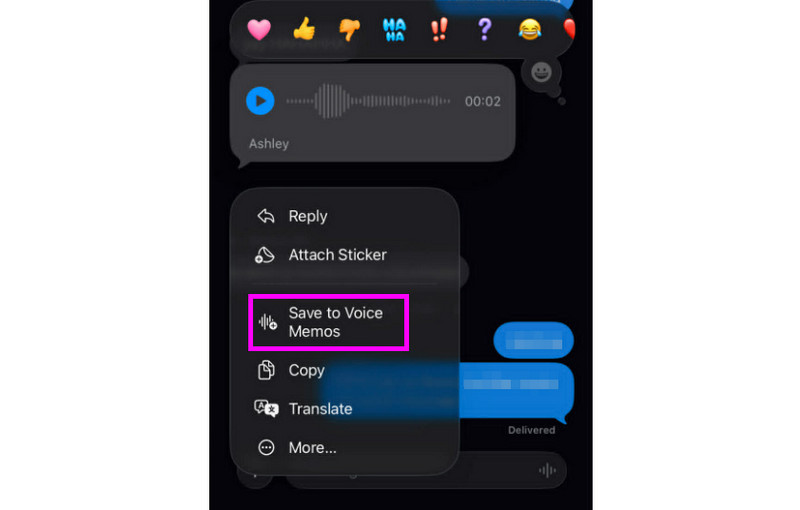
Trin 4Hvis du vil gemme talebeskeden, skal du blot trykke længe på den og trykke på Gem i stemmenotater app. Med denne stemmeoptager-app, kan du afspille beskeden når som helst og hvor som helst.
Juster indstillinger for talebeskeder
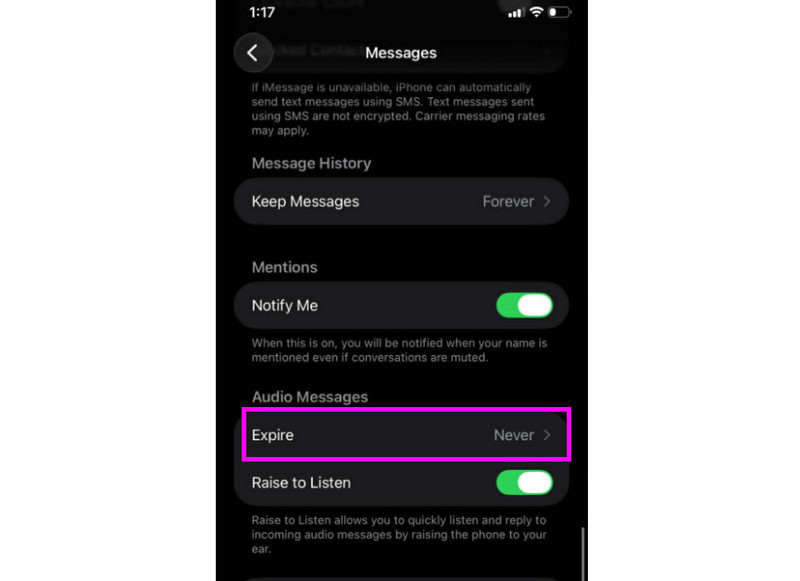
Trin 1Gå til din Indstillinger app. Fortsæt derefter til Beskeder app.
Trin 2Naviger til Lydbeskeder > Udløbe sektionen og tryk på Aldrig mulighed. På denne måde udløber ingen talebeskeder fra din iMessage.
Del 2. Metode til at optage en telefonsvarerhilsen på iPhone
Når du ikke er tilgængelig, vil opkaldere modtage en tilpasset besked, hvis du optager en telefonsvarerhilsen på din iPhone. Det er nemt at oprette en ny hilsen, ændre eller fjerne en gammel og endda bruge en midlertidig hilsen til særlige begivenheder. Du kan fuldstændigt ændre, hvordan din telefonsvarer lyder for andre personer, med blot et par tryk i Telefon-appen. Se metoderne, og lær, hvordan du optager en telefonsvarerbesked på en iPhone.
Opsætning af din telefonsvarerhilsen
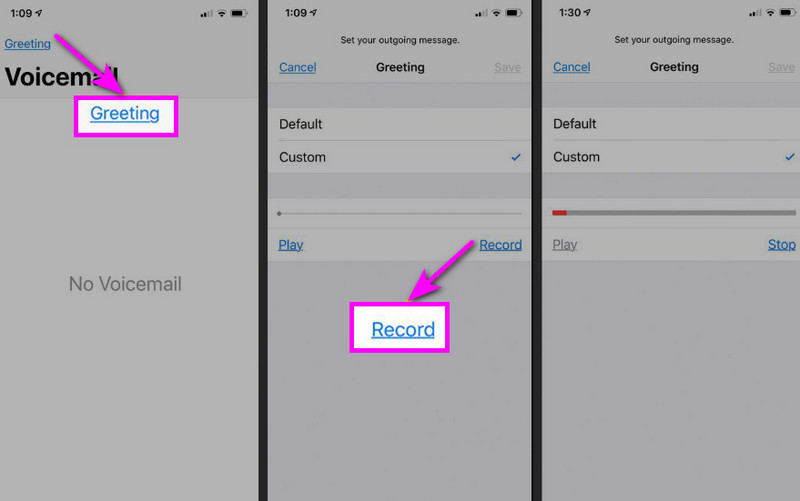
Trin 1Fortsæt til telefon appen og tryk på Voicemail mulighed.
Trin 2Tryk derefter på Hilsen funktionen fra øverste venstre hjørne af skærmen. Tryk på Brugerdefinerede > Optage at begynde optagelse af lyd på din iPhone som din hilsen.
Trin 3Tryk på Hold op for at afslutte og afspille den for at gennemgå den. Når du er færdig, skal du trykke på Gemme for at indstille den som din aktive hilsen.
Ændring eller sletning af din hilsen
Trin 1Du kan gå tilbage til Voicemail > Hilsen afsnit.
Trin 2Hit Brugerdefinerede og indtal en ny hilsen for at erstatte den gamle.
Trin 3For at vende tilbage til standardindstillingen kan du derefter vælge Standard i stedet for Brugerdefineret.
Pro-tip: Midlertidig hilsen
Hvis du ikke er tilgængelig i en kort periode, kan du indtale en midlertidig hilsen ved at følge de samme trin under Brugerdefineret. Når du er tilbage, kan du blot skifte tilbage til din almindelige hilsen eller standardindstillingen.
Del 3. Fejlfinding - Kan ikke optage talebesked
Kom til dette afsnit og se fejlfindingsvejledningen, der dækker nogle af problemerne ved optagelse eller afsendelse af en telefonsvarerbesked på en iPhone.
Mikrofonknappen er nedtonet i Beskeder
Løsning: Sørg for, at mikrofonadgang er aktiveret. For at gøre det skal du gå til Indstillinger > Privatliv og sikkerhed > Mikrofon og tillade adgang for Beskeder.
Stemmen sendes ikke
Løsning: Tjek altid din internetforbindelse. Sørg desuden for, at iMessage er aktiveret under Indstillinger > Beskeder > iMessage.
Kan ikke optage telefonsvarerhilsen
Løsning: Hilsen-funktionen vises kun, hvis udbyderen understøtter visuel telefonsvarer. Hvis den ikke vises, kan du trykke på og holde 1 nede på telefonappen for at ringe direkte til telefonsvareren. Derefter kan du begynde at følge udbyderens instruktioner for at optage en hilsen.
Modtagere siger, at de ikke kan høre dig
Løsning: Du kan teste din mikrofon ved hjælp af appen Voice Memos. Du kan også fjerne ethvert etui eller tilbehør, der kan blokere mikrofonen. En anden metode, du kan bruge, er at rengøre mikrofonåbningen med en klud eller en minibørste.
Hurtig reference: Talebesked vs. telefonsvarer
Vil du vide mere om talebeskeder og telefonsvarerbeskeder? Så kan du se den simple tabel nedenfor.
| Feature | Talebesked (iMessage) | Voicemail (operatør) |
| Hvordan det sendes | • Optaget i Beskeder-appen • Sendt via iMessage | • Indspillet hilsen • Lyd gemt af udbyderen |
| Internet nødvendigt | Ja (Wi-Fi eller mobildata) | Nej, fungerer via et mobilnetværk |
| Opbevaring | Gemt i iMessage-tråden | Gemt i udbyderens telefonsvarersystem |
| Styring | Brugeren kan sende igen, slette eller gemme | Udbyderen styrer adgang og lagring |
Bonus: Det bedste værktøj til at hjælpe dig med at redigere stemmeoptagelser
Efter at have gemt stemmeoptagelsen eller stemmebeskeden, er der tidspunkter, hvor du ønsker at redigere den for at få et bedre lydoutput. Når det kommer til at redigere din lyd, ville det derfor være bedre at få adgang til et fremragende redigeringsværktøj, som f.eks. AVAide Video ConverterDette program tilbyder en lydredigeringsfunktion, der giver dig mulighed for at redigere din lydfil. Du kan trimme lydsporet, opdele og flette det sammen. Du kan endda justere lydstyrken og forsinkelsen efter dine præferencer. Det bedste ved dette er, at du kan gemme lyden i ethvert format ved hjælp af programmets konverteringsfunktion. Du kan gemme din stemmeoptagelse som MP3, WAV, M4A, FLAC og mere med den bedste kvalitet på op til 320 kbps. Hvis du leder efter den ideelle software, der kan hjælpe dig med at redigere dine stemmeoptagelser, behøver du ikke lede længere end til AVAide Video Converter.

GRATIS DOWNLOAD Til Windows 7 eller nyere
 Sikker download
GRATIS DOWNLOAD Til Mac OS X 10.13 eller nyere
Sikker downloadFlere funktioner:
- Det kan tilbyde en problemfri lydredigeringsprocedure.
- Programmet kan flette flere lydfiler sammen for at oprette én fil.
- Den kan konvertere lyd- og videoformater med 120 gange hurtigere konverteringshastighed.
- Programmet kan også tilbyde indbyggede videoredigeringsværktøjer, såsom merge, splitter, trimmer, cropper osv.
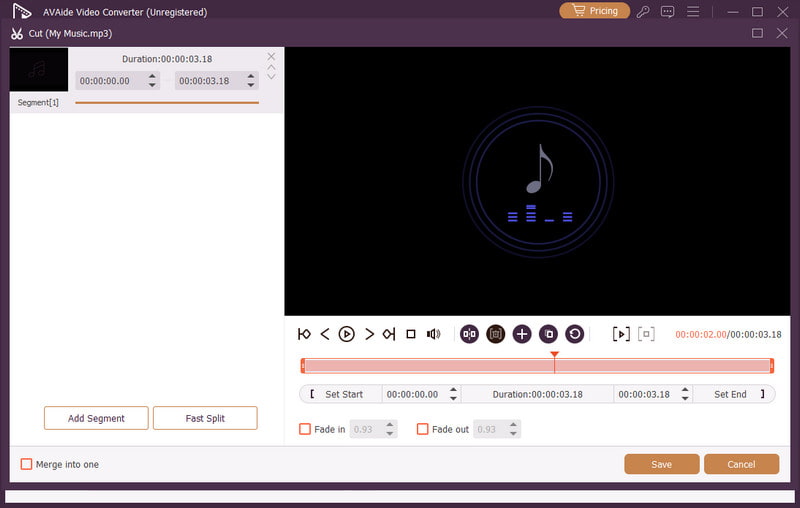
Afsendelse af en talebesked på en iPhone er en ideel måde, hvis du vil sende din besked hurtigere. Takket være denne vejledning har du lært, hvordan du optager og sender en talebesked effektivt. Du får endda nok indsigt i, hvordan du gemmer talebeskeden til at afspille den uden begrænsninger. Derudover, hvis du vil redigere dine taleoptagelser, ville det være bedre at få adgang til AVAide Video ConverterMed dette programs lydredigeringsfunktion kan du forbedre din lyd, hvilket resulterer i en bedre og mere tilfredsstillende lydafspilning.
OM FORFATTEREN

Optag skærmaktiviteter med lyd, onlinemøder, gameplay-videoer, musik, webcam osv.