Det kan være besværligt at tilføje undertekster, der ikke stemmer overens med dit indhold. Heldigvis kan software som Subtitle Edit hjælpe dig med at udføre denne opgave uden besvær. Denne applikation bruges i vid udstrækning til at oprette og anvende undertekster på projektvideoer. I denne artikel har vi foretaget en dybdegående gennemgang af, hvorfor denne app betragtes som en af de bedste softwareprogrammer til at tilføje og ... rediger undertekster.
Del 1: Redigering af undertekster Fuld anmeldelse
Subtitle Edit er et open source-værktøj til redigering af undertekster eller undertekster, der giver brugerne mulighed for at oprette, redigere og synkronisere undertekster på deres projektvideoer. Det giver primært brugerne mulighed for at oprette undertekstfiler som SRT, SSA og ASS. Det er fordelagtigt for videoentusiaster, nybegyndere og professionelle, der har brug for at oprette, ændre eller tilføj undertekster til videoerAppen er kun kompatibel med Windows, og du kan tjekke og downloade versionerne af appen på dens hovedproduktside.
1. Funktioner
Subtitle Edit Whisper leveres med et væld af funktioner. En af dens funktioner er, at brugerne kan oprette undertekster i dens intuitive brugerflade. Appen giver brugerne nem adgang til dens funktioner på én facade. Alle knapper præsenteres og allokeres i henhold til behov og kompatibilitet for hver funktion, hvilket er bedre for problemfri oprettelse af undertekster. Den leveres med stavekontrol og oversættelsesfunktioner, der er egnede til at oprette omfattende tekster og oversætte dem til andre sprog. Subtitle Edit muliggør også batchbehandling, så brugerne kan redigere eller konvertere flere filer på én gang. Appen har også en mulighed for at forhåndsvise de ændringer, du har foretaget på undertekster, hvilket forbedrer din arbejdsgang og nemt retter redigeringsfejl. Derudover kan du også style dine undertekster efter din smag. Den kan nemt fremhæve, kursivere og understrege specifikke tekster på dine undertekster.
2. Pris
Som et open source-program er Subtitle Edit et gratis program. Det koster dig ikke en krone at downloade den seneste version. Da det er open source-software, kan du ændre og ændre funktioner i selve softwaren, hvilket giver dig en bedre arbejdsgang og hastighed. Derudover sikrer regelmæssige opdateringer og et stærkt fællesskab løbende forbedringer og support.
3. Fordele og ulemper
- Fordele
- Den har Google Translate-integration og værktøjer til oversættelse af undertekster.
- Appen understøtter generering af undertekster fra lyd ved hjælp af talegenkendelsesmotorer.
- Subtitle Edit opretter og genererer automatisk tidskoder.
- Den har grundlæggende redigeringsfunktioner som klip, kopier, beskæring og mere.
- Appen kan downloade undertekster direkte fra cloudbaserede tjenester og online databaser.
- Ulemper
- Den primære udgivelse er kun til Windows-enheder.
- Som med de fleste open source-projekter kan der forekomme fejl eller nedbrud, især med mindre almindelige formater.
- Subtitle Edit fokuserer på undertekster; det tilbyder ikke videoredigeringsværktøjer.
- For nogle funktioner skal du muligvis installere yderligere codecs eller videoafspillere.
- Ingen muligheder for at downloade Subtitle Edit på din computer.
4. Brugeranmeldelse
Da applikationen er et gratis open source-software til redigering af undertekster, har den ikke en brugeranmeldelse på betroede websteder som TrustPilot. Disse platforme kræver, at platformen er betalt for at brugerne kan tilføje anmeldelser og bedømmelser. Ikke desto mindre bedømmer forskellige fora og fællesskaber altid denne applikation. Der er muligvis ikke et definitivt antal bedømmelser og legitimitet på anmeldelserne, men du kan helt sikkert tjekke Reddit, Videohelp, Quora og andre platforme, hvor brugere af dette værktøj udtrykker deres følelser og tilfredshed.
Del 2: Sådan downloader og bruger du undertekstredigering
I dette afsnit vil vi give dig et eksempel på, hvordan Subtitle Edit Whisper fungerer.
Trin 1Download undertekstredigering
Det første trin i at oprette og redigere undertekster i appen er at downloade applikationen på din computer. Som nævnt er den kun beregnet til Windows-enheder. Gå til din webbrowser, og søg efter produktsiden for Subtitle Edit. Klik på Opdag mere knappen for at få adgang til siden, hvor du kan downloade installationsprogrammet. Kør filen for at få adgang til appens hovedgrænseflade.

Trin 2Tilføj og rediger undertekstfil
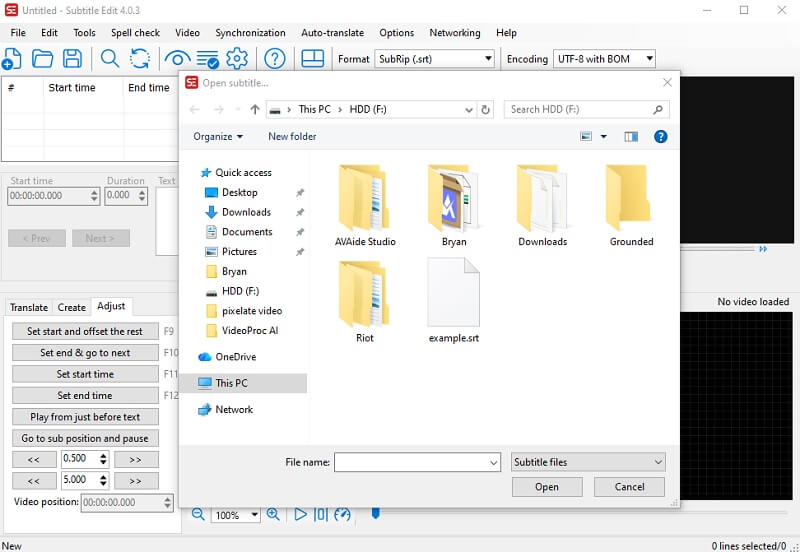
Klik derefter på værktøjets brugerflade Fil knappen og vælg Åben mulighed for at importere din undertekstfil. Brug værktøjets funktioner og egenskaber til at ændre din fil. Du kan redigere teksten direkte, justere varigheden og mere. Du kan også bruge dens oversættelsesmulighed og bølgeformsfunktion.
Trin 3Eksporter redigeret undertekst
Når ændringen er fuldført, kan du gemme og eksportere filen direkte. Klik på hovedgrænsefladen. Fil knappen for at få adgang til rullemenuen. Vælg Gemme knappen for at gemme ændringerne direkte i filen, eller vælg Gem som at eksportere filen som en anden version end kilden.

Del 3: Alternativer til redigering af undertekster
Da Subtitle Edit kun fungerer til Windows-enheder, har vi samlet alternativer, som du kan vælge imellem, hvis din enhed er en Mac eller et andet operativsystem.
1. AVAide Video Converter
Et af de velkendte alternativer til Subtitle Edit til Mac og Windows, AVAide Video Converter, er et pålideligt værktøj til at redigere og forbedre undertekster til dine projektvideoer og -klip. Det leveres med robuste funktioner til at ændre undertekster. Appen har en dedikeret fane til redigering af undertekster og udseende. Du kan direkte ændre underteksternes position. Opaciteten kan også justeres. Derudover kan du ændre farven og omridset af underteksterne i forskellige nuancer og skemaer. Derudover kan du præcist justere synkroniseringen af underteksten og tekstens skrifttype i applikationen.

GRATIS DOWNLOAD Til Windows 7 eller nyere
 Sikker download
GRATIS DOWNLOAD Til Mac OS X 10.13 eller nyere
Sikker download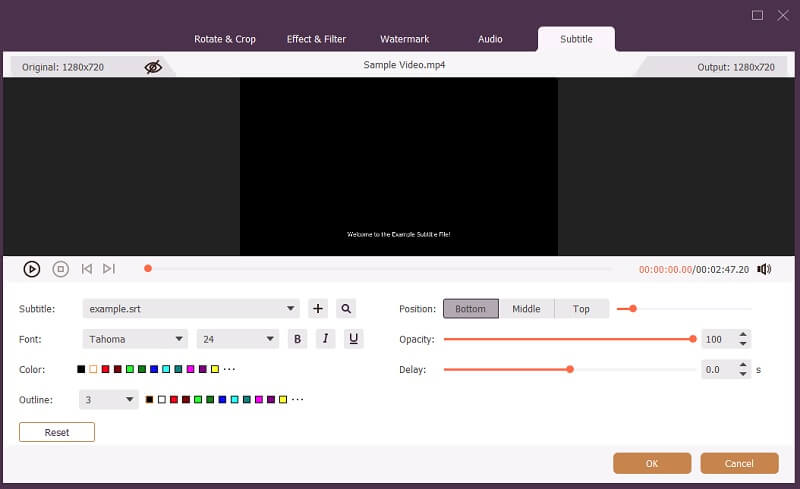
2. EditingTools.io
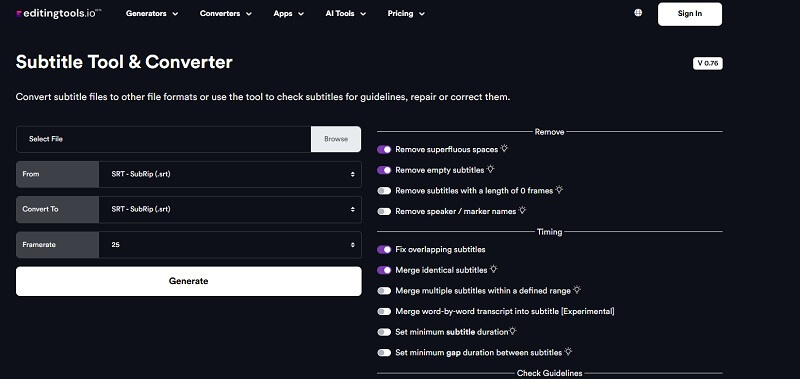
Et andet alternativ til Mac til redigering af undertekster, EditingTools.io, er en letvægts undertekstredigeringsprogram, der giver brugerne en bekvem måde at redigere undertekstfiler på. Det har et sæt funktioner, der kan konvertere undertekster til forskellige formater. Det har også veludstyrede funktioner til at fjerne, justere, justere timing og kryptere dine undertekstfiler, hvilket kan løse problemer som VLC-undertekstforsinkelseog mere. Brugerfladen er intuitiv, da du kun skal aktivere hver funktion, du vil bruge, og generere den nye, ændrede undertekst direkte på din enhed. Det kræver, at du logger ind for at få en konto for at bruge funktionerne, og funktionen til at kryptere undertekstfiler fås i Pro-versionen for 4 euro om måneden.
Afslutningsvis fremstår Subtitle Edit som en stærk allieret for alle, der ønsker at oprette, redigere eller finjustere undertekster med lethed. Dets funktioner er unægtelig nyttige for mange brugere, der har brug for ændringer i deres undertekster. Værktøjets sans for detaljer, fra præcis timingkontrol til oversættelsesstøtte, sikrer, at dine undertekster bliver både præcise og brugervenlige. Hvis du ønsker en pålidelig og fleksibel løsning til undertekster, er Subtitle Edit bestemt et forsøg værd. Det er et bevis på, hvordan open source-software kan styrke kreativitet og tilgængelighed for alle. Desuden gav artiklen det alternativ, du har brug for, hvis... Rediger undertekster hvisken virkede ikke for dig.
Din komplette videoværktøjskasse, der understøtter 350+ formater til konvertering i tabsfri kvalitet.