Setkali jste se s neobvyklým souborovým kontejnerem, který má ukládat soubory JPG nebo PNG, ale nemůžete ho otevřít jednoduchým nástrojem? To je případ RARu, kontejneru, který umožňuje kompresi více souborů a složek do jednoho souboru. Pomáhá to snížit spotřebu úložiště bez ztráty kvality a je dobrou alternativou pro kompresi souborů v počítači. Možná však budete muset převést svůj Soubor RAR do formátu JPG otevřít obrázky bez nutnosti speciálního softwaru. Pokud hledáte způsob, jak soubor bezpečně převést, přečtěte si dále doporučené online nástroje.
Část 1: Co znamená převod z RAR do JPG
Především vás možná zajímá, co je RAR a proč ho potřebujete převést do známého formátu, jako je JPG. Abyste si to lépe představili, RAR je komprimovaný archiv, neboli digitální složka, která komprimuje různé soubory do jednoho souboru. Je také vyvinut pro snazší sdílení souborů a zároveň poskytuje silné šifrování a obnovu po chybách. JPG je oblíbený obrazový formát, který se používá pro digitální obrázky díky své ztrátové kompresi. Je široce kompatibilní s různými platformami a zařízeními, což z něj činí nejlepší volbu pro obrázky.
Proč převádět RAR do JPG, když jeden je kontejner souborů a druhý je formát obrázku? Přesněji řečeno, RAR je potřeba převádět pouze v případě, že je poškozený nebo pokud jsou soubory v něm v různých formátech. Převod souboru do JPG vám umožňuje upravovat, zvýšit rozlišení JPG, a další. S tím souvisí i postup převodu souboru RAR do formátu JPG.
Část 2: 5 způsobů, jak převést RAR do JPG
1. Aspose
Aspose je všestranný online převodník, který umožňuje převádět RAR do různých formátů, jako je JPG, BMP, SVG atd. Může se pochlubit schopností převádět 10 souborů najednou s rychlým procesem převodu. Tento nástroj má jednoduché rozhraní, ale nabízí řadu možností převodu. Navíc je Aspose ke stažení na mobilní telefony z Google Play a App Store, což je skvělá alternativa, pokud chcete převádět pomocí telefonu. Postupujte podle následujících kroků, jak převést soubor RAR do JPG pomocí Aspose:
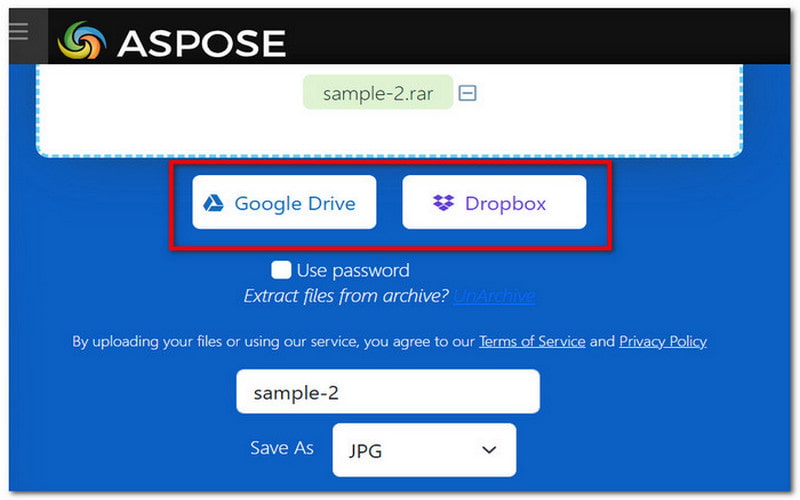
Krok 1Nahrajte soubor RAR do online převodníku Aspose. Další možnosti nahrání jsou z Disku Google nebo Dropboxu.
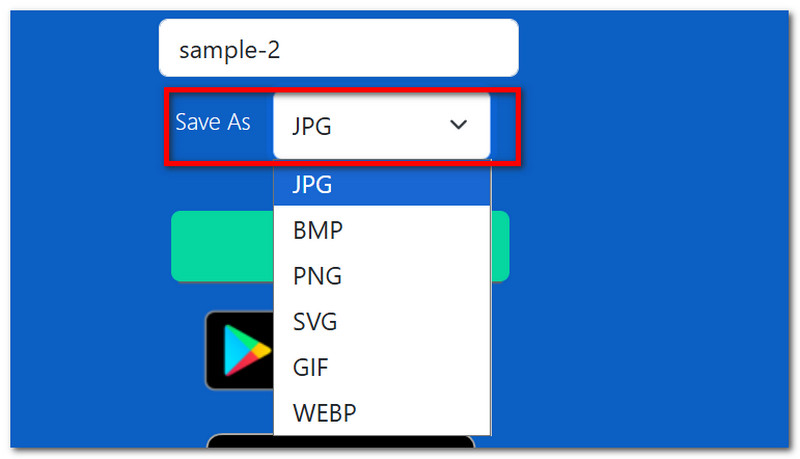
Krok 2Název souboru a výstupní formát obrázku můžete změnit na JPG, BMP, GIF atd.
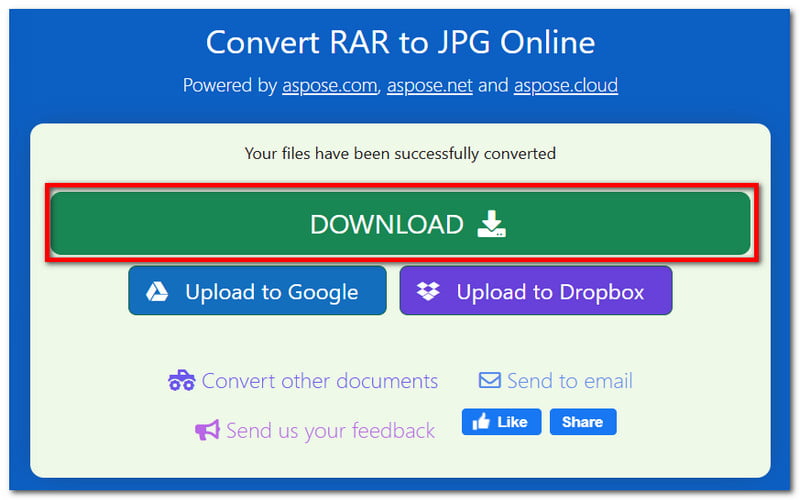
Krok 3Klikněte na Konvertovat tlačítko pro zpracování. Poté klikněte na Stažení tlačítko pro export převedených souborů.
2. Konvertovat
Convertise je převodník, který byste měli vyzkoušet pro jednoduchou konverzi. Jeho prioritou je snadná online konverze, kdy stačí nahrát soubory a převést je. Jednou z jeho výhod je však špičkové zabezpečení, které uživateli poskytuje soukromí dat tím, že nahrané soubory ihned po převodu smaže. Pro používání Convertise také není nutné instalovat software, což je dobrým faktorem pro rychlou konverzi.
Krok 1Klikněte Procházet soubory nahrát RAR. Poté vyberte požadovaný výstupní formát, například JPG, TIFF nebo BMP.
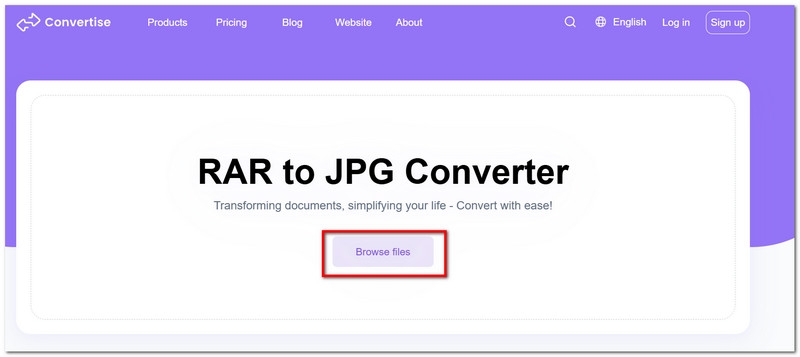
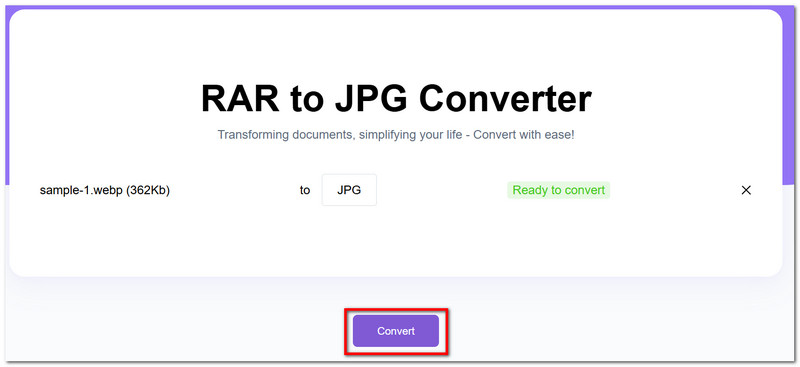
Krok 2Klikněte na Konvertovat tlačítko pro zpracování. Po dokončení klikněte na Stažení pro uložení převedeného obrázku.
3. Převést obrázek
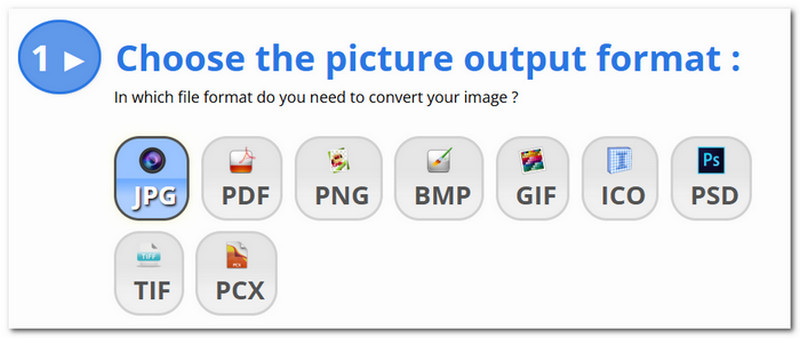
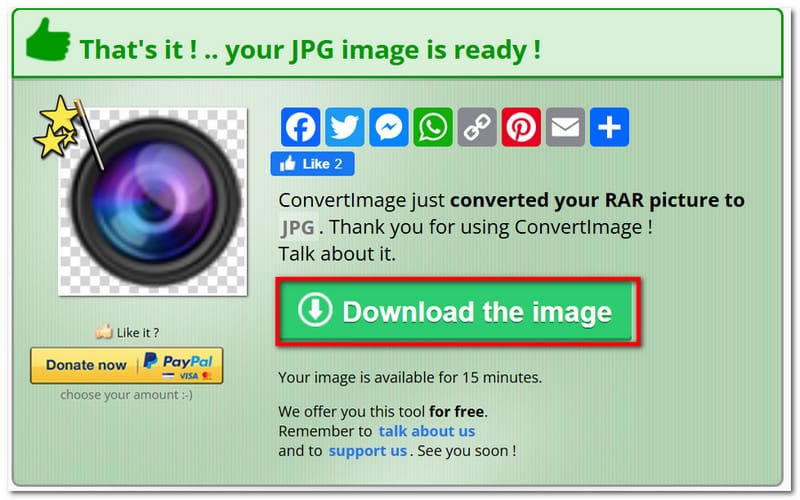
ConvertImage je další alternativní převodník souborů RAR do formátu JPG a může se trochu lišit od ostatních převodníků. Tento převodník nabízí různé nástroje, které vám umožňují vylepšit kvalitu JPEG, JPG a PNG, aplikovat fotografické efekty a celkově upravovat obrázky. Za zmínku samozřejmě stojí i jeho schopnost převádět RAR, protože nejenže převádí do populárních formátů, ale podporuje také vzácné výstupy, jako je ICO, PSD a PCX.
Krok 1Přejděte na ConvertImage a sjeďte dolů na jeho stránku. Nejprve vyberte výstupní formát.
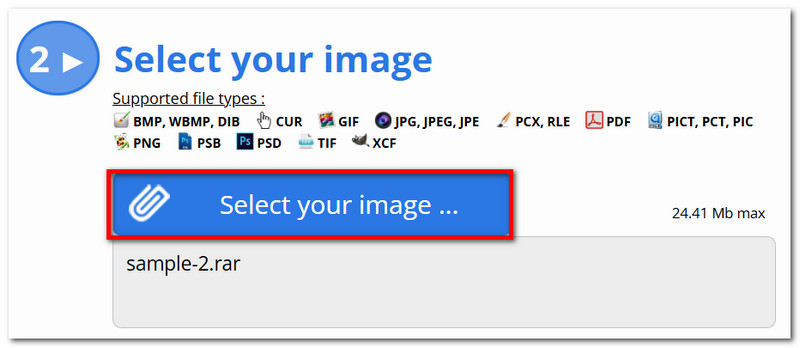
Krok 2Klikněte Vyberte svůj obrázek a vyhledejte soubor RAR, který chcete převést. Klikněte na Převést tento obrázek.
Krok 3Po dokončení procesu můžete kliknout na Stáhnout obrázek tlačítko pro export převedených souborů do vašeho zařízení.
4. ezyZip
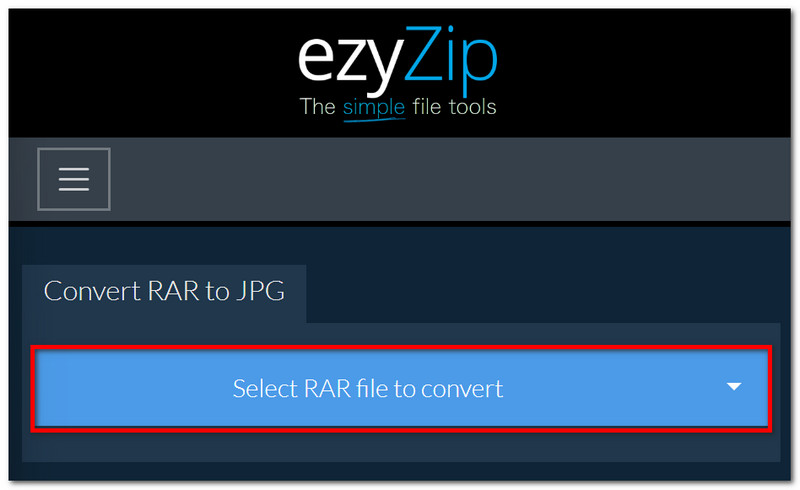
Pomocí online nástroje ezyZip můžete převést RAR do JPG díky jeho elegantnímu rozhraní a snadným krokům. Online nástroj se vyznačuje jednoduchou navigací, která vám umožňuje bezproblémově převádět soubory. Nejen to, ezyZip dokáže vidět další soubory s RAR a navrhne vám použití jeho univerzálního extraktoru souborů RAR pro snadné získání dokumentů, hudby a dalších souborů. Na webu se nachází několik reklam, které by mohly rušit váš zážitek. Doporučuje se však použít blokovač reklam, abyste odstranili vyskakovací okna.
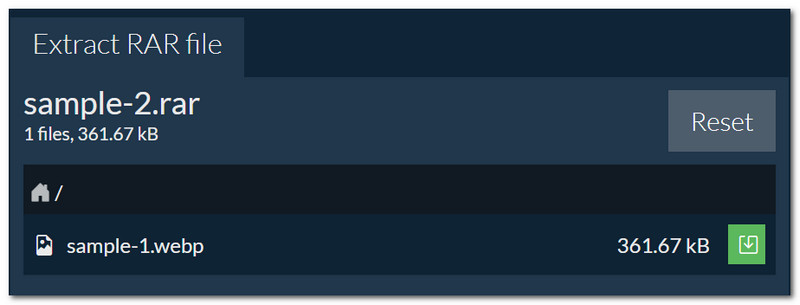
Krok 1Nahrajte svůj RAR soubor do online archivu ezyZip. Pokud nahrávaný soubor obsahuje různé soubory, můžete použít Univerzální extraktor souborů RAR pro extrakci.
Krok 2Nechte nástroj zpracovat nahrané soubory. Soubory se okamžitě převedou do formátu JPG. Poté můžete kliknout na tlačítko Stažení tlačítko pro uložení.
5. Skupinové dokumenty
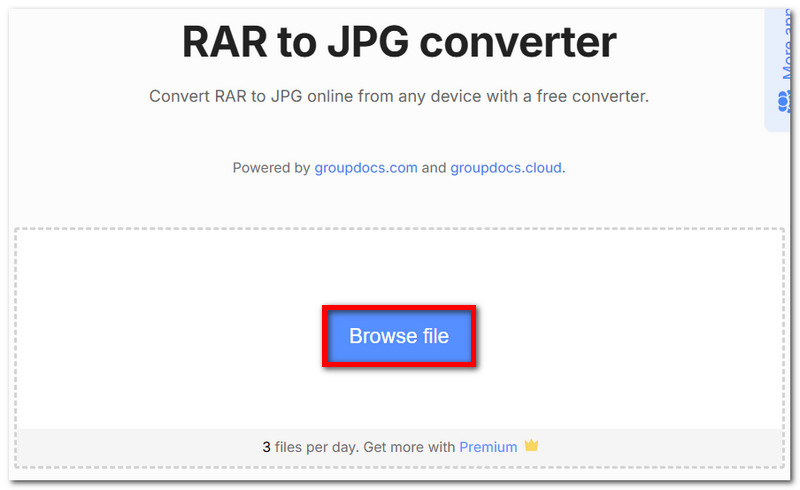
Dalším způsobem, jak se naučit převádět RAR do JPG, je pomocí GroupDocs. Pokud znáte CloudConverter nebo FreeConvert, tento online nástroj má podobný účel – poskytovat různé konverze pro vzácné formáty souborů. Ačkoli je jeho rozhraní pro konverzi příliš čisté, zaručuje dobrý výsledek pro převedené soubory. Nepodporuje však konverzi více souborů najednou, takže se nedoporučuje, pokud máte mnoho souborů RAR. GroupDocs je však dobrou volbou pro rychlou online konverzi.
Krok 1Přetáhněte soubor RAR do GroupDocs. Chvíli počkejte, než online nástroj zkontroluje soubory v něm.
Krok 2Po úspěšné kontrole obsahu souboru vám program navrhne správný výstupní formát. Vy si ale stále můžete vybrat požadovaný formát.
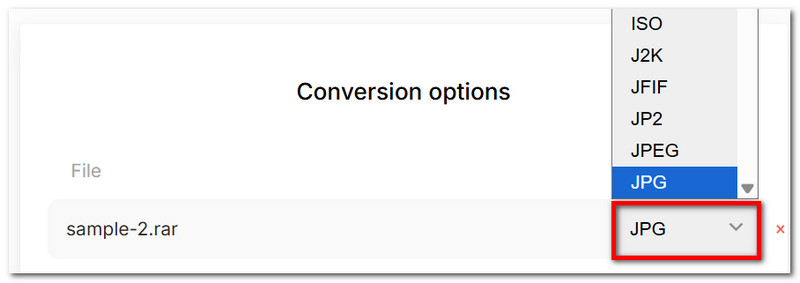
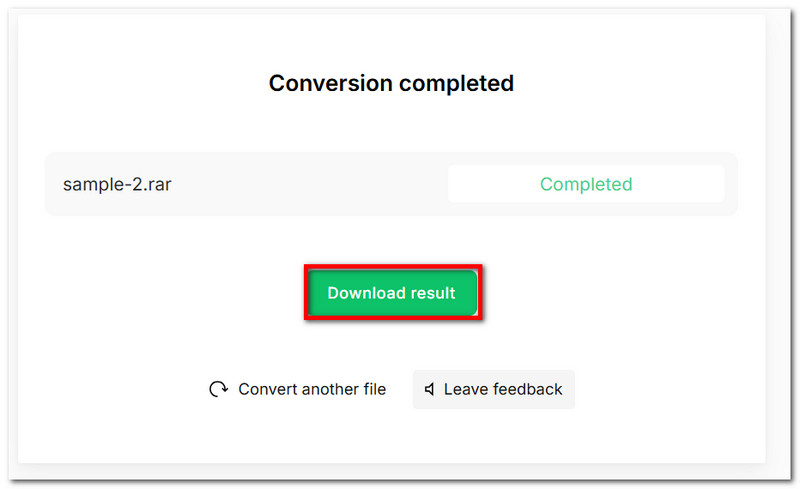
Krok 3Klikněte na Převést nyní tlačítko pro zpracování. Nakonec klikněte na tlačítko Stáhnout výsledek pro export převedených souborů. Postup můžete opakovat pro další soubory RAR.
Část 3: Nejjednodušší způsob, jak převést libovolný obrázek do formátu JPG zdarma online
Převod souboru RAR do JPG online se stává obtížným, když většina online převodníků buď není zdarma, nebo nabízí nejhorší kvalitu obrazu. Naštěstí. AVAide Image Converter je k dispozici pro převod všech typů obrazových formátů. S tímto online nástrojem můžete volně převádět více než 100 různých formátů do oblíbených výstupů, jako jsou JPG, GIF a PNG, bez ztráty původní kvality. Co dělá AVAide atraktivnějším, je to, že na rozdíl od jiných online nástrojů nemusíte nic instalovat; převod je usnadněn jediným kliknutím. Navíc podporuje převod více souborů najednou, což vám ušetří více času. AVAide Image Converter je kompatibilní s oblíbenými webovými prohlížeči, zejména v Google Chrome, Safari a Microsoft Edge, kde můžete neomezeně převádět RAR do JPG.
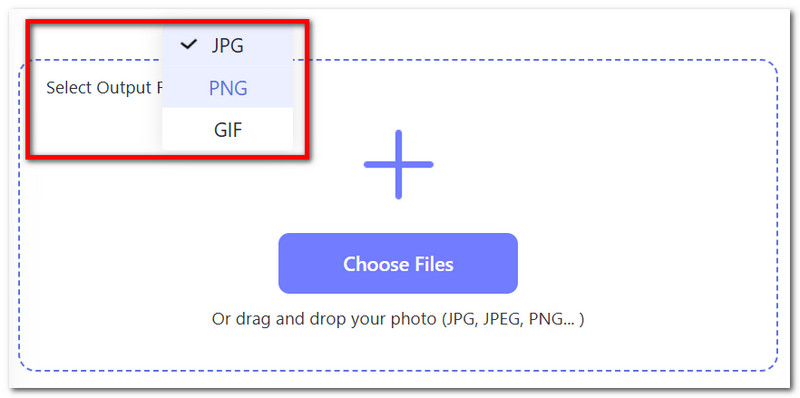
Krok 1Ve webovém prohlížeči vyhledejte AVAide Image Converter. Nejprve vyberte výstupní formát JPG, PNG nebo GIF.
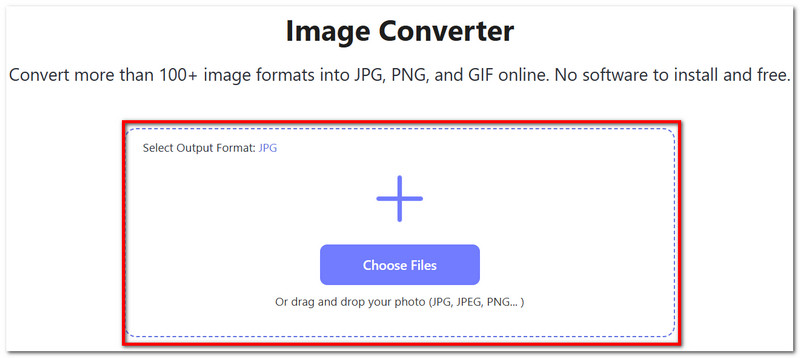
Krok 2Klikněte na Vyberte Soubory tlačítko pro nahrání nebo přetažení souboru RAR ze složky. Převodník obrázků okamžitě převede nahraný soubor do formátu JPG. Můžete přidat další soubory pro vytvoření dávkové konverze.
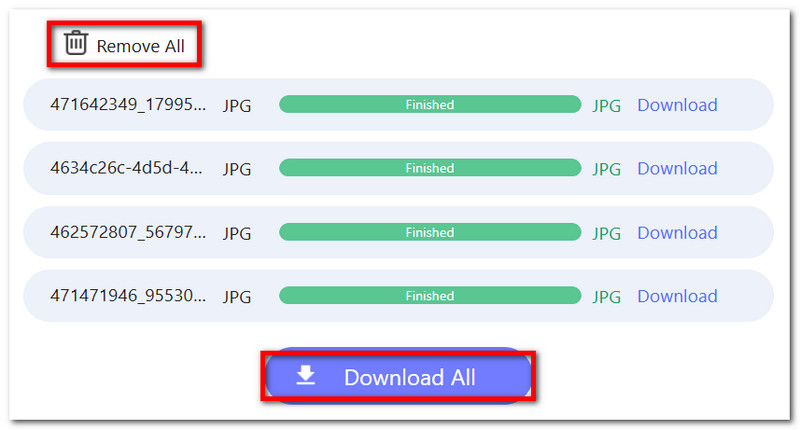
Krok 3Po dokončení klikněte na Stáhnout vše pro export všech převedených obrázků. Pokud nahrajete nežádoucí soubor, klikněte na tlačítko Odebrat všechny smazat.
Nyní je možné převést Soubor RAR do formátu JPGMožná si myslíte, že to bude náročné vzhledem k tomu, jak vzácný je, ale existuje mnoho způsobů, jak převést RAR online. Navíc AVAide Image Converter bude tou nejlepší volbou pro jakýkoli typ konverze obrázků a poskytne skvělý zážitek se slibným výsledkem. Můžete navštívit webové stránky a spustit konverzi zdarma.

Svou fotografii můžete snadno převést z libovolného obrazového formátu do oblíbeného JPG, PNG nebo GIF bez ztráty kvality.
ZPRACOVAT NYNÍ