Soubory DDS jsou texturové soubory vyvinuté a spravované společností Microsoft. DDS, zkratka pro DirectDraw Surface, se obvykle používá v 3D modelování, grafickém designu a herních aplikacích. Navíc se jedná o formát kontejneru obrázků, který obsahuje textury, krychlové mapy, mipmapy a normální mapy, komprimované i nekomprimované. Když už mluvíme o kompresi, podporuje různá kompresní schémata, jako jsou formáty DXTn, ATi a BCn pro vysoce výkonné grafické aplikace. Nicméně je to důrazně doporučeno, pokud máte rádi vysoce kvalitní textury se sníženou velikostí souboru. Není divu, že vaše videohry běží plynule, rychleji a s lepším výkonem. Mezitím vás možná zajímá... Jak otevřít soubory DDS jako součást vašich příprav. Zde se dozvíte jak.
Část 1: Co je to soubor DDS?
Pole DDS jsou specializované rastrové obrazové formáty určené pro ukládání textur a map prostředí ve videohrách. Tento obrazový formát také podporuje pokročilé funkce, včetně komprese textur, což je S3TC/DXTC, která zmenšuje velikost souboru bez významné ztráty kvality. Soubory DDS mohou navíc obsahovat krychlové mapy pro odrazy, skyboxy a volumetrické textury. Jsou poměrně všestranné pro různé grafické potřeby. Jsou chvíle, kdy uživatelé potřebují otevřít soubory WebP pro webové projekty. Na druhou stranu, DDS slouží zcela jinému účelu ve vývoji her.
Část 2: Jak otevřít DDS ve Windows a Macu
Protože lidé mají různé potřeby a preference, různé přístupy v tomto příspěvku vyhovují každé potřebě. Podívejte se na ně níže.
1. GIMP
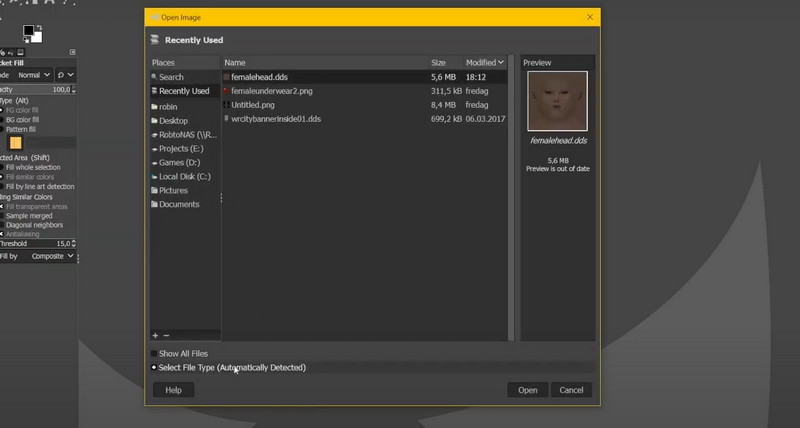
GNU, zkratka pro GNU Image Manipulation Program, je open-source editor obrázků, který podporuje DirectDraw Surface neboli DDS. Kromě toho, že je GIMP známý jako nástroj pro úpravu digitálního umění a fotografií, funguje také jako schopný prohlížeč a editor DDS s pomocí pluginů. Tento nástroj navíc nabízí pokročilé funkce pro průhlednost, nastavení komprese a úpravu vrstev. Pokud kontrolujete textury, převádíte obrazové formáty a upravujete normální mapy, GIMP je skvělá aplikace, kterou byste měli mít.
Krok 1Nejprve přejděte na oficiální webové stránky GIMPu a stáhněte si jeho instalační program. Poté jej nainstalujte a spusťte na svém počítači.
Krok 2Po otevření programu bude zpočátku jeho rozhraní ohromující. Nicméně můžete přejít na Soubor > Otevřeno a vyhledejte soubor s obrázkem DDS v počítači. Poté klikněte na vybraný soubor s texturou DDS.
Krok 3Soubor DDS můžete vyhledat přímo v prohlížeči souborů a kliknout na něj pravým tlačítkem myši. Poté klikněte na Otevřeno pomocí a vyberte GIMP ze seznamu možností.
2. Photoshop
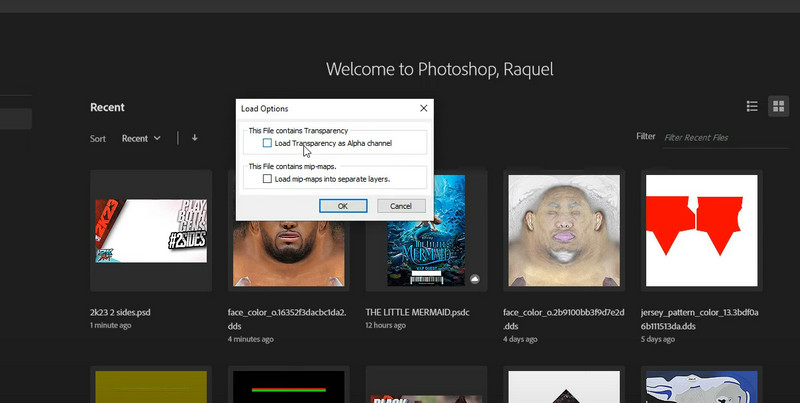
Pro ty, kteří hledají přední profesionální software pro úpravu obrázků, který se skvěle používá v grafickém designu, digitálním umění a fotografii. Kromě pokročilých možností úprav, které nabízí, může fungovat i jako prohlížeč souborů DDS, což umožňuje 3D umělcům, vývojářům her a návrhářům textur prohlížet si obrazové soubory nebo je upravovat. Zde jsou pokyny, jak zobrazit soubory DDS pomocí Photoshopu:
Krok 1Začněte stažením pluginu NVIDIA Texture Tools z oficiálních webových stránek společnosti NVIDIA.
Krok 2Hledejte instalační program, který odpovídá operačnímu systému vašeho počítače. Konkrétně vyhledejte NVIDIA Texture Tools Exporter 2021.1 - plugin pro Adobe PhotoshopPoté nainstalujte tento plugin do Photoshopu.
Krok 3Pokud je plugin úspěšně nainstalován, restartujte Photoshop a přejděte na Upravit > Předvolby > PluginyPoté plugin aktivujte jeho povolením.
Krok 4Dále přejděte na Soubor > Otevřeno a importujte jej do Photoshopu pro zobrazení souboru DDS ve Photoshopu.
3. Prohlížeč DDS
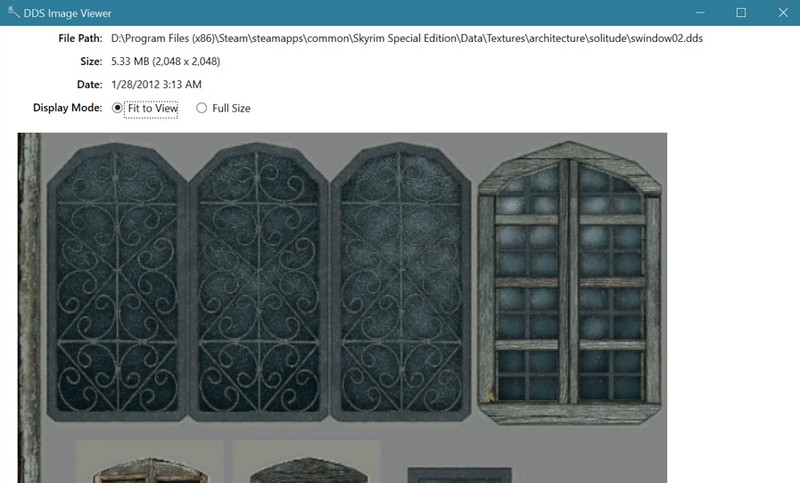
Pokud hledáte specializovaný nástroj, DDS Viewer je pro tento druh potřeby tím pravým nástrojem. S ním můžete rychle otevírat a kontrolovat soubory DirectDraw Surface nebo DDS, které se používají pro vykreslování v reálném čase, 3D modelování a vývoj her. Primárním zaměřením tohoto nástroje je pohodlné prohlížení textur DDS, jako jsou S3TC, ATI a prvky ATI. Představte si ho jako formát HEIC pro vývoj her. Co je HEIC? Možná se ptáte. Stejně jako moderní zařízení potřebují podporu HEIC pro fotografie, herní aplikace potřebují DDS pro optimalizované textury. Navíc je tento program lehký a dokáže efektivně otevřít DDS bez zbytečných funkcí plnohodnotných editorů obrázků, které mohou být pro některé uživatele zahlcující.
Krok 1Nejprve si stáhněte DDS Viewer z jeho oficiálních webových stránek. Po stažení instalačního programu jej nainstalujte a spusťte v počítači.
Krok 2Po spuštění se vám zobrazí hlavní rozhraní v rozbalovacím okně. Nyní klikněte na Otevřeno a vyhledejte soubor DDS.
Krok 3Nakonec klikněte na požadovanou fotografii DDS a klikněte na Otevřeno si ho prohlédnout a zkontrolovat.
4. Fotohrášek
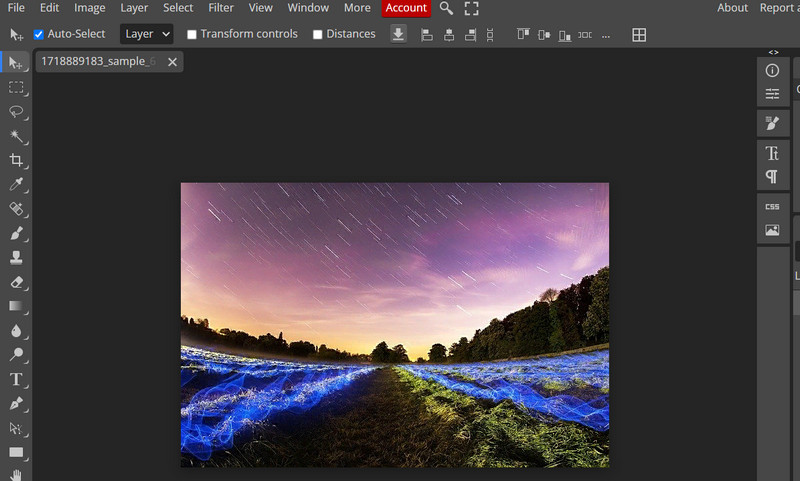
Pokud se vám nedaří otevřít soubor DDS ve Photoshopu, Photopea může sloužit jako jeho online alternativa. Stejně tak podporuje DDS pro úpravy a export, což znamená, že nabízí některé pokročilé funkce, které potřebujete. Navíc je skvělý pro rychlé úpravy. Naučte se jej používat podle níže uvedeného návodu:
Krok 1Otevřete libovolný prohlížeč v počítači a navštivte Photopea zadáním jeho názvu do adresního řádku prohlížeče.
Krok 2Jakmile se dostanete na stránku, klikněte na Začněte používat Photopea tlačítko, které vás přesměruje do jeho editačního rozhraní.
Krok 3Pokud nemůžete otevřít soubory DDS ve Photoshopu nebo jiné soubory související s Adobe, je to možné zde. Nyní klikněte na Otevřít z počítače a vyhledejte vybraný soubor DDS, který se má otevřít.
Část 3: Převod DDS do JPG/PNG pro snadné otevření
AVAide Video konvertor je uživatelsky přívětivý a výkonný nástroj určený pro dávkové převody obrázků. Podporuje DDS pro import i export. Tato funkce vám umožňuje používat jej jako otevírací nástroj DDS, který vám umožní zobrazit náhled fotografie a převést ji dle libosti. Kromě toho můžete upravovat herní textury a zpracovávat obrázky s vysokým rozlišením pro bezproblémový pracovní postup. Nástroj je navíc široce kompatibilní s formáty, jako jsou JPG, PNG a TIFF. Jeho vestavěná funkce náhledu vám umožňuje zkontrolovat obrázky DDS před převodem a dosáhnout tak zaručených výsledků. Postupujte podle níže uvedeného návodu k otevření a převodu DDS do formátu JPG/PNG.
Krok 1Nejprve si stáhněte a nainstalujte program do počítače se systémem Windows nebo Mac. Ujistěte se, že máte správný instalační program odpovídající operačnímu systému vašeho počítače. Poté jej spusťte.

STAŽENÍ ZDARMA Pro Windows 7 nebo novější
 Bezpečné stahování
STAŽENÍ ZDARMA Pro Mac OS X 10.13 nebo novější
Bezpečné stahováníKrok 2Po spuštění nástroje se vám zobrazí elegantní rozhraní, které vám umožní snadnou navigaci. Nyní přejděte na Další nástroje záložkou a vyhledejte Převodník obrázkůNebo jej můžete vyhledat zadáním jeho názvu do vyhledávacího řádku.

Krok 3Tentokrát je potřeba nahrát soubor s texturou DDS do programu. Chcete-li to provést, klikněte na Plus tlačítko. Poté v prohlížeči souborů vyhledejte cílový DDS.

Krok 3Nyní otevřete Profil rozbalovací nabídku a vyberte z dostupných výstupních formátů. Po dokončení můžete kliknout na Nastavení v nabídce změňte jeho atributy. Jste-li spokojeni, klikněte na tlačítko OK pro potvrzení změny a poté na tlačítko Převést vše tlačítko pro zahájení procesu převodu.

Mít právo Otevírače souborů DDS hraje klíčovou roli v efektivním otevírání a kontrole souborů DDS. Existují nástroje pro situace, kdy je vyžadována pokročilá úprava, pokud je problém s kompatibilitou nebo pro převod do univerzálních obrazových formátů.
Vaše kompletní sada nástrojů pro video, která podporuje více než 350 formátů pro převod v bezztrátové kvalitě.