


Chytré telefony, zejména zařízení s Androidem, urazily dlouhou cestu a nyní jsou více než jen nástrojem pro volání nebo posílání textových zpráv. Pro milovníky fotografování je fotoaparát telefonu klíčovou funkcí, kterou je třeba při upgradu zvážit.
Ale někdy velké fotografie zabírají příliš mnoho místa a malé fotografie mohou být příliš malé na sdílení nebo tisk. Proto je důležité vědět, jak změnit velikost obrázku v systému Android je tak užitečné. V této příručce vám ukážeme, jak to udělat pomocí galerie, aplikací třetích stran a online nástrojů.
Část 1: Jak změnit velikost obrázku v galerii telefonu Android
Změna velikosti obrázku na telefonu s Androidem je jednoduchá a rychlá pomocí aplikace Galerie. Vestavěný editor umožňuje snadno měnit velikost fotografie. To usnadňuje sdílení obrázků nebo úsporu místa v úložišti zařízení.
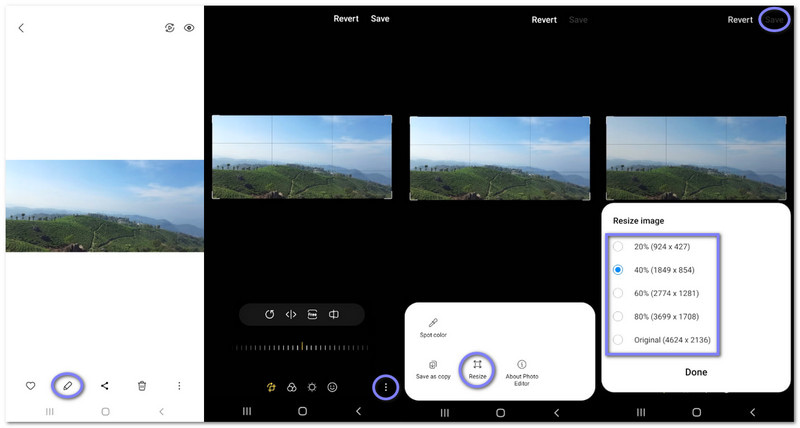
Krok 1Zahájení Galerie na telefonu Android. Poté stiskněte obrázek, jehož velikost chcete změnit.
Krok 2Klepněte na Upravit tlačítko pod obrázkem. Poté hledejte nabídku se třemi tečkami v pravém dolním rohu.
Krok 3Klepněte na tři tečky menu a vyberte Změnit velikosta na obrazovce se zobrazí možnosti změny velikosti.
Krok 4Vyberte procentuální hodnotu nebo přednastavené rozlišení. Poté stiskněte Hotovo pro použití nové velikosti.
Krok 5Nakonec stiskněte Uložit dokončete proces. Mějte na paměti, že aplikace Galerie nahradí původní fotografii. Chcete-li si ponechat kopii, nejprve fotografii přesuňte do jiné složky.
Část 2: Jak změnit velikost obrázku v systému Android pomocí aplikací pro změnu velikosti fotografií
1. Změna velikosti fotografií a obrázků
Aplikace Photo & Picture Resizer, kterou nabízí společnost Farluner Apps & Games s více než 10 000 000 staženími, se zaměřuje na rychlou a snadnou změnu velikosti obrázků. Zachovává jasnost fotografií a zároveň zmenšuje velikost souboru. Podporuje dávkové změny velikosti a běžné velikosti pro sociální sítě. Změněné fotografie se automaticky ukládají do samostatné složky, takže je nemusíte ukládat ručně.
Zjistěte níže, jak změnit velikost obrázku v systému Android pomocí nástroje Photo & Picture Resizer:
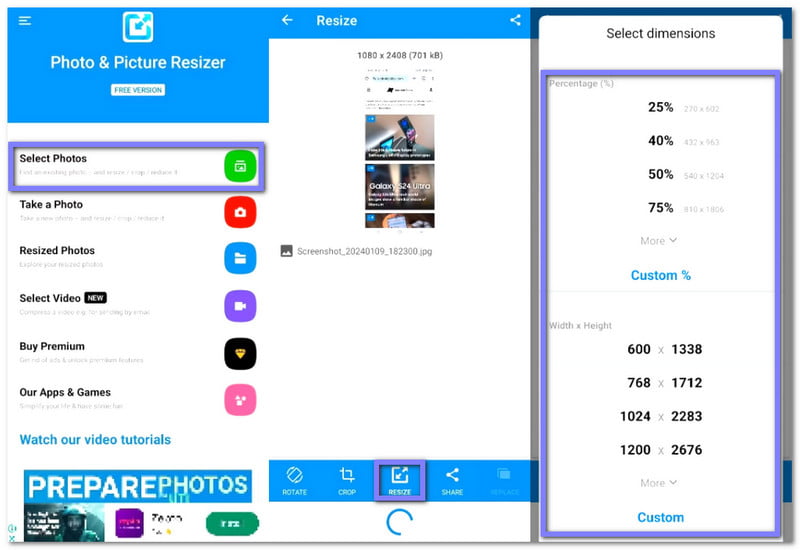
Krok 1Nainstalujte si aplikaci Photo & Picture Resizer z Obchodu Play. Po instalaci otevřete aplikaci a stiskněte Vyberte Fotky začít.
Krok 2Vyberte obrázek, jehož velikost chcete změnit. Obrázek se poté ihned načte na obrazovku.
Krok 3Klepněte Změnit velikost pokračujte. Dále vyberte procento, rozlišení nebo velikost souboru. V případě potřeby můžete také zadat vlastní hodnoty.
Krok 4Potvrďte svou volbu a nechte aplikaci Photo & Picture Resizer zpracovat obrázek. Změněná velikost obrázku bude uložena do vaší složky.
2. Velikost obrázku - Změna velikosti fotografií
S více než 5 000 000 staženími a nabízená společností Codenia, Image Size - Photo Resizer umožňuje měnit velikost obrázků pomocí pixelů nebo reálných jednotek. Poměr stran můžete uzamknout jedním klepnutím. Podporuje také ořezávání a otáčení. Změněné obrázky lze v případě potřeby ukládat, sdílet, tisknout nebo odesílat e-mailem.
Zjistěte, jak změnit velikost obrázku pro tisk v systému Android pomocí nástroje Velikost obrázku - Změna velikosti fotografií níže:
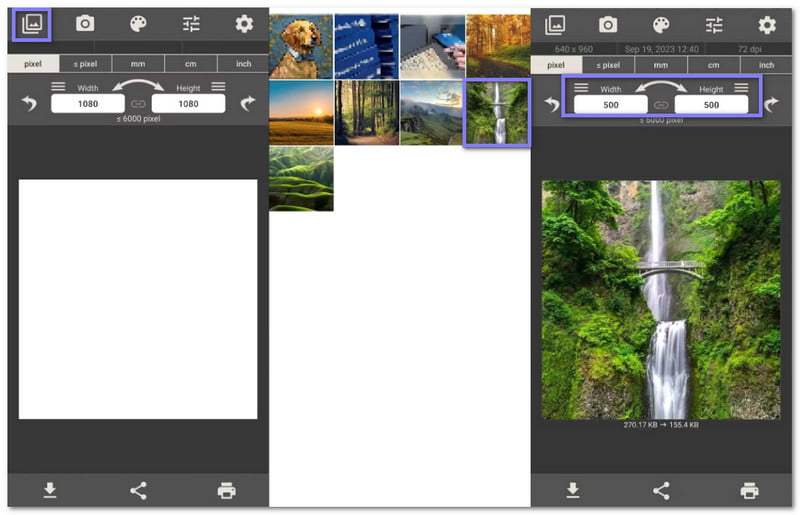
Krok 1Stáhněte si aplikaci Velikost obrázku - Změna velikosti fotografií z Obchodu Play. Spusťte ji a stiskněte Fotografie tlačítko v levém horním rohu.
Krok 2Vyberte si obrázek z galerie a pod ním uvidíte podrobnosti o velikosti.
Krok 3Nyní musíte zadat novou šířku a výšku.
Krok 4Jakmile budete hotovi, stiskněte tlačítko Stažení tlačítko v levém dolním rohu.
3. Změna velikosti fotografií HD
Aplikace Photo Resizer HD, vyvinutá společností mp4android a používaná více než 1 000 000 lidmi, je určena pro jednoduchou změnu velikosti obrázků. Umožňuje vám změnit velikost jedné fotografie nebo více najednou pomocí hromadného sdílení. Po změně velikosti můžete také fotografie zaostřit, zachovat data EXIF, uložit na SD kartu a snadno sdílet obrázky s jinými aplikacemi.
Zjistěte níže, jak změnit velikost obrázku na telefonu Android pomocí aplikace Photo Resizer HD:
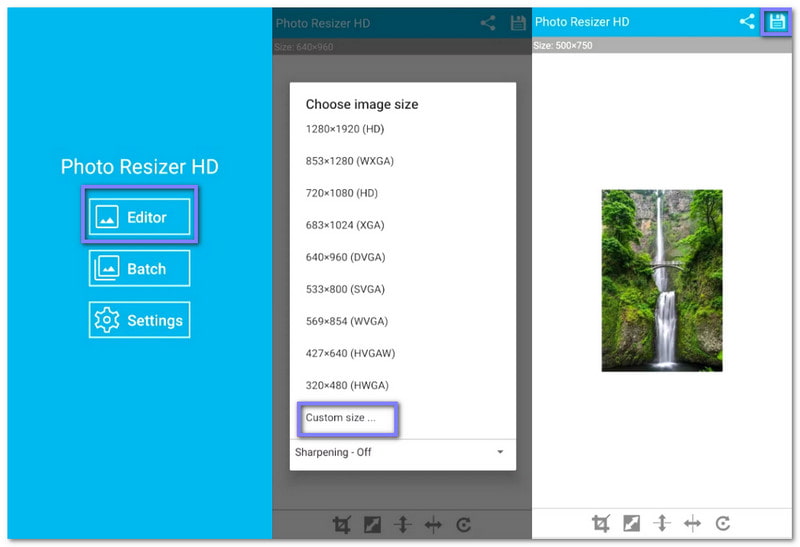
Krok 1Stáhněte si aplikaci Photo Resizer HD do svého telefonu Android. Poté spusťte aplikaci a vyberte Editor začít.
Krok 2Vyberte fotografii, jejíž velikost chcete změnit. Po výběru se obrázek zobrazí v editoru.
Krok 3lis Vlastní velikost a zadejte šířku a výšku. Poté stiskněte OK pro použití nové velikosti.
Krok 4zmáčkni Uložit v pravém horním rohu a Photo Resizer HD automaticky vytvoří složku pro změněnou velikost obrázku.
Část 3: Jak změnit velikost obrázků v systému Android bez ztráty kvality online
1. AVAide Image Upscaler
Pokud je vaším cílem zvětšit obrázek bez ztráty ostrosti, můžete se spolehnout na AVAide Image UpscalerUmožňuje měnit velikost JPG, PNG, BMP a dalších populárních formátů, takže je snadné zjistit, jak změnit velikost obrázku v systému Android.
Jediným kliknutím zvětší váš obrázek 2×, 4×, 6× nebo 8×. Vaše obrázky budou ostřejší a detailnější, i když budou větší. Funguje kompletně online, takže není třeba nic instalovat. A víte co? Je zdarma a nepřidává žádný vodoznak.
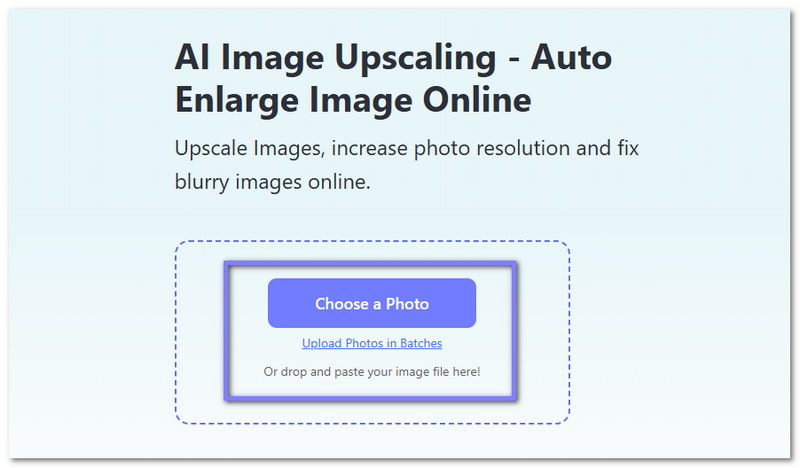
Krok 1Chcete-li použít AVAide Image Upscaler, otevřete prohlížeč v telefonu Android a přejděte na oficiální webové stránky.
Krok 2Klikněte na Vyberte fotografii Chcete-li přidat obrázek, jehož velikost chcete zvětšit, stiskněte tlačítko. Pokud chcete změnit velikost více obrázků najednou, můžete stisknout tlačítko Nahrát fotografie v dávkách, ale abyste tuto funkci mohli používat, musíte si upgradovat tarif.
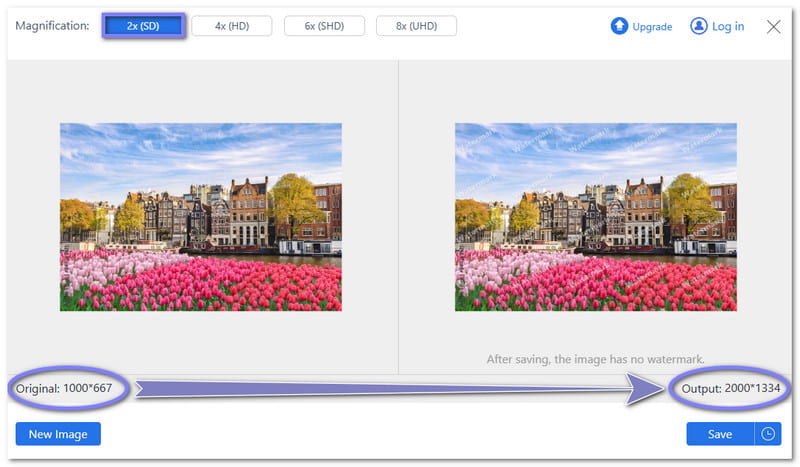
Krok 3Počkejte prosím několik sekund, než AVAide Image Upscaler zpracuje váš obrázek. Ve výchozím nastavení jej zvětší. 2×Například obrázek 1000×667 pixely se stanou 2000×1334 pixelů.
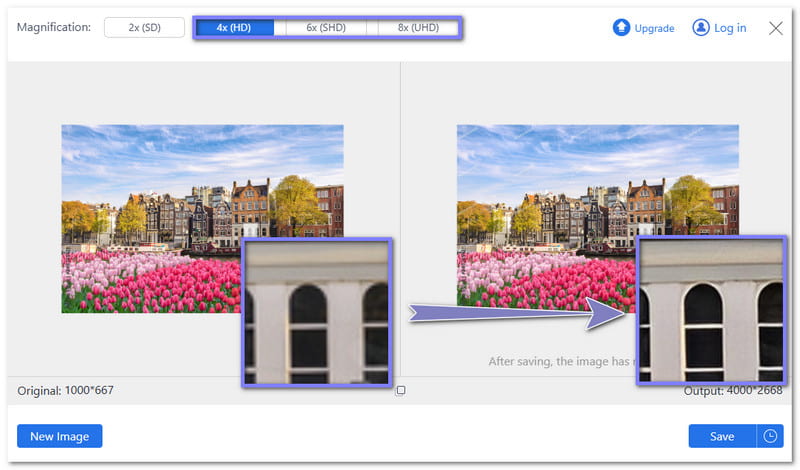
Krok 4Obrázek můžete ještě zvětšit výběrem 4×, 6×, nebo 8×Uživatelé s bezplatným přístupem mohou dosáhnout pouze maximálně 4×Můžete také najet myší na části obrázku a zobrazit si detaily a zkontrolovat kvalitu. Čím více obrázek zvětšíte, tím ostřejší bude.
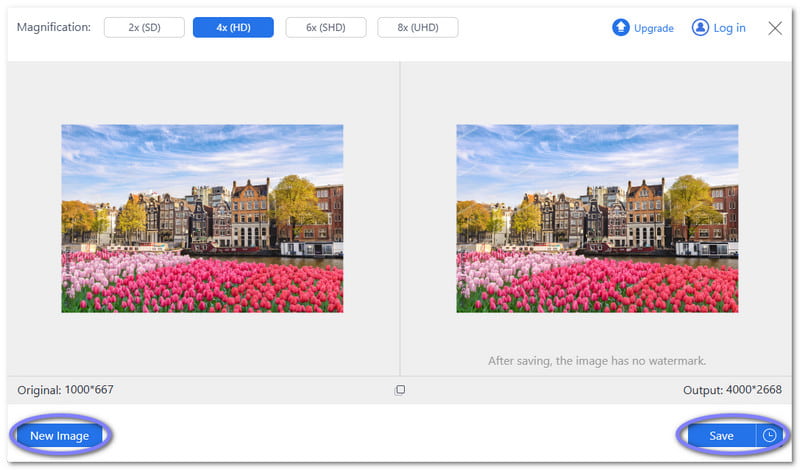
Krok 5Pokud jste s novou velikostí spokojeni, klikněte na Uložit tlačítko. Chcete-li změnit velikost jiného obrázku, stačí kliknout na tlačítko Nový vzhled tlačítko a opakujte kroky.
Spropitné: AVAide Image Upscaler také funguje na změna velikosti obrázků na iPhonuFunguje to stejně jako v systému Android a udržuje vaše obrázky jasné a ostré, i když jsou větší.
2. AVAide Image Compressor
Pokud AVAide Image Upscaler dokáže zvětšit váš obrázek, Kompresor obrázků AVAide Dělá pravý opak. Zmenšuje velikost souboru a zároveň zachovává jasnost obrazu zdarma, což z něj činí užitečnou platformu pro změnu velikosti obrázků v systému Android.
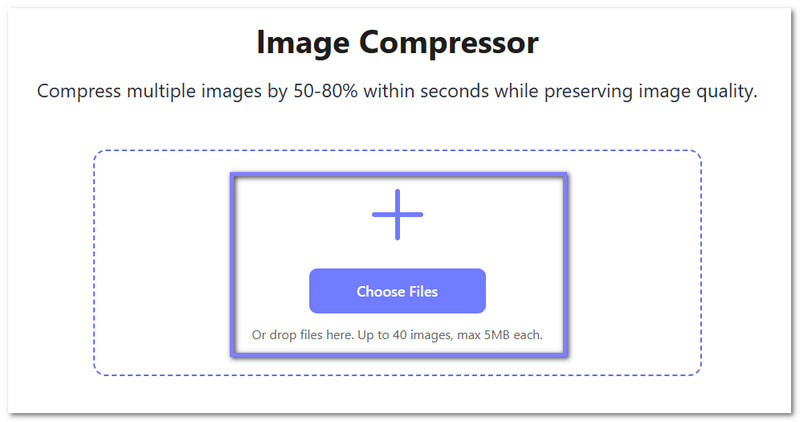
Působivé je, že můžete nahrát až 40 obrázků najednou. A dokáže je komprimovat z 50% na 80% během několika sekund. Navíc podporuje téměř všechny populární formáty, jako je JPG, PNG, BMP a GIF.
Krok 1Stejně jako u AVAide Image Upscaler přejděte do AVAide Image Compressor pomocí prohlížeče.
Krok 2Klepněte na Vyberte Soubory tlačítko. Automaticky se otevře vaše lokální složka. Zde vyberte obrázek, jehož velikost chcete zmenšit. Upozorňujeme, že můžete importovat až 40 obrázků s maximální velikostí 5 megabajtů na obrázek.
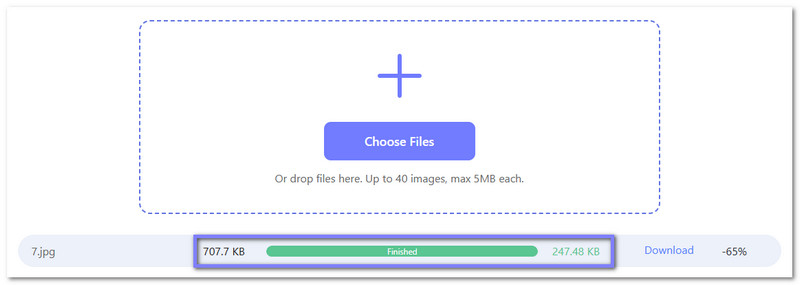
Krok 3AVAide Image Compressor ihned začne komprimovat váš obrázek. Jakmile slovo Hotovo se zobrazí zeleně, znamená to, že komprese byla úspěšně provedena. Například z 707,7 kB, může se stát 247,48 kB, což je -65% snížení.
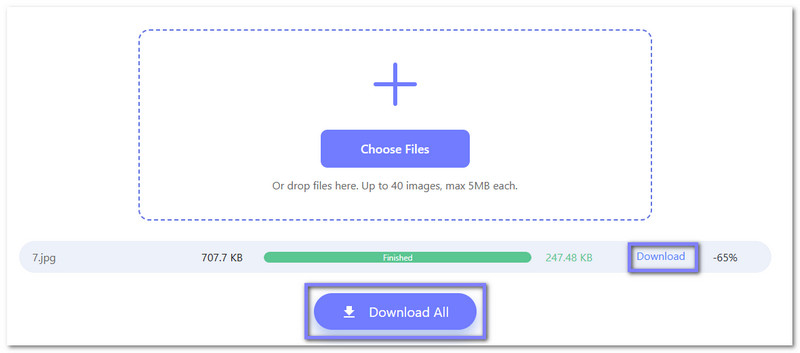
Krok 4Jakmile budete s velikostí spokojeni, klikněte Stažení pokud máte pouze jeden obrázek, nebo Stáhnout vše pokud jste komprimovali více obrázků najednou.
Spolehněte se tedy na AVAide Image Compressor, který komprimuje vaše fotografie pro e-mail, Facebook, Instagram, PowerPoint, Word a další!
Ať už chcete zmenšit nebo zvětšit obrázek, výše uvedené nástroje jsou spolehlivé. Můžete použít vestavěnou metodu, aplikace třetích stran nebo online nástroje, jako je AVAide Image Upscaler a Kompresor obrázků AVAide.
Oba online nástroje vám mohou pomoci změna velikosti obrázku v systému Android zdarma, bez nutnosti stahování. Svůj úkol můžete provést ihned ve svém prohlížeči, což šetří čas a úsilí.
O AUTOROVI


Naše technologie AI automaticky zlepší kvalitu vašich obrázků, odstraní šum a opraví rozmazané obrázky online.
ZPRACOVAT NYNÍÚprava fotografie
- AI Odstraňovač oděvů
- Odstranění mozaiky z obrázku
- AI Image Upscaler
- Upscale GIF
- Odstraňte vodoznak Instagramu
- Změna rozlišení fotografií na iPhonu/Androidu
- Upravit fotografii řidičského průkazu
- Převod fotografií z nízkého rozlišení na vysoké
- Zlepšení kvality obrazu
- Zdarma Photo Enhancer
- Odebrat autorská práva z fotografie


