


Váš počítač poskytuje vše potřebné pro online aktivity, ať už jde o úpravu, sledování nebo hraní her. Jednou z funkcí, kterou bude každý potřebovat, je možnost snímku obrazovky, která vám pomůže zachytit snímek celé obrazovky nebo jen jedné konkrétní oblasti. Vzhledem k tomu, že existují různé počítače různých značek, je tento článek věnován tomu, aby vás provedl... jak pořídit snímek obrazovky na počítači Acer s WindowsPro začátek se seznámíte s různými způsoby, jak získat přístup k vestavěným funkcím pro snímání obrazovky na notebooku nebo stolním počítači, Chromebooku a tabletu. Navíc se podívejte na řešení, pokud se ocitnete v nouzi a váš Acer nemá tlačítko PrintScreen pro pořízení snímku obrazovky.
Část 1. Jak pořídit snímek obrazovky na notebooku nebo stolním počítači Acer s Windows
Následuje návod, jak pořídit snímek obrazovky na notebooku Acer pomocí standardních klávesových zkratek a aplikací. Jsou uvedeny jasné kroky, abyste si je mohli vyzkoušet. Bez dalších okolků začněme.
1. Klasické tlačítko PrintScreen (PrtSc)
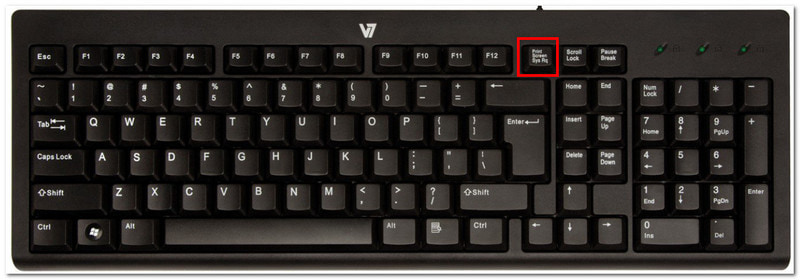
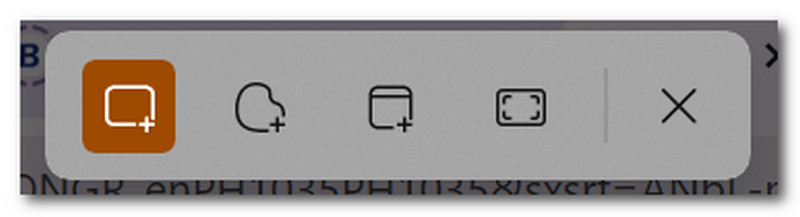
Krok 1Vyhledejte a stiskněte PrtSc v pravé horní části klávesnice. Obrazovka se ztlumí a uprostřed nahoře se zobrazí malá nabídka.
Krok 2Vyberte si mezi režimy: Obdélníkový, Volný tvar, Okno, a Celá obrazovkaPo dokončení se snímek obrazovky automaticky zkopíruje do schránky, kterou lze vložit do prázdného dokumentu, chatu v aplikaci pro zasílání zpráv a dalších míst.
2. Nástroj Vystřihování a Vystřihování a skica (nejlepší pro vlastní oblasti)
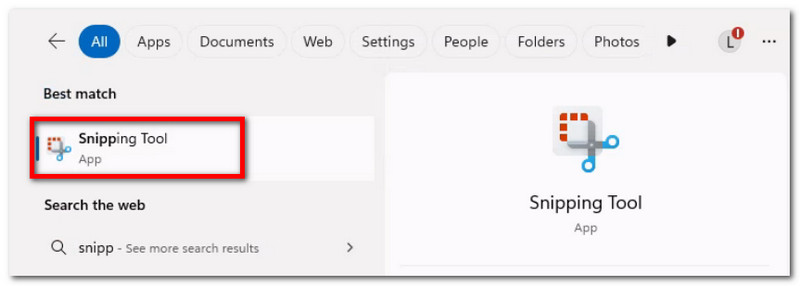
Krok 1Vyhledejte aplikaci ve vyhledávacím řádku. Upozorňujeme, že ji lze pojmenovat jako Nástroj na vystřihování nebo Výstřižek a náčrt, v závislosti na verzi systému Windows ve vašem zařízení.
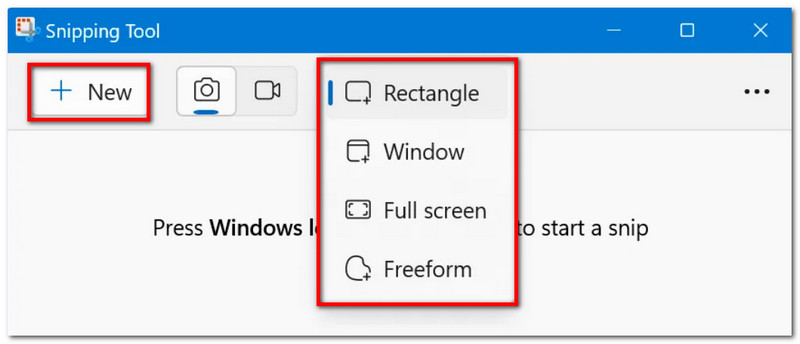
Krok 2Vyberte režim z rozbalovací nabídky a poté klikněte na Nový tlačítko pro pořízení snímku obrazovky. Pomocí nástrojů pro kreslení upravte a poté klikněte Uložit pro uložení snímku obrazovky.
3. Herní panel
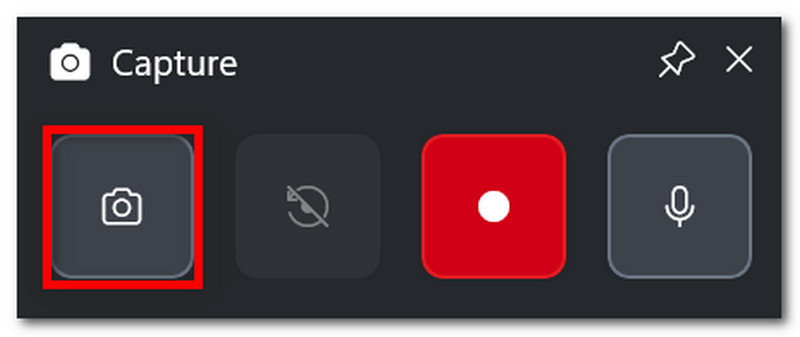
Krok 1lis Windows + G na klávesnici. Když obrazovka ztmavne, zobrazí se několik panelů úloh.
Krok 2Klikněte na Fotoaparát ikona, která slouží k pořizování snímků obrazovky. Můžete také stisknout Windows + Alt + PrtSc pro přístup k této funkci během hraní.
4. Nahrávač obrazovky AVAide
S výchozími způsoby snímání obrazovky si možná myslíte, že vaše zařízení toho zvládne jen omezeně. Ale věděli jste, že AVAide záznamník obrazovky Může překonat vaše zkušenosti s pořizováním snímků obrazovky? Díky elegantnímu designu a bohatým funkcím se snímání obrazovky stalo snadným a vysoce kvalitním. S ním můžete pořídit snímek celé obrazovky, otevřeného okna nebo jen malé oblasti a uložit jej v oblíbených formátech, jako jsou BMP, JPEG, PNG, GIF nebo TIFF. Vestavěné možnosti úprav jsou také výhodné, protože můžete volně kreslit, přidávat čísla nebo text a rozmazat důležité detaily na fotografii před jejím uložením. A konečně, snímání obrazovky v AVAide není omezeno pouze na jeden nástroj, ale lze jej použít i při nahrávání na počítači, pomocí webové kamery a kdekoli na internetu. Posuňte své zkušenosti s pořizováním snímků obrazovky na vyšší úroveň tím, že si pořídíte tuto skvělou alternativu do svého systému Windows nebo dokonce Mac.
Krok 1Klikněte na Stažení a nainstalujte si AVAide Screen Recorder do svého Aceru. Po úplné instalaci software otevřete.

STAŽENÍ ZDARMA Pro Windows 7 nebo novější
 Bezpečné stahování
STAŽENÍ ZDARMA Pro Mac OS X 10.13 nebo novější
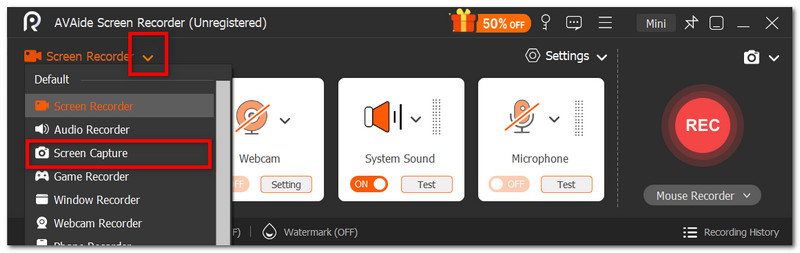
Bezpečné stahováníKrok 2Přejděte do rozbalovací nabídky v levém rohu uživatelského rozhraní a ze seznamu vyberte Snímání obrazovky možnost. Kurzor se okamžitě změní a můžete ji použít k výběru oblasti obrazovky, kterou chcete zachytit.
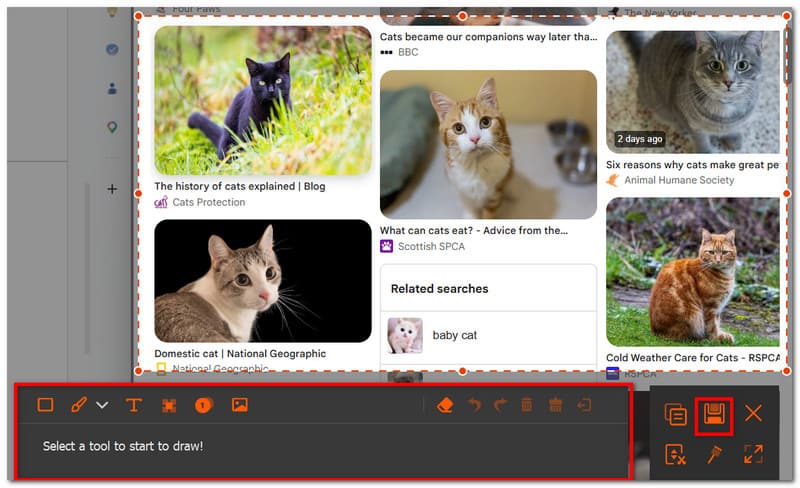
Krok 3Po pořízení můžete obrázek upravit pomocí možností úprav. Poté jej exportujte kliknutím na Uložit tlačítko. Opakujte dle potřeby.
Část 2: Jak pořídit snímek obrazovky na Aceru bez tlačítka PrintScreen
Můžete se ocitnout v náročné situaci, kdy na klávesnici chybí tlačítko PrtSc, což může vaši práci bez něj značně zpozdit. Jak tedy pořídit snímek obrazovky na počítači Acer bez PrtSc? Tato část vám poskytne nejlepší metody bez kombinace s PrtSc, které jsou nativní pro notebooky Acer.
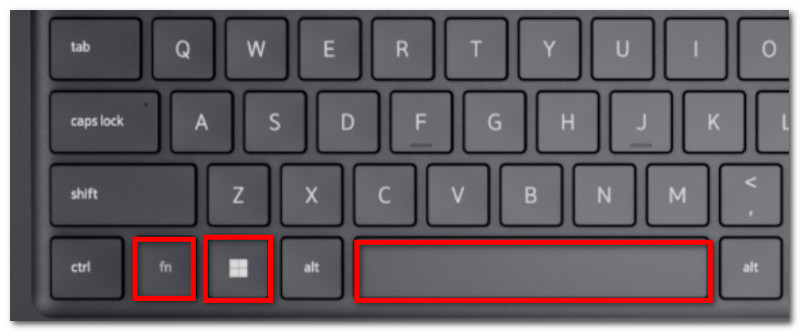
Řešení 1: Stiskněte Fn + Windows + mezerník (běžná zkratka Acer) nebo Fn + PrtSc
Krok 1Na klávesnici Acer stiskněte Fn + Windows + mezerník tlačítka. Když obrazovka bliká, znamená to, že byl pořízen snímek obrazovky na celou obrazovku.
Krok 2Přejděte do prázdného dokumentu Wordu a stiskněte Ctrl + V vložit obrázek. Poté můžete dokument uložit do složky.
Řešení 2: Použijte Windows + Shift + S (otevře se panel pro snímání nástroje Vystřihování)
Krok 1Současně stiskněte Windows + Shift + S na klávesnici a otevře se nástroj Výstřižky.
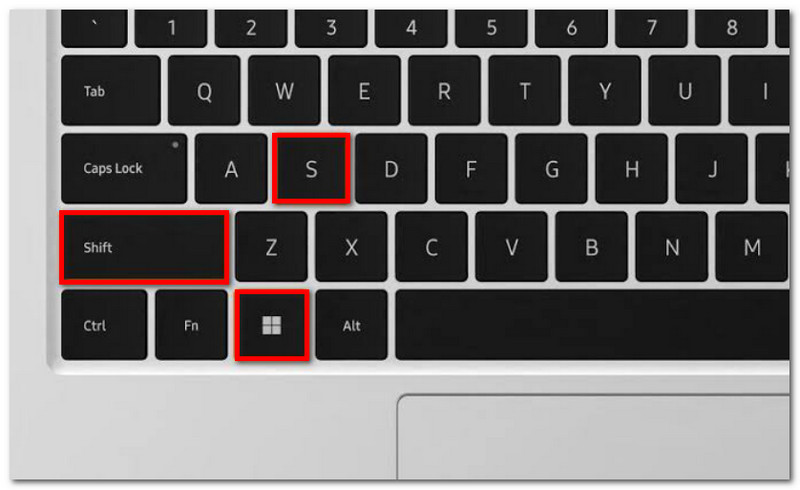
Krok 2Vyberte režim snímku obrazovky a tažením kurzoru vyberte požadovanou oblast, kterou chcete zachytit. Použijte Ctrl + V vložit obrázek.
Řešení 3: Přemapujte jiný klíč
Krok 1Stáhněte si PowerToys z obchodu Microsoft Store. V levé části rozhraní vyberte Správce klávesnice.
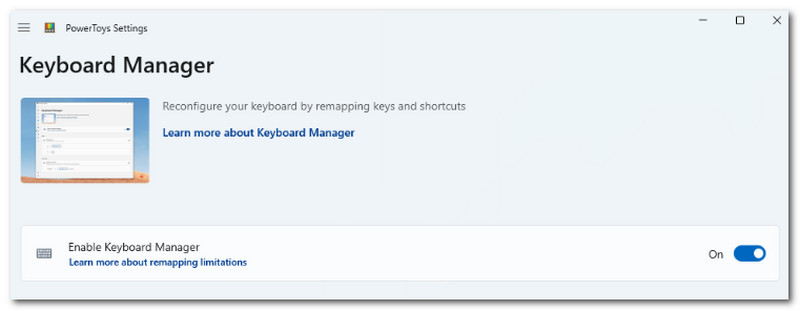
Krok 2V případě potřeby vyberte libovolné písmeno na klávesnici pro přístup k nástroji Výstřižky. Klikněte OK pro uložení změn.
Část 3: Jak pořídit snímek obrazovky na Chromebooku Acer
Chromebooky na Aceru nabízejí jiný způsob pořizování snímků obrazovky. Zatímco klávesnice počítačů má většinou tlačítko PrtSc, Chromebooky ho nemají. Jak tedy oficiálně pořizovat snímky obrazovky na Chromebooku Acer? Pomocí následujících kroků můžete snadno pořizovat snímky obrazovky v režimu celé obrazovky a v režimu její části:
Krok 1Pro zobrazení na celou obrazovku stiskněte Ctrl + Zobrazit tlačítka. Tlačítko Zobrazit se obvykle nachází v horní střední části klávesnice a má ikonu zobrazující obdélník se dvěma svislými čarami.
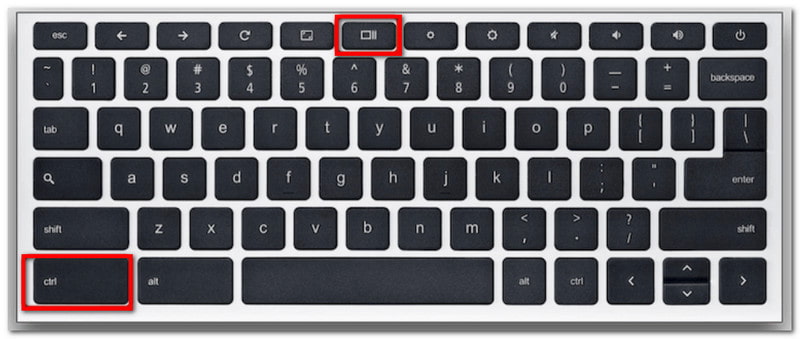
Krok 2Snímek obrazovky se zkopíruje do schránky, kterou je třeba vložit do prázdného dokumentu Wordu, abyste jej mohli uložit.
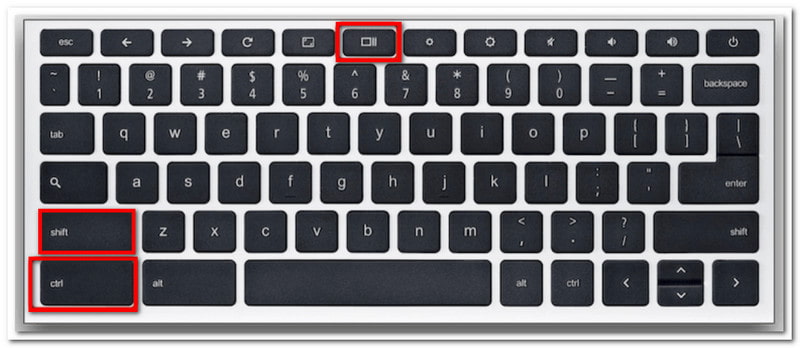
Krok 3Pro částečný režim stiskněte Ctrl + Shift + ZobrazitPomocí myši vyberte oblast, ze které chcete pořídit snímek obrazovky.
Část 4: Jak pořídit snímek obrazovky na tabletu Acer
Tablety Acer fungují jinak než notebooky. Pořizování snímků obrazovky na tabletu je však jednoduché a vyžaduje k tomu jen několik tlačítek. Na rozdíl od pořizování snímků obrazovky na notebooku, kde se snímky ukládají v závislosti na použité metodě, se snímky obrazovky na tabletu ukládají do aplikace Fotografie. Podívejte se na následující kroky:
Krok 1Připravte si obsah, který chcete zachytit, na tablet Acer. Stiskněte a podržte Snížení hlasitosti a Napájení tlačítka.
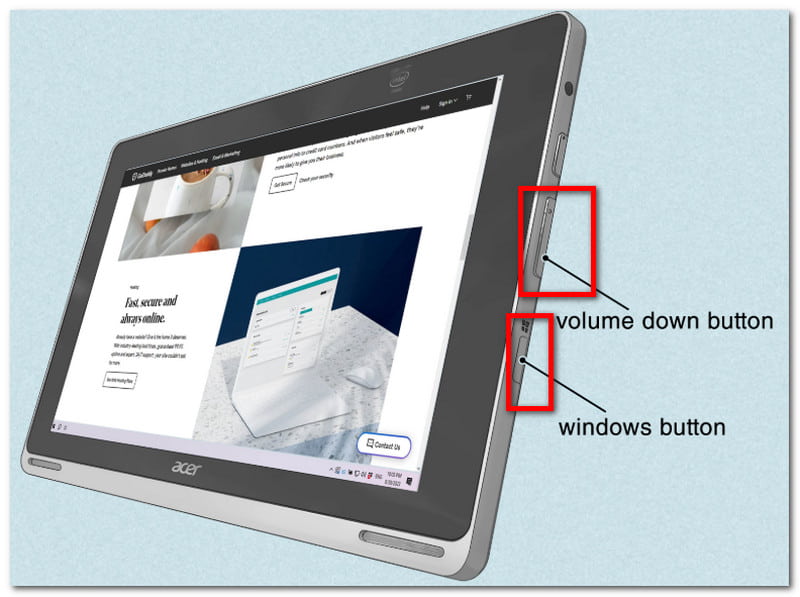
Krok 2Jakmile obrazovka zabliká, znamená to, že byl pořízen snímek obrazovky. Pro zobrazení obrázku přejděte do aplikace Fotografie nebo použijte změna velikosti fotografií oříznout snímek obrazovky.
S tímto článkem, pořizování snímků obrazovky na Aceru Nikdy nebylo snazší, protože vás provede oficiálními způsoby pořizování snímků obrazovky na vašem zařízení. Nejen to, ale také jste zjistili nejlepší metodu, pokud vaše plocha nemá tlačítko PrintScreen. Nezapomeňte, že AVAide Screen Recorder bude vždy skvělou alternativou pro snímání obrazovky, ať už chcete pořídit snímek obrazovky, nahrát video nebo zvuk. Doporučujeme vám vyzkoušet nejlepší řešení pro nahrávání obrazovky ve Windows a Macu.
O AUTOROVI

Zaznamenávejte obrazovku, zvuk, webovou kameru, hraní her, online schůzky a také obrazovku iPhone/Android na vašem počítači.
Nahrávání obrazovky
- Záznam obrazovky ve Windows
- Nahrávání živého přenosu z Instagramu
- Ripněte videa z Tubi
- Převod videí z YouTube do MP3
- Stahujte videa z Fansly
- Stahování videí z JW Playeru
- Stáhněte si videa Bilibili
- Stáhněte si videa z Patreonu
- Stáhněte si videa SpankBang
- Stáhněte si videa z Discordu
- Stáhnout video DoodSream


