Uživatelé Macu mohou snadno zachytit cokoli na obrazovce. Ať už jde o práci, školu nebo osobní použití, existuje na to jednoduchý způsob.
V této příručce na jak udělat snímek obrazovky na Macu, naučíte se vše, co potřebujete. Od základních zkratek pro snímání obrazovky až po posouvání a snímání celé stránky. Také se naučíte, jak tisknout, ukládat a spravovat snímky obrazovky. Existují dokonce způsoby, jak je v případě potřeby upravovat a mazat.
Takže pokud chcete zvládnout snímky obrazovky na Macu, najdete zde všechny základní kroky.
- Část 1. Základní zkratky pro snímání obrazovky na Macu
- Část 2. Kam se ukládají snímky obrazovky na Macu
- Část 3. Jak pořizovat snímky obrazovky s posouváním a celostránkovými snímky na Macu
- Část 4. Jak upravovat, ořezávat a anotovat snímky obrazovky
- Část 5. Jak vytisknout snímek obrazovky na Macu
- Část 6. Jak spravovat a mazat snímky obrazovky
- Část 7. Řešení problémů
Část 1. Základní zkratky pro snímání obrazovky na Macu
Mac je dodáván s integrovanými nástroji pro klávesové zkratky pro snímání obrazovky. Pomocí jednoduchých klávesových zkratek můžete zachytit celou obrazovku, vybranou oblast, displej nebo dokonce Touch Bar. Většina snímků obrazovky se automaticky ukládá na plochu, takže je po pořízení ihned najdete.
Metoda 1: Zachycení celé obrazovky
Tato metoda vám umožňuje pořídit snímek obrazovky všeho, co je na obrazovce vašeho Macu viditelné, jedním rychlým úkonem.
Krok 1Otevřete obrazovku, kterou chcete zachytit.
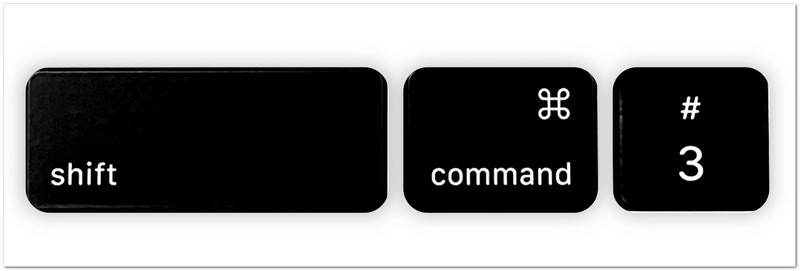
Krok 2lis Posun + Příkaz + 3 na klávesnici současně.
Krok 3Váš Mac okamžitě pořídí snímek obrazovky se všemi údaji na obrazovce.
Krok 4V rohu obrazovky se může zobrazit malá miniatura. Klikněte na ni, pokud chcete provést rychlé úpravy.
Krok 5Pokud nekliknete na miniaturu, snímek obrazovky se automaticky uloží jako obrazový soubor na plochu.
Metoda 2: Zachycení vybrané části (částečný snímek obrazovky)
Tato možnost umožňuje použít částečný snímek obrazovky Macu k výběru a zachycení pouze určité části obrazovky přetažením kurzoru.
Krok 1Přejděte na stránku, aplikaci nebo obsah, který chcete zachytit.
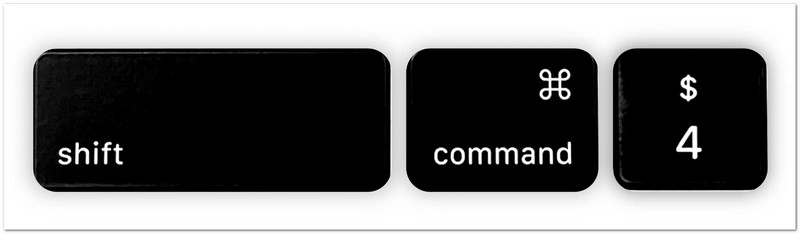
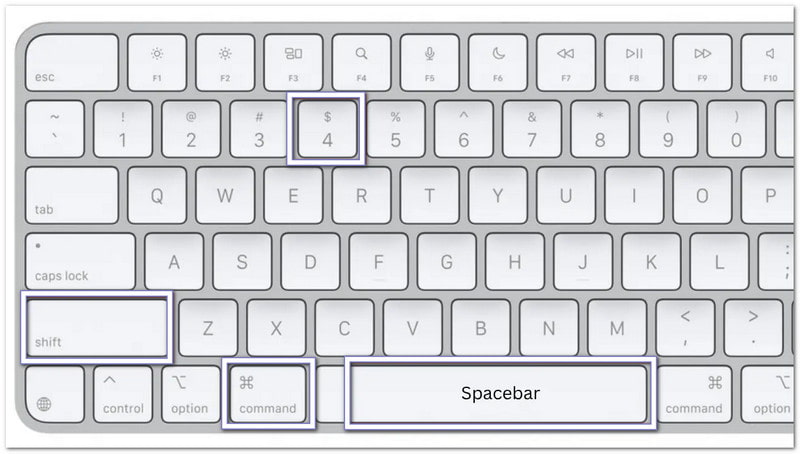
Krok 2lis Posun + Příkaz + 4 spolu.
Krok 3Ukazatel myši se změní na tvar zaměřovacího kříže. Klikněte a přetáhněte jej přes oblast, ze které chcete pořídit snímek obrazovky.
Krok 4Upravte výběr, dokud nepokryjete přesně tu část, kterou potřebujete.
Krok 5Zrušte kliknutí Myš tlačítko nebo Trackpad pořiďte snímek obrazovky. Obrázek se poté automaticky uloží.
Extra tip: Stiskněte a podržte Mezerník Pokud potřebujete vybranou oblast přesunout, stiskněte během tažení. Esc pokud chcete zrušit a začít znovu.
Metoda 3: Zachycení konkrétního okna
Tato metoda se zaměřuje na jedno otevřené okno a jasně zachycuje pouze tuto aplikaci nebo okno bez dalších částí obrazovky.
Krok 1Otevřete displej, který chcete zachytit.
Krok 2lis Posun + Příkaz + 4 na vaší klávesnici.
Krok 3zmáčkni MezerníkKurzor se změní na symbol fotoaparátu.
Krok 4Přesuňte symbol fotoaparátu nad displej, nabídku nebo Dock, který chcete pořídit. Po dokončení se zvýrazní.
Krok 5Jedním kliknutím pořídíte snímek obrazovky. Zachycené okno bude poté uloženo jako obrazový soubor.
Extra tip: Držte Volba Pokud chcete odstranit stín, který se objevuje kolem okna, stiskněte klávesu při klikání.
Metoda 4: Zachycení dotykové lišty (pokud ji váš Mac má)
Tato funkce zachycuje, co se zobrazuje na dotykové liště MacBooku, a umožňuje uložit nebo sdílet aktuální obraz.
Krok 1Ujistěte se, že váš MacBook Pro má Touch Bar.
Krok 2Zobrazte na Touch Baru tlačítka, ovládací prvky nebo obsah, který chcete zachytit.
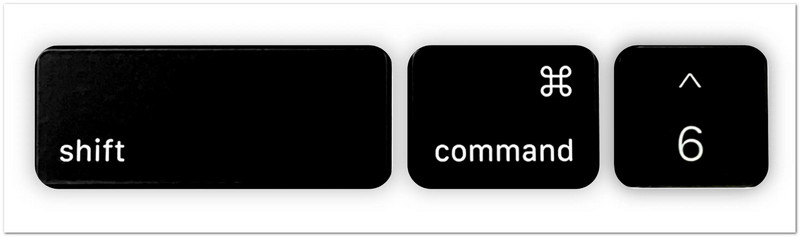
Krok 3lis Posun + Příkaz + 6 ve stejnou dobu.
Krok 4Váš Mac okamžitě pořídí snímek obrazovky se vším, co se aktuálně zobrazuje na Touch Baru.
Krok 5Snímek obrazovky se automaticky uloží na plochu, abyste si ho mohli později prohlédnout nebo sdílet.
Tyto klávesové zkratky představují nejrychlejší způsob, jak pořizovat snímky obrazovky na Macu. Fungují bez instalace dalšího programu a pomohou vám zachytit přesně to, co potřebujete, během několika sekund.
Část 2. Kam se ukládají snímky obrazovky na Macu
Po pořízení snímku obrazovky na Macu si možná kladete otázku, kam se snímky obrazovky v Macu vkládají. Mac ukládá snímky obrazovky automaticky a také vám nabízí několik způsobů, jak je rychleji najít nebo změnit místo jejich uložení. Pro snadnou správu snímků obrazovky postupujte podle níže uvedených metod!
1. Výchozí umístění pro uložení
Snímky obrazovky se automaticky ukládají do výchozího umístění na Macu, abyste k nim po každém pořízení měli rychlý přístup.
Krok 1Pořiďte snímek obrazovky pomocí libovolné zkratky pro snímání obrazovky na Macu.
Krok 2Přejděte na plochu a vyhledejte nově vytvořený soubor s obrázkem.
Krok 3Najděte soubor s názvem „Snímek obrazovky [Datum] v [Čas]“Mac ve výchozím nastavení ukládá snímky obrazovky jako soubory PNG.
Krok 4Pokud chcete snímek obrazovky otevřít, zobrazit, upravit nebo sdílet, dvakrát na soubor klikněte.
Krok 5Tento postup opakujte, kdykoli potřebujete najít snímky obrazovky uložené ve výchozím umístění.

2. Jak změnit místo ukládání snímků obrazovky na Macu
V nastavení můžete změnit místo ukládání snímků obrazovky na Macu a vybrat novou složku, kam se budou všechny snímky obrazovky automaticky ukládat.
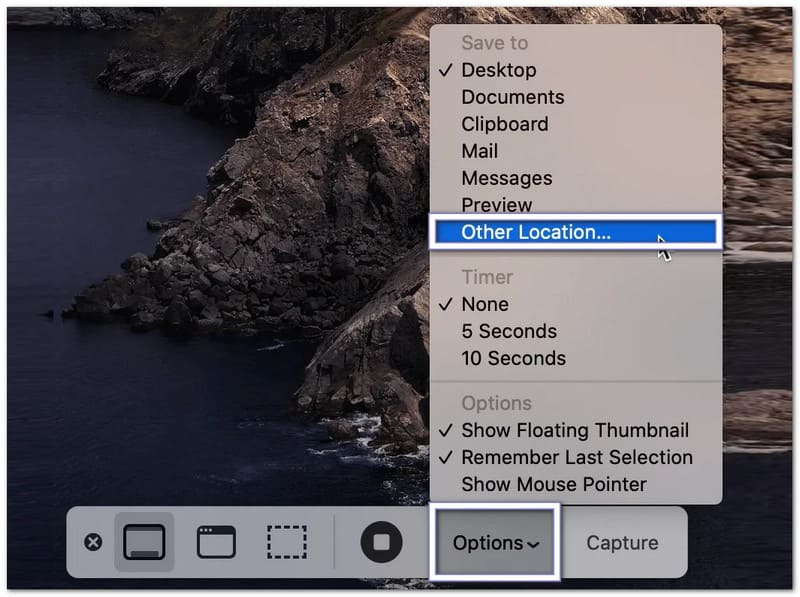
Krok 1lis Příkaz + Posun + 5 na klávesnici otevřete panel nástrojů Snímek obrazovky.
Krok 2Klikněte Možnosti v dolní části panelu nástrojů otevřete nastavení snímku obrazovky.
Krok 3Vybrat Jiné umístění z nabídky. Poté vyberte složku, například Dokumenty nebo Stažení. Můžete také vytvořit novou složku pro snímky obrazovky.
Krok 4Potvrďte vybranou složku a vraťte se na panel nástrojů Snímek obrazovky.
Krok 5Pořiďte nový snímek obrazovky okna nebo vybrané oblasti. Váš Mac nyní bude ukládat budoucí snímky obrazovky do vybrané složky.
3. Jak rychle najít nedávné snímky obrazovky
Pomáhá při učení se, jak najít snímky obrazovky na Macu, protože vás provede rychlým nalezením nejnovějších snímků obrazovky pomocí nástrojů Finder nebo možností třídění posledních souborů.
Krok 1Otevřeno Nálezce z Docku.
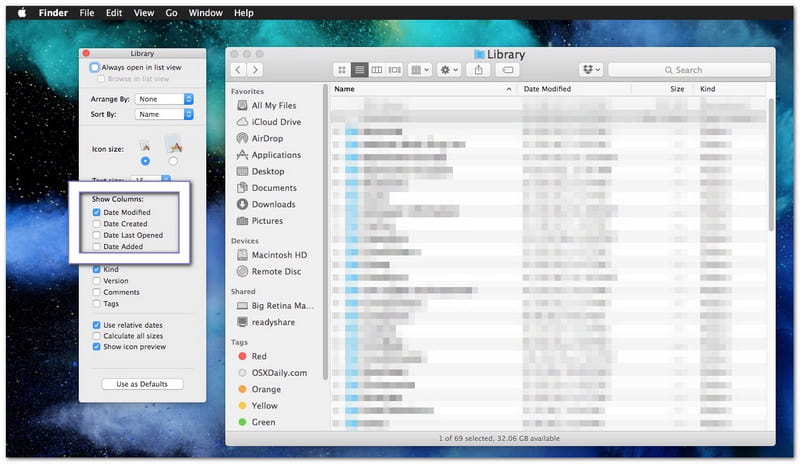
Krok 2Klikněte Nedávné v levém postranním panelu pro zobrazení nejnovějších souborů.
Krok 3Seřadit soubory podle Datum vytvoření v případě potřeby. Pomáhá to umístit nejnovější snímky obrazovky blízko horní části.
Krok 4Prohlédněte si seznam a najděte snímek obrazovky, který chcete otevřít.
Krok 5Dvojitým kliknutím na soubor jej zobrazíte nebo jej pro lepší uspořádání přesuňte do jiné složky.
Část 3. Jak pořizovat snímky obrazovky s posouváním a celostránkovými snímky na Macu
Běžný snímek obrazovky zachycuje pouze to, co vidíte na obrazovce. Pokud chcete uložit celou webovou stránku, dlouhý článek, konverzaci nebo dokument, potřebujete na Macu posouvací snímek obrazovky nebo snímek celé stránky. Mac nabízí vestavěné způsoby, jak toho dosáhnout ve webových prohlížečích, a pro jiné aplikace můžete použít i nástroje třetích stran.
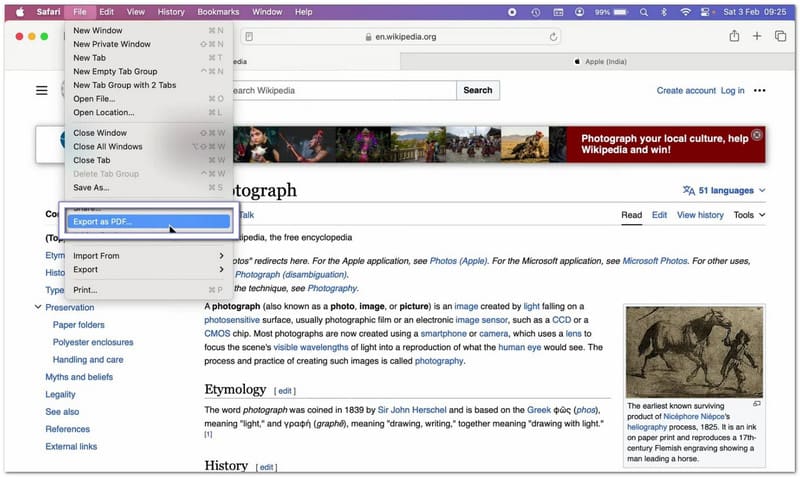
Metoda 1: Snímek obrazovky celé webové stránky v Safari
Safari má vestavěnou funkci, která umožňuje uložit celou webovou stránku bez nutnosti pořizovat více snímků obrazovky.
Krok 1Spusťte Safari a přejděte na webovou stránku, kterou chcete zachytit.
Krok 2Udeřil Soubor z panelu nabídek v horní části obrazovky.
Krok 3Vybrat Exportovat jako PDF z rozbalovací nabídky.
Krok 4Vyberte, kam chcete soubor uložit, a v případě potřeby jej pojmenujte.
Krok 5Udeřil UložitSafari vytvoří PDF soubor, který bude obsahovat celou webovou stránku odshora dolů.
Metoda 2: Snímek obrazovky celé webové stránky v prohlížeči Chrome/Firefox
1. Udělejte snímek obrazovky celé webové stránky v prohlížeči Google Chrome
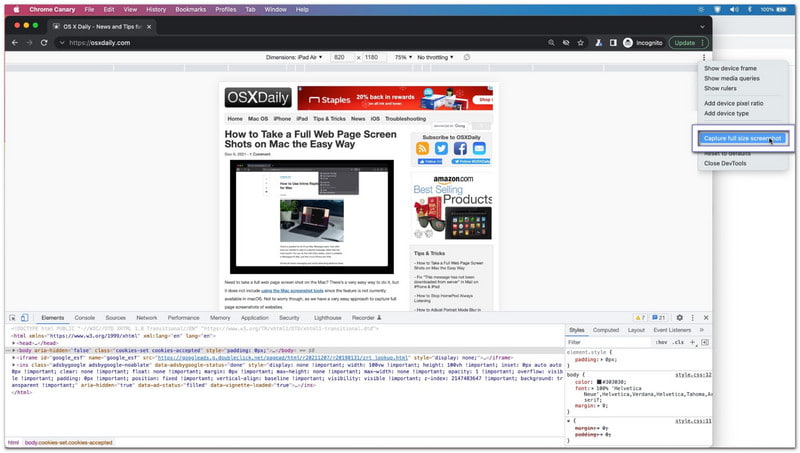
Google Chrome obsahuje skrytou funkci pro snímání obrazovky celé webové stránky na Macu, která dokáže zachytit celou webovou stránku do jednoho obrázku.
Krok 1Otevřete v Chromu webovou stránku, kterou chcete zachytit.
Krok 2lis Příkaz + Volba + I pro otevření Nástrojů pro vývojáře.
Krok 3lis Příkaz + Posun + P pro otevření nabídky příkazů.
Krok 4Do zobrazeného vyhledávacího pole zadejte snímek obrazovky.
Krok 5Vybrat Pořídit snímek obrazovky v plné velikostiChrome automaticky vytvoří a stáhne celostránkový obrázek webové stránky.
2. Snímek obrazovky celé webové stránky ve Firefoxu
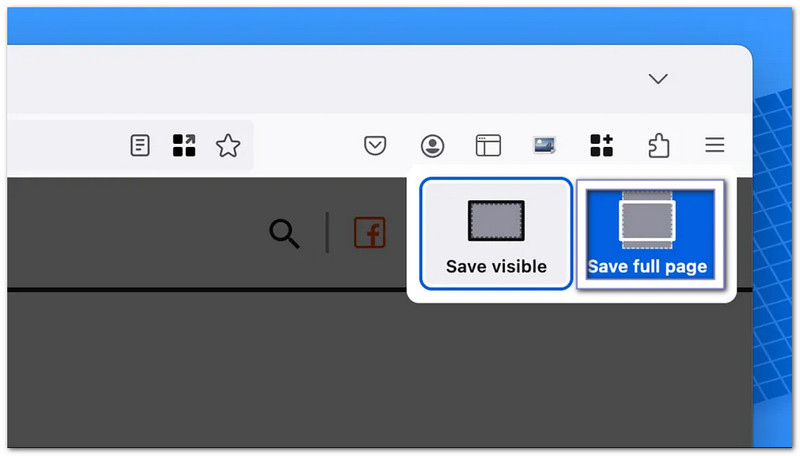
Firefox usnadňuje vytváření snímků obrazovky celé stránky, protože tato funkce je integrována v nabídce prohlížeče.
Krok 1Otevřete webovou stránku, kterou chcete zachytit.
Krok 2Klikněte pravým tlačítkem myši na prázdné místo na stránce. Pokud používáte trackpad, můžete také kliknout se stisknutou klávesou Ctrl.
Krok 3Vybrat Udělejte snímek obrazovky z nabídky.
Krok 4Klikněte Uložit celou stránku zachytit vše na webové stránce.
Krok 5Stáhněte a uložte obrázek do počítače Mac.
Metoda 3: Posouvání snímku v libovolné aplikaci
S AVAide záznamník obrazovky, na Macu se neomezujete pouze na posouvání snímků obrazovky v prohlížečích. Můžete jej použít v jakékoli aplikaci na Macu. Funguje pro chaty, e-maily, dokumenty, poznámky a dlouhé stránky aplikací.
Má vestavěný režim snímání obrazovky, který umožňuje posouvání snímků obrazovky do jednoho čistého obrázku. Po pořízení je můžete zkopírovat pro rychlé vložení do aplikací, jako je Word nebo Poznámky. Můžete si je také uložit přímo do místní složky pro snadný přístup později.
Krok 1Stáhněte a nainstalujte si AVAide Screen Recorder na svůj Mac. Po instalaci program otevřete, aby byl připraven k použití.

STAŽENÍ ZDARMA Pro Windows 7 nebo novější
 Bezpečné stahování
STAŽENÍ ZDARMA Pro Mac OS X 10.13 nebo novější
Bezpečné stahováníKrok 2Otevřete aplikaci, webovou stránku, chat nebo dokument, který chcete zachytit. Před zahájením se ujistěte, že je na obrazovce načten celý obsah.
Krok 3V hlavním rozhraní vyberte Snímání obrazovky. Poté vyberte Snímek obrazovky s posouváním jako režim snímání.
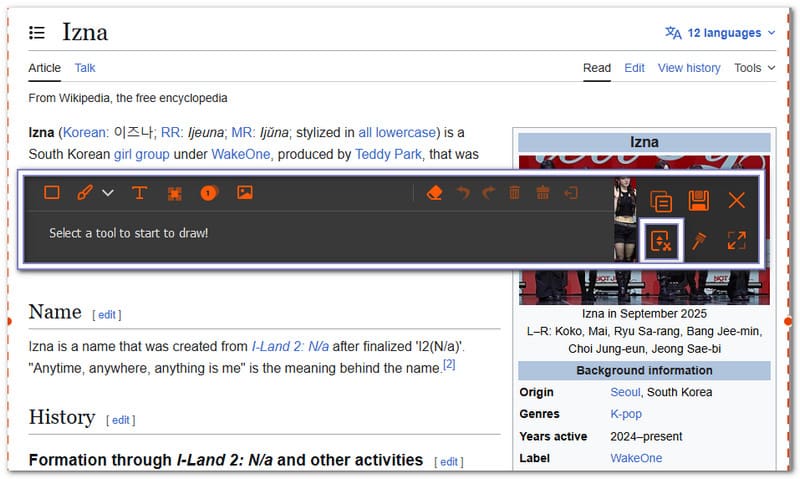
Krok 4Vyberte okno, které chcete zachytit. Pro pohyb po stránce použijte kolečko myši, mezerník nebo rolování. AVAide Screen Recorder bude sledovat rolování a vše zachytí. Stiskněte Esc pokud chceš přestat
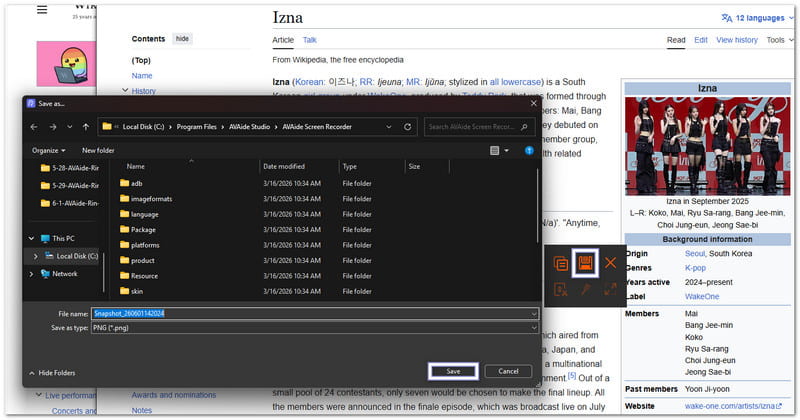
Krok 5Po dokončení snímání klikněte na Uložit tlačítko. Vyberte umístění složky a poté uložte finální snímek obrazovky s posouváním na Mac.
Část 4. Jak upravovat, ořezávat a anotovat snímky obrazovky
Naučit se, jak pořídit snímek obrazovky na počítači Mac, je jen první krok. Co když ale potřebujete oříznout nežádoucí části, přidat poznámky, nakreslit šipky nebo zvýraznit důležité detaily?
Dobrou zprávou je, že Macy mají vestavěné nástroje, které usnadňují a zrychlují úpravu snímků obrazovky. Pokud potřebujete sofistikovanější funkce, můžete využít i aplikace třetích stran.
1. Okamžitá úprava po pořízení
Mac umožňuje upravovat snímek obrazovky ihned po jeho pořízení. Je to jeden z nejrychlejších způsobů, jak provádět změny bez nutnosti otevírat jinou aplikaci.
Krok 1 Pořiďte snímek obrazovky pomocí Posun + Příkaz + 4 nebo Posun + Příkaz + 5.
Krok 2Hledejte plovoucí miniaturu, která se zobrazuje v pravém dolním rohu obrazovky.
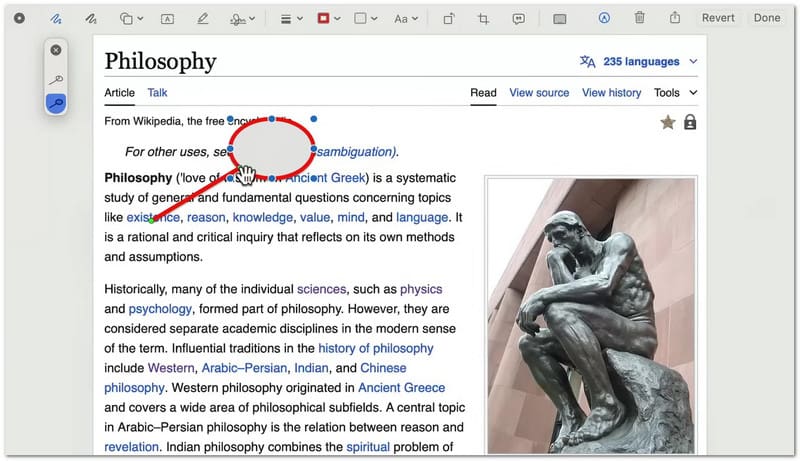
Krok 3Klikněte na miniaturu, než zmizí. Otevře se snímek obrazovky v okně pro úpravu značek.
Krok 4Pomocí panelu nástrojů v horní části můžete přidat text, šipky, tvary, čáry nebo zvýraznění. Nástroj pro oříznutí můžete také použít k odstranění nežádoucích částí obrázku.
Krok 5Klikněte Hotovo uložte změny. Můžete také kliknout na Podíl tlačítko , pokud chcete snímek obrazovky odeslat e-mailem, aplikací Zprávy nebo jinou aplikací.
2. Použití náhledu k oříznutí existujících snímků obrazovky
Pokud je snímek obrazovky již uložen na vašem Macu, můžete jej později oříznout pomocí vestavěné aplikace Náhled; kromě toho ji můžete použít také k oříznutí videa.
Krok 1Vyhledejte soubor se snímkem obrazovky a dvojitým kliknutím na něj jej otevřete v náhledu.
Krok 2Zkontrolujte, zda je panel nástrojů pro označení viditelný. Pokud jej nevidíte, klikněte na Zobrazit a poté vyberte Zobrazit panel nástrojů pro označení.
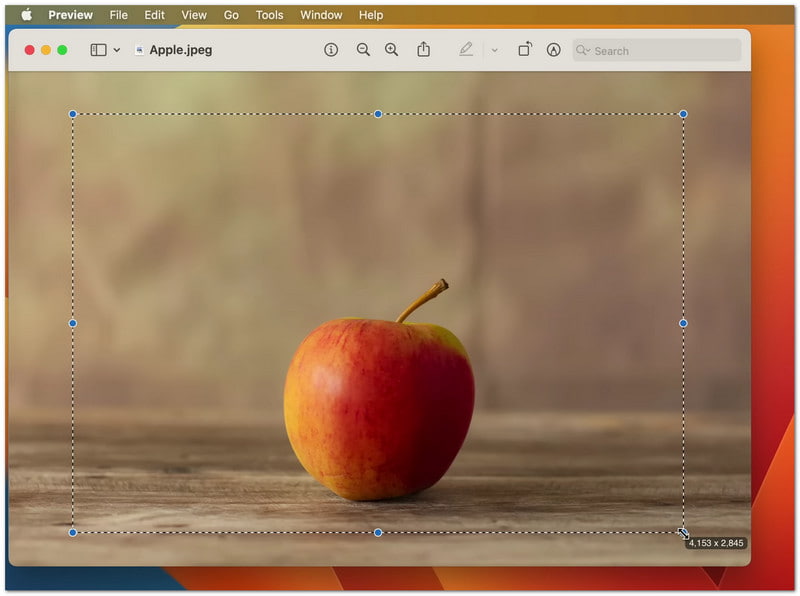
Krok 3Klikněte a táhněte myší přes oblast, kterou chcete zachovat. Vytvoří se výběr kolem důležité části obrázku.
Krok 4Klikněte na Oříznutí na panelu nástrojů. Náhled odstraní vše mimo vybranou oblast.
Krok 5lis Příkaz + S uložte upravený snímek obrazovky.
3. Editory fotografií třetích stran
Když vestavěné nástroje Macu nestačí, nástroje třetích stran editory fotografií vám pomohou dělat více se snímky obrazovky. Používají se k úpravě, vylepšování a organizaci obrázků po jejich pořízení na Macu. Každý nástroj má jinou sílu v závislosti na vašich potřebách!
1. Skicování
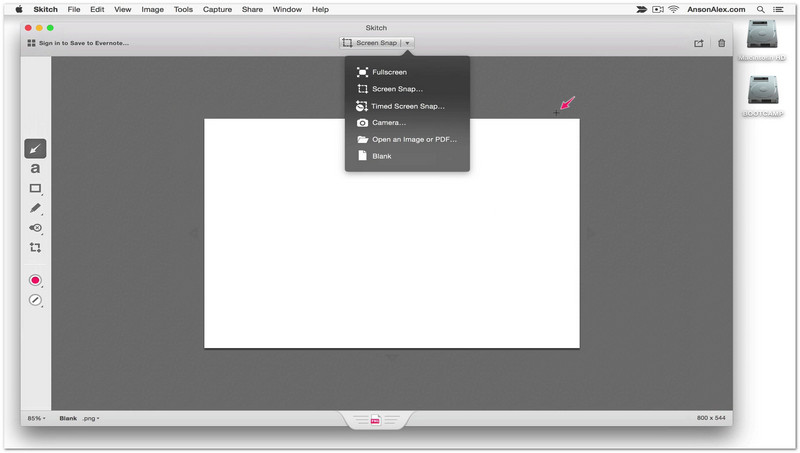
Skitch je určen pro rychlou úpravu snímků obrazovky pomocí jednoduchých nástrojů. Snímek obrazovky můžete otevřít a okamžitě jej označit šipkami, razítky nebo krátkými textovými poznámkami. Je to velmi užitečné, když potřebujete rychle zvýraznit důležité části. Úpravy jsou díky němu jednoduché a nezatěžuje vás složitými funkcemi.
2. Plátno
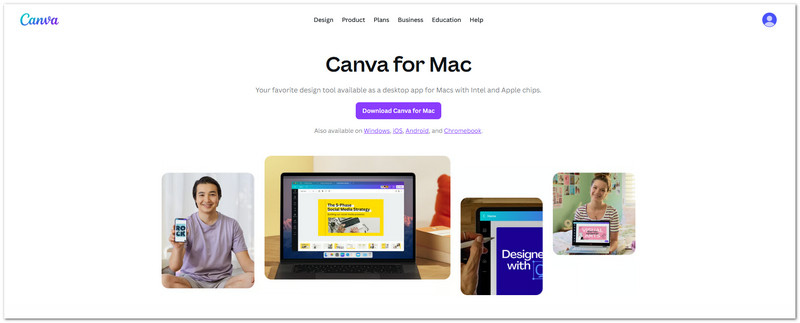
Pokud chcete ze snímků obrazovky vytvářet jednoduché vizuální návrhy, můžete použít Canvu. Snímky obrazovky lze přidávat do šablon, kombinovat s jinými tvary nebo obrázky a dávat jim názvy. Je to užitečné pro vytváření příspěvků na sociálních sítích, slidů a školních zpráv. Navíc usnadňuje změnu velikosti snímků obrazovky pro různá rozvržení.
3. Photoshop
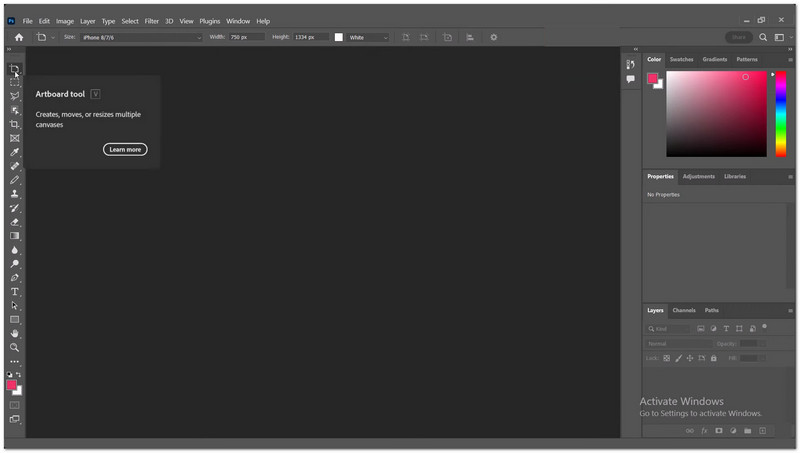
Adobe Photoshop poskytuje úplnou kontrolu nad úpravou snímků obrazovky. Můžete pracovat s více vrstvami, odstraňovat nežádoucí objekty, upravovat osvětlení a přesně ořezávat. Pro profesionální práci, kde musí být snímky obrazovky jasné a detailní, je užitečný. Poskytuje největší kontrolu nad úpravami, ale vyžaduje cvik.
Část 5. Jak vytisknout snímek obrazovky na Macu
Postup tisku snímku obrazovky na Macu můžete použít k vytištění přímo z uloženého obrázku. Můžete jej také nejprve zkopírovat a vložit do dokumentu před tiskem. Obě metody jsou jednoduché a dobře fungují pro školu, práci i osobní použití.
Metoda 1: Tisk uloženého snímku obrazovky pomocí náhledu
Pomocí vestavěných funkcí tisku v systému Mac můžete v náhledu otevřít uložený snímek obrazovky a ihned ho vytisknout.
Krok 1Snímek obrazovky vyhledejte na ploše nebo ve složce, kam byl uložen. Obvykle se jedná o soubor PNG s názvem „Snímek obrazovky [Datum] v [Čas]“.
Krok 2Dvakrát klikněte na soubor snímku obrazovky. Otevře se v aplikaci Náhled. Je to výchozí prohlížeč obrázků na Macu.
Krok 3Pečlivě si obrázek prohlédněte. Ujistěte se, že se jedná o správný snímek obrazovky, který chcete vytisknout.
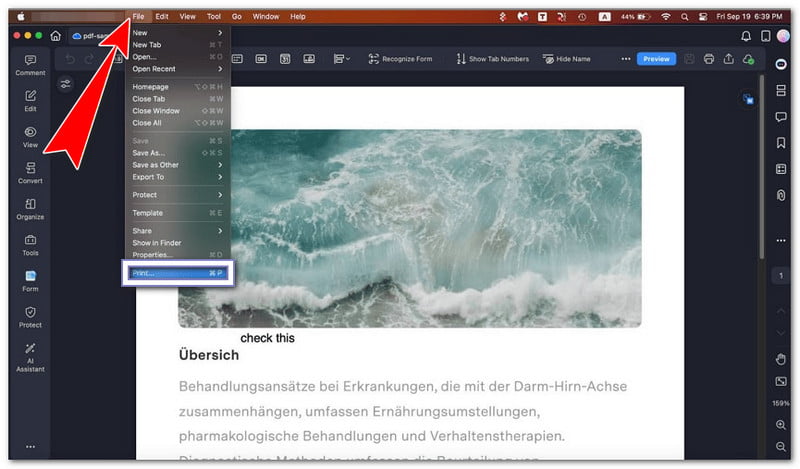
Krok 4lis Příkaz + P na klávesnici. Můžete také kliknout Soubor v horní nabídce a poté vyberte Tisk.
Krok 5Vyberte tiskárnu ze seznamu. V případě potřeby upravte nastavení. Poté kliknutím na tlačítko Tisk spusťte tisk.
Metoda 2: Vložení snímku obrazovky do dokumentu před tiskem
Tato metoda vám umožní naučit se, jak vložit snímek obrazovky na Macu, a to tak, že nejprve snímek obrazovky vložíte do dokumentu a poté jej v případě potřeby vytisknete s přidaným obsahem.
Krok 1lis Řízení + Posun + Příkaz + 3 pořídit snímek obrazovky a zkopírovat ho přímo do schránky.
Krok 2Otevřete aplikaci pro práci s dokumenty, jako je Pages, Word nebo Poznámky. Přejděte na prázdnou stránku nebo sekci.
Krok 3lis Příkaz + PROTI vložit snímek obrazovky do dokumentu.
Krok 4V případě potřeby přesuňte nebo změňte velikost obrázku tak, aby se na stránku dobře vešel.
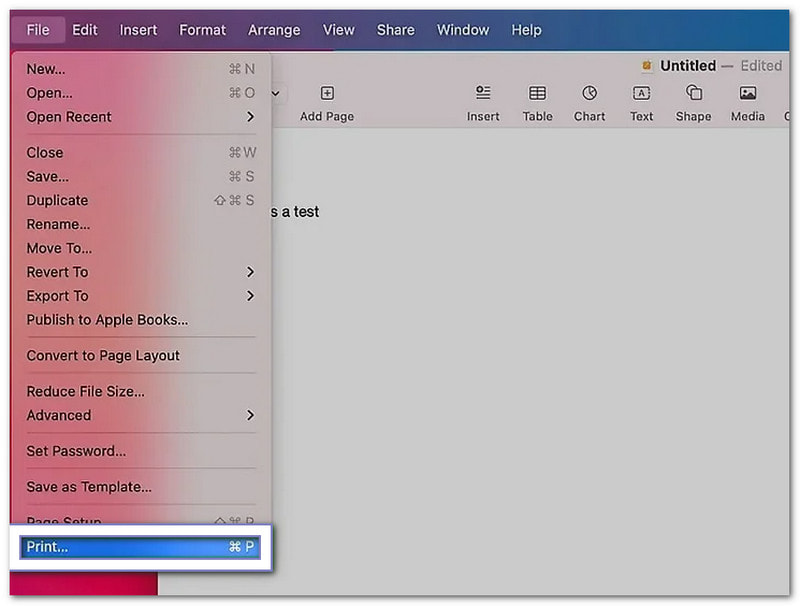
Krok 5lis Příkaz + P otevřete okno tisku. Vyberte tiskárnu a poté klikněte na Tisk.
Část 6. Jak spravovat a mazat snímky obrazovky
Snímky obrazovky se na vašem Macu mohou rychle hromadit. Proto je užitečné je spravovat. Můžete změnit velikost souboru, přepnout formát souboru a odstranit nepotřebné snímky obrazovky, abyste si udrželi čistou a organizovanou plochu.
1. Nastavení velikosti snímku obrazovky a formátu souboru
Tato nastavení pomáhají ovládat velikost snímků obrazovky a typ souboru, do kterého se ukládají.
Zmenšete velikost souboru obrazovky
Tato možnost pomáhá zmenšit snímky obrazovky, aby zabíraly méně místa na Macu.
Krok 1Pořizujte snímky obrazovky pouze toho, co potřebujete. Stiskněte Příkaz + Posun + 4 a tažením vyberte malou oblast. Pomáhá to vyhnout se velkým obrázkům na celou obrazovku.
Krok 2Po uložení klikněte pravým tlačítkem myši na soubor se snímkem obrazovky na Macu.
Krok 3Vybrat Rychlé akce > Převést obrázekMůžete jej změnit na JPG nebo HEIF. Tyto formáty zmenšují velikost souboru.
Krok 4Uložte si novou verzi. Pomůže vám to ušetřit místo na Macu.
Změna formátu souboru obrazovky pomocí terminálu
Terminál můžete použít k přepínání formátů snímků obrazovky, jako je PNG, JPG nebo jiné podporované typy souborů.
Krok 1Otevřeno Terminál na vašem Macu. Stiskněte Příkaz + Plocha, zadejte „Terminál“ a poté stiskněte Návrat.
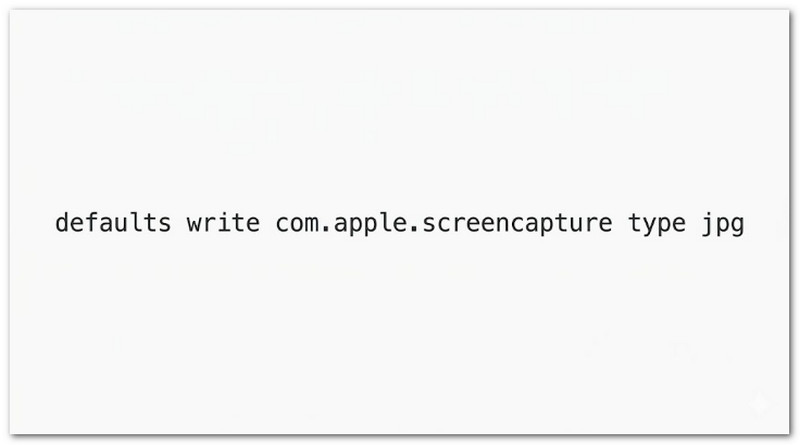
Krok 2Zadejte přesně tento příkaz: Výchozí nastavení pro zápis com.apple.screencapture typu jpg.
Krok 3lis Vstupte použít příkaz. Změní formát snímku obrazovky na JPG.
Krok 4Restartujte Mac. Nebo zadejte killall SystemUIServer a stiskněte Vstupte pro okamžitou aktivaci změny.
Krok 5Udělejte nový snímek obrazovky. Snímek se nyní uloží v nově vybraném formátu.
2. Jak smazat snímky obrazovky
Tato část vysvětluje, jak odstranit snímky obrazovky na Macu pomocí různých metod, abyste odstranili nežádoucí obrázky a udrželi úložiště Macu čisté.
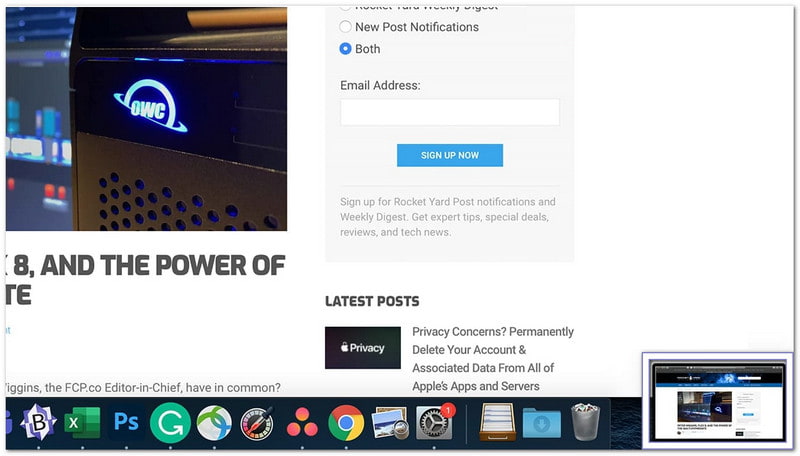
Smazat snímky obrazovky z miniatury.
Snímek obrazovky můžete rychle smazat ihned po jeho pořízení pomocí plovoucího okna náhledu.
Krok 1Pořiďte snímek obrazovky pomocí libovolné zkratky na Macu.
Krok 2Podívejte se na plovoucí miniaturu, která se zobrazí v rohu obrazovky.
Krok 3Klikněte na miniaturu, než zmizí. Otevře se okno pro úpravy.
Krok 4Klikněte na Odpadky tlačítko uvnitř okna pro okamžité smazání snímku obrazovky.
Krok 5Až budete hotovi, zavřete okno.
Smazání snímků obrazovky z plochy nebo Finderu.
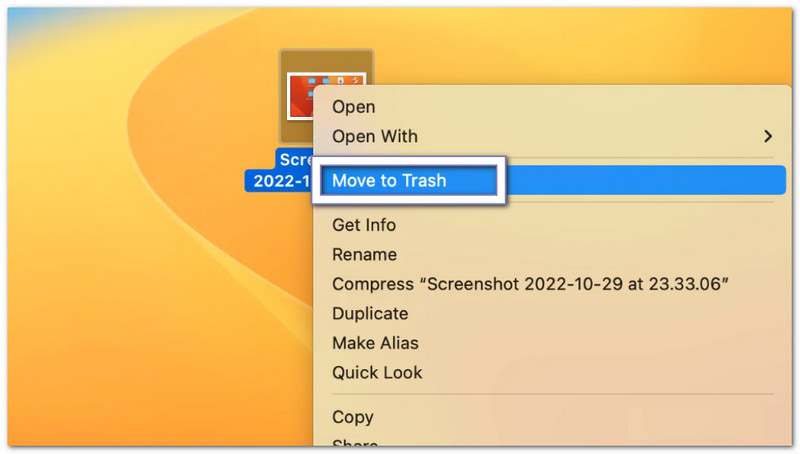
Tato metoda ručně odstraní snímky obrazovky z plochy nebo Finderu jejich přesunutím do koše.
Krok 1Přejděte na plochu nebo otevřete Finder a vyhledejte soubor se snímkem obrazovky.
Krok 2Jedním kliknutím na snímek obrazovky jej vyberte.
Krok 3Přetáhněte soubor do Odpadky v doku.
Krok 4Nebo stiskněte Příkaz + Vymazat pro rychlé přesunutí do koše.
Krok 5Pokud chcete položku trvale odstranit, vysypte koš.
Trvalé smazání snímku obrazovky.
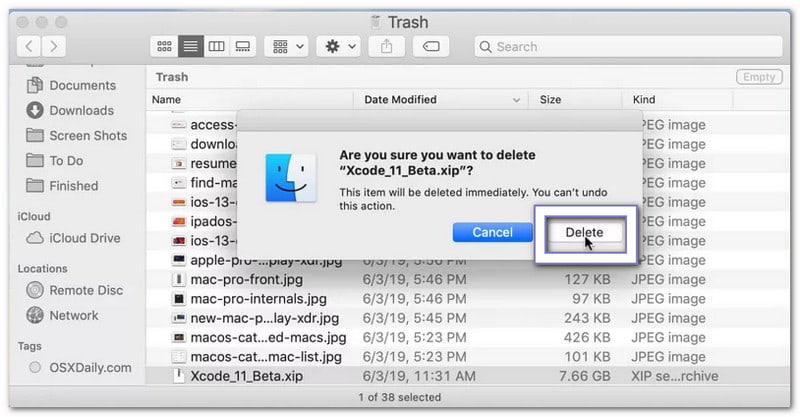
Tato možnost okamžitě odstraní snímky obrazovky, aniž by je odeslala do koše k obnovení.
Krok 1Vyberte soubor se snímkem obrazovky na Macu.
Krok 2lis Volba + Příkaz + Vymazat na vaší klávesnici.
Krok 3Objeví se varování s žádostí o potvrzení.
Krok 4Potvrďte akci pro okamžité smazání souboru.
Krok 5Snímek obrazovky bude odstraněn, aniž by se přesunul do koše.
Část 7. Řešení problémů
Snímky obrazovky na Macu někdy nefungují podle očekávání. Může se stát, že je nebudete moci přetáhnout, neuložíte je nebo se budou zobrazovat černě. Tyto problémy jsou běžné a lze je vyřešit jednoduchými kontrolami.
1. Už nelze přetahovat snímky obrazovky
Pokud se potýkáte s chybou „na Macu už nejde přetahovat snímky obrazovky“, přejděte na Nastavení systému > Trackpad nebo Myš a ujistěte se, že je povoleno kliknutí a tažení, protože pokud je vypnuté, tažení nebude fungovat. Poté otevřete Nálezce, držte Klávesa Shift, klikněte na Jablko menu a vyberte si Vyhledávač vynuceného ukončenía poté klikněte Znovu spustitPokud se to stále nedaří, otevřete miniaturu snímku obrazovky a použijte Podíl tlačítko nebo jej nejprve uložte a přesuňte z plochy.
2. Snímky obrazovky se neukládají
Pokud se snímky obrazovky na ploše nezobrazí, stiskněte Příkaz + Posun + 5, klikněte na Možnosti a zkontrolujte umístění uložení, protože může být nastaveno nesprávně. Ujistěte se, že plocha počítače nebo Dokumenty je vybráno. Pokud používáte Dropbox nebo OneDrive, zkontrolujte jejich nastavení, protože je možné, že ukládají vaše soubory do cloudu. Pokud to stále nefunguje, restartujte. Nálezce nebo restartujte Mac, abyste problém vyřešili.
3. Snímky obrazovky jsou prázdné/černé
Aplikace může zablokovat snímek obrazovky, pokud je černý. Snímky obrazovky nebudou fungovat se streamovacími aplikacemi, jako je Netflix nebo Apple TV, protože používají ochranu DRM. Vypnout Hardwarová akcelerace v nastavení prohlížeče, pokud k tomu dojde. Dále ověřte, zda jsou povolena oprávnění k pořizování snímků obrazovky, a to tak, že přejdete na Nastavení systému > Soukromí a zabezpečení > Nahrávání obrazovky.
Doufám, že vám tento návod pomůže pořiďte snímek obrazovky na Macu jednoduše. Nyní můžete kdykoli a bez zmatku zachytit obrazovku.
Pokud někdy potřebujete zachytit dlouhé stránky nebo chaty, neváhejte využít AVAide záznamník obrazovkyUsnadňuje posouvání snímků obrazovky v různých aplikacích. Pořízené snímky si také můžete ukládat přímo do místní složky.
O AUTOROVI

Zachyťte nejlepší okamžik s AVAide Screen Recorder. Screencast, přizpůsobení a sdílení během několika sekund.
Nahrávání obrazovky
- Záznam obrazovky ve Windows
- Nahrávání živého přenosu z Instagramu
- Ripněte videa z Tubi
- Převod videí z YouTube do MP3
- Stahujte videa z Fansly
- Stahování videí z JW Playeru
- Stáhněte si videa Bilibili
- Stáhněte si videa z Patreonu
- Stáhněte si videa SpankBang
- Stáhněte si videa z Discordu
- Stáhnout video DoodSream