Možná se divíte jak nahrávat obrazovku na LG bez použití jiných aplikací. Dobrou zprávou je, že telefony LG jsou často dodávány s touto funkcí připravenou k použití. Umožňuje vám nahrávat obsah obrazovky během několika sekund. Můžete snadno ukládat návody, hraní her nebo online klipy. Před nahráváním je užitečné znát model telefonu a základní nastavení. V tomto článku si probereme, jak zkontrolovat zařízení, spustit nahrávání a dosáhnout co nejlepší kvality snímků obrazovky.
Část 1: Před nahráváním obrazovky zkontrolujte model telefonu LG
Než se naučíte, jak nahrávat obrazovku na telefonu LG, musíte zkontrolovat, zda váš telefon tuto funkci podporuje. Nejprve se ujistěte, že vaše zařízení běží na systému Android 11 nebo novějším. Přejděte na Nastavení > Systém > O telefonu > Informace o softwarua poté vyhledejte verzi Androidu.
Poté přejetím prstem dolů od horního okraje obrazovky otevřete panel Rychlé nastavení. Vyhledejte Nahrávání obrazovky nebo Zachytit+ ikona. Pokud není viditelná, klepněte na Upravit a zkontrolujte, zda je v seznamu skrytá.
Pokud žádnou z ikon nenajdete, váš telefon LG pravděpodobně neobsahuje vestavěný nástroj pro nahrávání obrazovky. V takovém případě můžete k nahrávání obrazovky použít aplikace třetích stran z Obchodu Play.
Část 2: Jak nahrávat obrazovku na telefonech LG
Pokud vaše zařízení tuto funkci podporuje, naučit se nahrávat obrazovku na LG je snadné a rychlé. Chcete-li začít nahrávat obrazovku, postupujte podle těchto jednoduchých kroků:
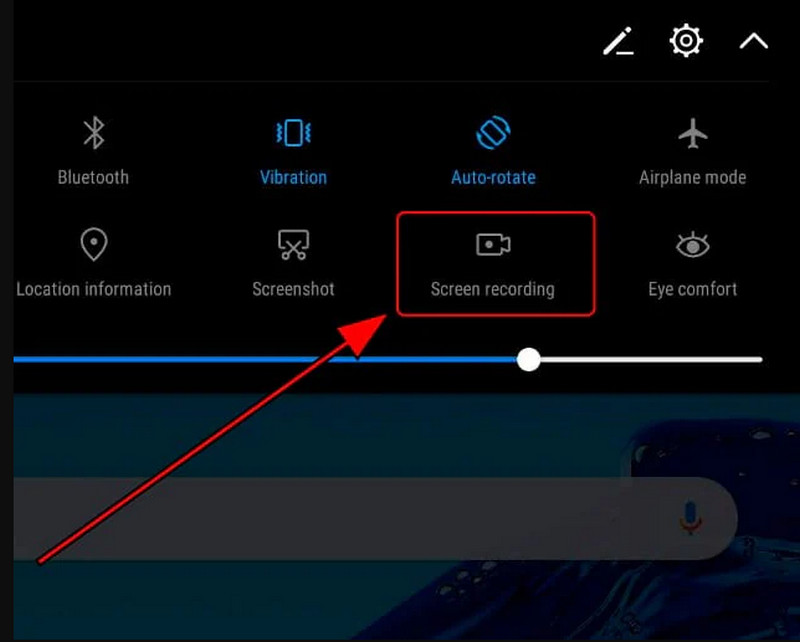
Krok 1Přejetím prstem dolů od horního okraje obrazovky otevřete Rychlé nastavení panel. Hledejte Nahrávání obrazovky nebo Zachytit+ ikonu. Pokud ji nemůžete najít, klepněte na Upravit a přetáhněte Nahrávání obrazovky ikonu na aktivní panel. Při prvním použití se systém může zeptat na oprávnění k přístupu k kameře, mikrofonu a úložišti; klepněte na Povolit pokračovat.
Krok 2Jakmile se spustí nahrávání obrazovky, klepněte na Ozubené kolo tlačítko pro přístup k nastavení. Můžete zapnout Zvuk, aby se do nahrávky zahrnul i zvuk, povolit přední fotoaparát, pokud chcete, aby se zobrazil váš obličej, a zvolit režim nahrávání, buď celoobrazovkový, nebo částečný.
Kvalitu videa můžete také nastavit na 1080p, 720p nebo 480p, v závislosti na tom, jak jasný chcete mít záznam. Po dokončení klepněte na Uložit pro uložení změn.
Krok 3Až budete připraveni, stiskněte Záznam tlačítko pro spuštění. Objeví se krátké odpočítávání, které vám dá čas na přípravu. Po jeho skončení se spustí nahrávání obrazovky. Na obrazovce se zobrazí malá červená tečka, která vás upozorní, že nahrávání je aktivní.
Krok 4Po dokončení klepněte na červená tečka znovu nebo přejetím prstem dolů rozbalte panel oznámení a poté klepněte na Zastavit nahrávání. Video se automaticky uloží.
Krok 5Otevřete aplikaci Galerie v telefonu LG. Uložené nahrávky obrazovky najdete ve složce Snímky obrazovky nebo Nahrávky obrazovky, kde si je můžete kdykoli prohlédnout nebo sdílet. I když můžete stejným způsobem nahrávat hovor, je stále lepší volbou použít nejlepší aplikace pro nahrávání hovorů pro Android protože nabízí více funkcí k použití.
Bonus: Nahrávání obrazovky telefonu LG v nejlepší kvalitě
Pokud chcete jasná a plynulá videa, hodně vám pomůže naučit se, jak nahrávat obrazovku na LG pomocí správného nástroje. Vestavěný rekordér je vhodný pro krátké klipy, ale u dlouhých nahrávek může docházet ke ztrátě kvality. AVAide záznamník obrazovky, můžete zachytit každý detail na svém telefonu LG v ostré, originální kvalitě. Nabízí nahrávání videa v rozlišení 4K a jeho použití k různým účelům.

STAŽENÍ ZDARMA Pro Windows 7 nebo novější
 Bezpečné stahování
STAŽENÍ ZDARMA Pro Mac OS X 10.13 nebo novější
Bezpečné stahování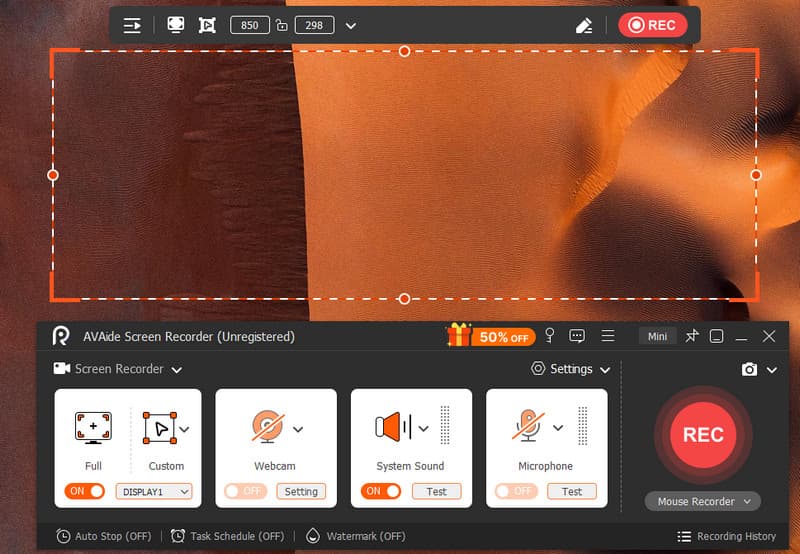
Část 3: Tipy pro lepší nahrávání obrazovky na telefonu LG
Jakmile se naučíte, jak nahrávat obrazovku na telefonu LG, můžete své výsledky vylepšit pomocí několika jednoduchých, ale účinných tipů. Tyto kroky vám pomohou nahrávat plynulejší videa, zachytit čistý zvuk a vyřešit běžné problémy při nahrávání na vašem zařízení LG.
1. Zavřete nepoužívané aplikace
Před nahráváním se ujistěte, že jste zavřeli všechny aplikace na pozadí, které jsou v telefonu aktuálně spuštěné. Jejich vymazáním se také vyhnete neočekávaným vyskakovacím oknům nebo oznámením zobrazovaným na obrazovce během nahrávání.
Pro dosažení optimálního výkonu byste měli před nahráváním vždy restartovat telefon, abyste vymazali systémovou paměť a dosáhli lepšího výkonu u dlouhých videí nebo videí s vysokým rozlišením.
2. Zkontrolujte úložný prostor
Před zahájením nahrávání si vždy zkontrolujte dostupné úložiště. V Nastavení si přečtěte úložiště, abyste zjistili množství volného místa, a odstraňte staré soubory nebo je přesuňte do cloudu. I když to není silný argument, je stále lepší mít několik gigabajtů volného místa, abyste se ujistili, že se vaše nahrávky bez problémů uloží.
3. Používejte sluchátka nebo externí mikrofon
V telefonu LG lze slyšet hluk v pozadí nebo ozvěnu, zejména v otevřeném prostoru, díky vestavěnému mikrofonu. Sluchátka s mikrofonem také obsahují vestavěný mikrofon, který by se mohl více zaměřit na váš hlas a nahrávky by zněly čistě a ostře.
To se hodí zejména tehdy, když se snažíte naučit proces nahrávání zvuku na telefonu LG za účelem vytváření tutoriálů, komentářů nebo prezentací, kde je kvalita zvuku důležitá.
4. Před nahráváním otestujte
Než začnete nahrávat celé video, natočte krátké zkušební video. Tento rychlý trik vám pomůže zkontrolovat jas obrazovky, hlasitost zvuku a rychlost nahrávání. Je také dobré nejprve otestovat nastavení nahrávání obrazovky a mikrofonu, protože vám to ušetří čas a frustraci v budoucnu. Pokud mikrofon během nahrávání nefunguje dobře, možná budete muset použít... aplikace pro nahrávání hlasu vyřešit problém.
5. Úpravy po nahrávání
Jakmile nahrávání dokončíte, věnujte chvilku vylepšování videa. Aplikace Galerie nabízí na telefonech LG jednoduché možnosti úprav, ale pro zvýšení jasu, ostrosti nebo zvuku videa je nutné použít editory třetích stran. Tento poslední krok zajistí, že vaše nahrávka bude vypadat profesionálně a bude se hodit ke sdílení na sociálních sítích, YouTube nebo s přáteli.
Řešení běžných problémů s nahráváním obrazovky na telefonech LG
• Snižte rozlišení nahrávání nebo datový tok, zavřete nepoužívané aplikace a restartujte telefon. Tím se sníží zátěž procesoru a video se bude přehrávat plynule.
• Před nahráváním upravte jas obrazovky nebo expozici. Dobré osvětlení zlepšuje celkovou kvalitu a usnadňuje sledování videa.
• Ujistěte se, že máte v nastavení zapnutý mikrofon. Pro lepší kvalitu zvuku zvyšte hlasitost telefonu nebo připojte externí mikrofon.
Učení se jak nahrávat na telefonu LG Je to jednoduché, jakmile víte, kde začít. Ať už používáte vestavěný rekordér obrazovky nebo spolehlivou aplikaci, můžete zachytit plynulá a vysoce kvalitní videa jen několika klepnutími. Se správným nastavením, dostatečným úložištěm a rychlým testem před nahráváním budou vaše klipy pokaždé vypadat jasně a znít skvěle.
Zaznamenávejte obrazovku, zvuk, webovou kameru, hraní her, online schůzky a také obrazovku iPhone/Android na vašem počítači.
Nahrávání obrazovky
- Záznam obrazovky ve Windows
- Nahrávání živého přenosu z Instagramu
- Ripněte videa z Tubi
- Převod videí z YouTube do MP3
- Stahujte videa z Fansly
- Stahování videí z JW Playeru
- Stáhněte si videa Bilibili
- Stáhněte si videa z Patreonu
- Stáhněte si videa SpankBang
- Stáhněte si videa z Discordu
- Stáhnout video DoodSream