Minecraft je jednou z nejznámějších her současnosti s více než 151 miliony aktivních uživatelů denně. Vzhledem k tomu, že je k dispozici na různých platformách, jako jsou PlayStation, PC, Xbox a telefony, si můžete myslet, že je výjimečný kvůli věcem, které můžete v herním světě dělat. Můžete zde farmit, hrát si s ostatními přáteli, hledat nejlepší poklady a dokonce si vytvořit vlastní svět a budete chtít zachytit tyto důležité momenty. V závislosti na platformě, kterou používáte, Screenshoty z Minecraftu je to stejně snadné, jako tento článek shromáždil metody, které byste mohli použít. Tak se do toho pusťme a pojďme na to.
Část 1. Jak pořídit snímek obrazovky v Minecraftu
Minecraft má dvě verze pro PC, které se liší způsoby pořizování herních fotografií. Podívejte se na edice pro Javu a Bedrock a naučte se, jak v Minecraftu na PC pořizovat snímky obrazovky.
1. Java Edition – Klasická metoda F2
Tato edice Minecraftu je původní počítačovou verzí hry a má vestavěnou funkci pro snímání obrazovky, kterou můžete použít. Zde je návod, jak pořídit snímek obrazovky v Minecraftu v Javě:
Krok 1Připravte si část hry, kterou chcete zachytit, a poté stiskněte F2 na vaší klávesnici.
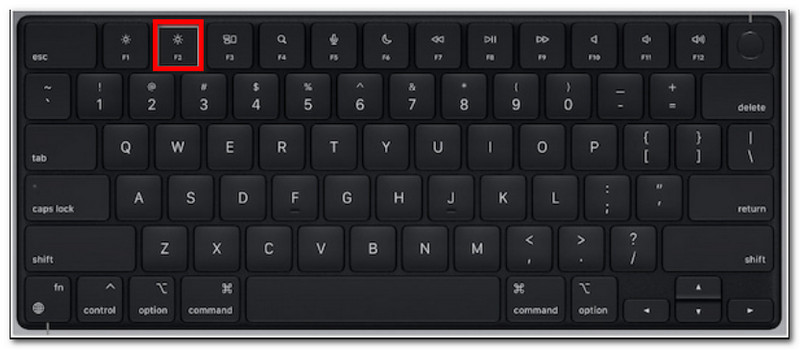
Krok 2Jakmile se zobrazí zpráva s názvem souboru, klikněte na něj pro zobrazení náhledu snímku obrazovky.
2. Bedrock Edition – Dvě různé metody
Edice Bedrock zdůrazňuje hraní napříč zařízeními na různých platformách. To znamená, že i když používáte počítač, můžete hrát s přáteli, kteří používají různá zařízení. Nicméně v této edici existují dvě oblíbené metody pro snímání obrazovky.
Metoda A (Herní panel Xbox)
Krok 1lis Windows + G současně na klávesnici. Obrazovka se ztlumí, poté klikněte na Fotoaparát ikonu pro pořízení snímku obrazovky.
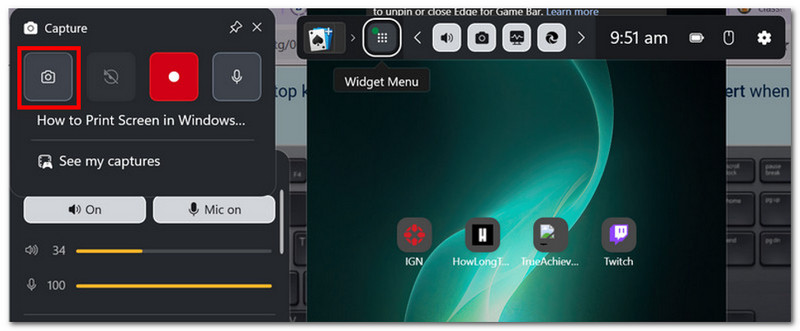
Krok 2Složku se snímky obrazovky Minecraftu můžete otevřít z videa > Zachycuje, kde se nacházejí fotografie pořízené Game Barem.
Metoda B (Herní kamera)
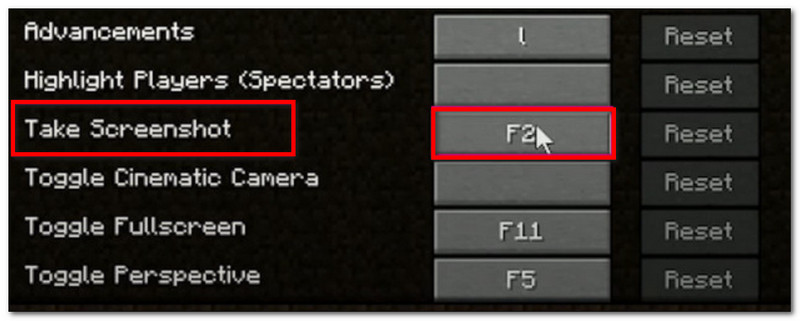
Krok 1Otevřete Minecraft a vstupte do světa. Klikněte na Snímek obrazovky z Minecraftu nebo F2 na obrazovce pro pořízení snímku.
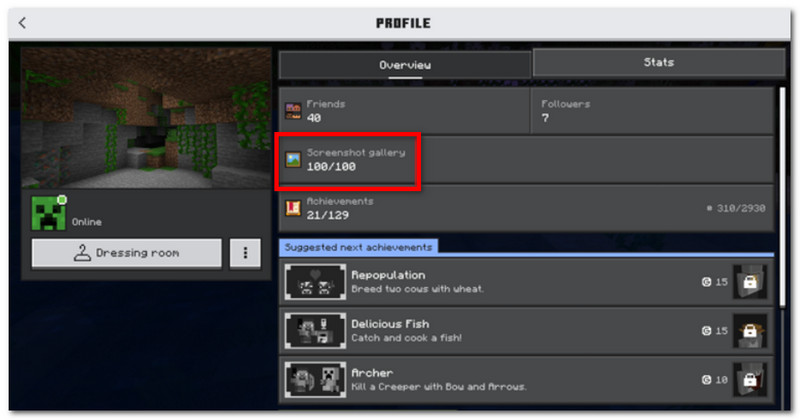
Krok 2Chcete-li najít umístění snímku obrazovky z Minecraftu, jednoduše přejděte na Profil a otevřené Galerie snímků obrazovky.
3. Nahrávač obrazovky AVAide
AVAide záznamník obrazovky je alternativní nástroj pro edice Minecraft Java a Bedrock. Jedná se o komplexní řešení, které vám umožní pořizovat snímky obrazovky a nahrávat video a zvuk. Funkce Screen Capture (Snímání obrazovky) je intuitivní funkce pro pořizování snímků obrazovky v různých režimech: Celá obrazovka, Aktivní okno a Volný formát s využitím přizpůsobitelných zkratek. Na druhou stranu umožňuje exportovat snímky obrazovky do oblíbených obrazových formátů, včetně JPEG, PNG a GIF. Co dělá z AVAide nejlepší alternativu, je vestavěná možnost úpravy snímků obrazovky pomocí nástrojů, jako je kreslení, anotace a další prvky. Nemluvě o tom, že software nabízí vysoce kvalitní nahrávání obrazovky, které je ideální pro zachycení hraní na zařízeních, jako jsou počítače a mobilní telefony.
Krok 1Stáhněte a nainstalujte program pro nahrávání obrazovky. Otevřete jej a vyberte Snímání obrazovky z levého horního menu. Ujistěte se, že máte na počítači připravenou hru Minecraft.

STAŽENÍ ZDARMA Pro Windows 7 nebo novější
 Bezpečné stahování
STAŽENÍ ZDARMA Pro Mac OS X 10.13 nebo novější
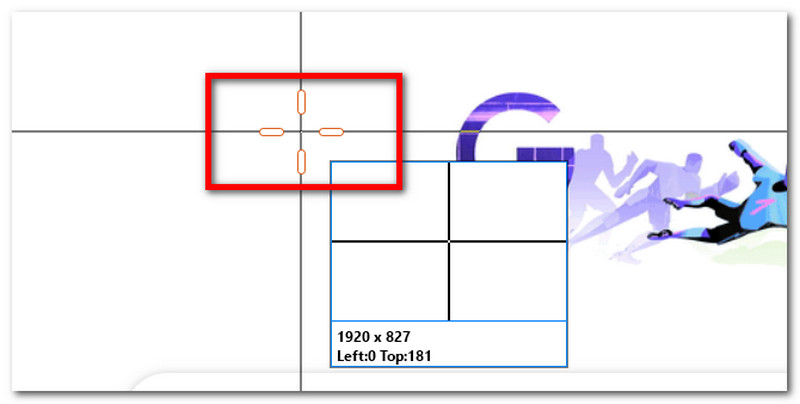
Bezpečné stahováníKrok 2Jakmile se kurzor myši změní na zaměřovací kříž, vyberte oblast, kterou chcete zachytit. Stiskněte Esc pokud chcete ukončit snímání obrazovky.
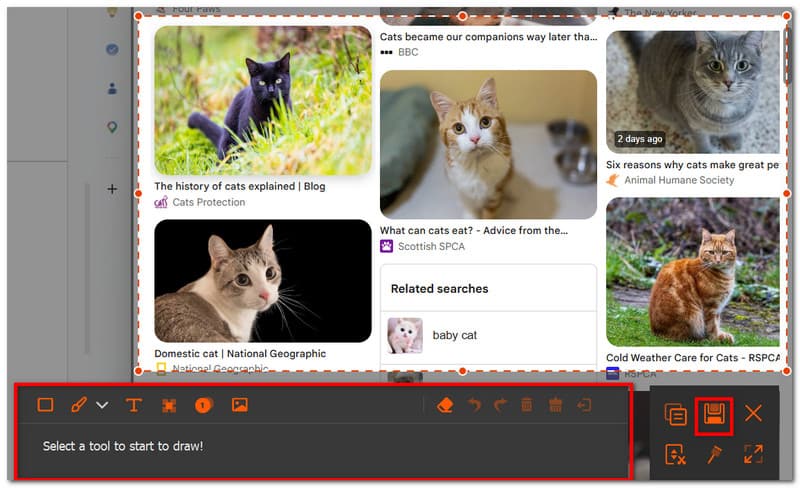
Krok 3Upravte obrázek pomocí možností úprav. Poté klikněte na Uložit uložit snímek obrazovky do zařízení. Adresář se snímky obrazovky Minecraftu by byl AVAide Studio > Nahrávač obrazovky AVAide.
Část 2. Kde najít snímky obrazovky
Vzhledem k tomu, že Minecraft je k dispozici téměř na jakékoli platformě, možná vás zajímá: „Kam se ukládají snímky obrazovky z Minecraftu?“ Tato část ukáže přesné umístění složky se snímky obrazovky pořízenými na konkrétním operačním systému.
Windows 10/11 (verze pro Javu)
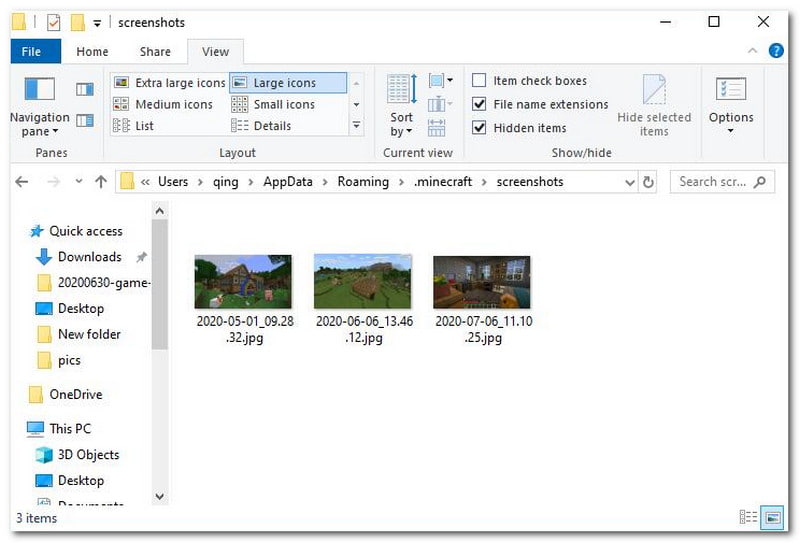
Po pořízení snímku obrazovky k němu máte přístup z chatu. Pokud jste ho ale zmeškali, přejděte do vyhledávacího řádku a zadejte %appdata%, pak přejděte na Složka .minecraft > snímky obrazovky.
Windows 10/11 (edice Bedrock)
Galerii screenshotů z Minecraftu pro Bedrock Edition na Windows najdete přímo ve hře, na adrese Profil > Galerie snímků obrazovky.
Mac
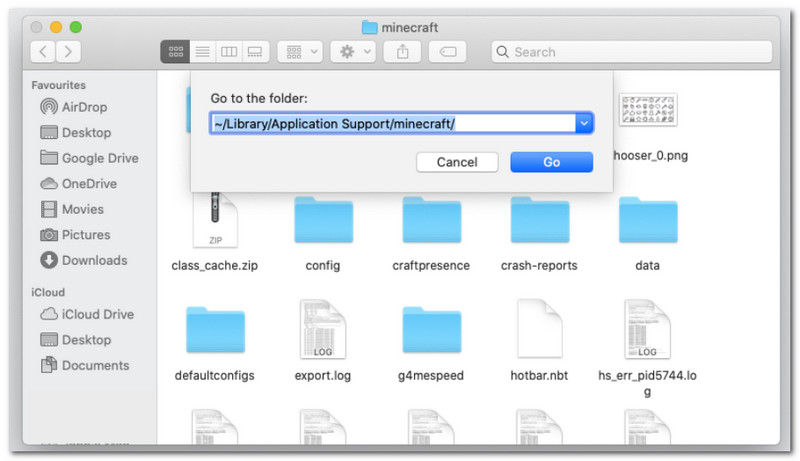
Pokud hrajete Minecraft a učíte se jak udělat snímek obrazovky na Macu, lze jej nalézt v ~/Knihovna/PodporaAplikací/minecraft/screenshoty.
Linux
Snímky obrazovky ze hry si můžete prohlédnout v domovském adresáři Minecraftu. ~/.minecraft/screenshoty.
Chromebook
Složka pro snímky obrazovky z Minecraftu na Chromebooku je stejná jako v jiných operačních systémech, pokud pro pořizování snímků obrazovky používáte klávesu F2. Fotografie najdete z Galerie snímků obrazovky ve hře.
Část 3. Snímky obrazovky z konzole a mobilních zařízení
Poté, co se naučíte, jak najít snímky obrazovky z Minecraftu ve Windows 11 a dalších operačních systémech, můžete snímky obrazovky pořizovat i na menších zařízeních a konzolích. Postupujte podle kroků pro platformu, na které hru hrajete.
Nintendo Switch
Krok 1Použijte levý Joy-Con a stiskněte Fotoaparát tlačítko pro pořízení snímku obrazovky ze hry.
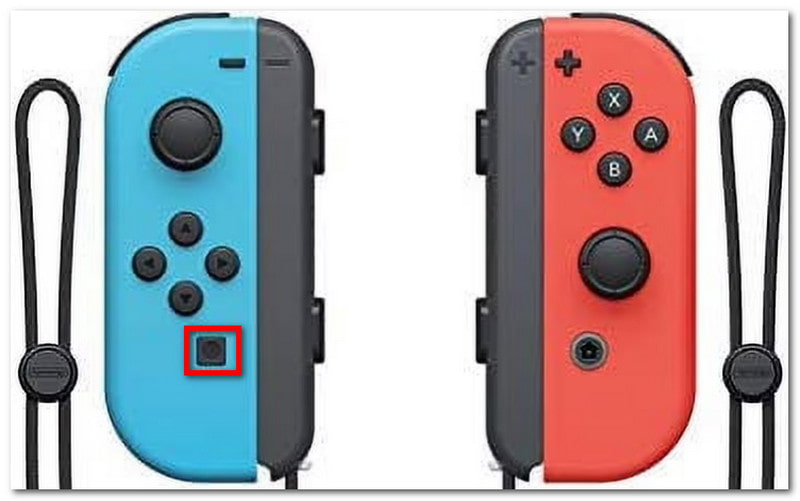
Krok 2Chcete-li zobrazit snímek obrazovky, ukončete hru a přejděte na Album Kam se ukládají screenshoty z Minecraftu.
PlayStation
Krok 1Jak pořídit snímek obrazovky z Minecraftu pomocí DualShocku 4 na PS4? Stiskněte a podržte Podíl tlačítko po dobu přibližně jedné sekundy. Pokud máte PS5 DualSend, stiskněte Vytvořit knoflík.
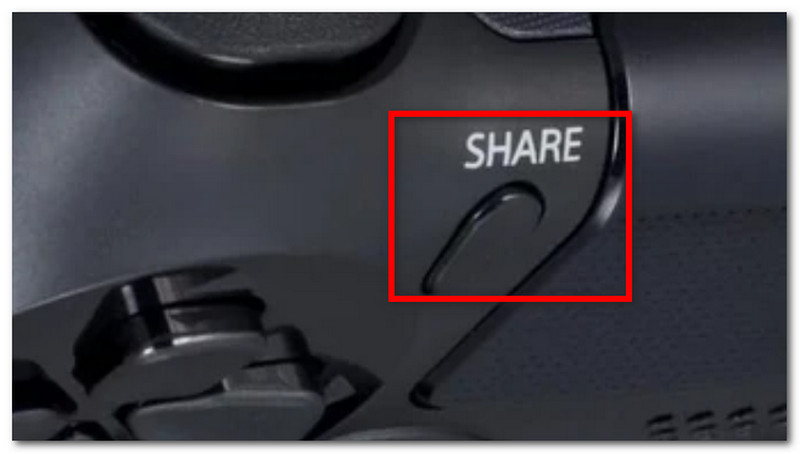
Krok 2Snímek obrazovky si můžete prohlédnout tak, že přejdete na Galerie snímků aplikace nebo pomocí PlayStation aplikace pro zobrazení na telefonu.
Xbox
Krok 1U standardního ovladače Xbox jednoduše dvakrát klepněte na Xbox tlačítko ve střední části a stiskněte Y pro zachycení. Pro Xbox Series stiskněte Podíl jednou stiskněte tlačítko pro pořízení snímku obrazovky.
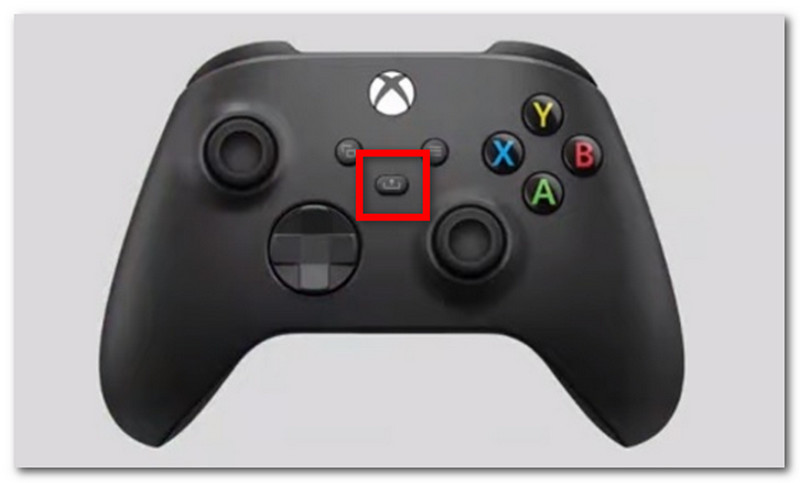
Krok 2Pokud nevíte, jak získat přístup k snímkům obrazovky z Minecraftu, stačí stisknout Xbox a přejděte na Zachyťte a sdílejte tab.
iOS
Krok 1zmáčkni Napájení a Zvýšení hlasitosti tlačítka na iPhonu pro pořízení snímku obrazovky.
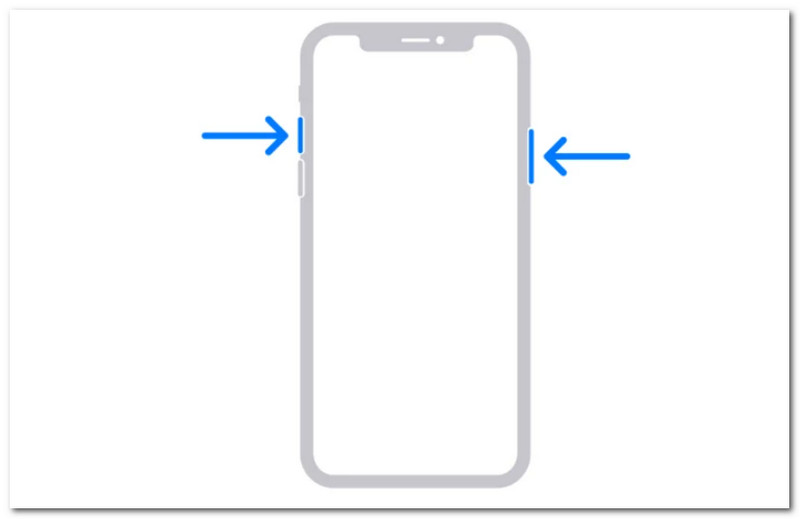
Krok 2Jak najít screenshoty z Minecraftu na iPhonu? Snímky obrazovky najdete v aplikaci Fotografie.
Android
Krok 1Připravte si zvěř a oblast, kterou chcete zachytit. Stiskněte a podržte Napájení a Snížení hlasitosti tlačítka na vašem telefonu.
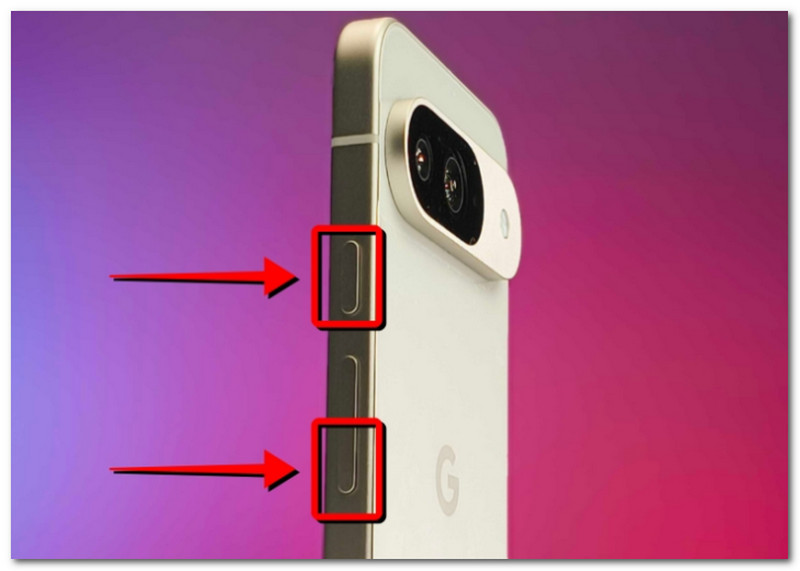
Krok 2Když obrazovka bliká, snímek obrazovky je připraven a můžete ho najít v aplikaci Galerie.
Část 4. Správa sbírky snímků obrazovky
Kromě sdílení screenshotů s přáteli můžete tuto možnost využít i jako příležitost ke sledování svého postupu světem v Minecraftu. Náhodné pořizování screenshotů však povede pouze k nepřehledným a matoucím uloženým snímkům obrazovky. Pokud nevíte, kde začít, můžete se řídit těmito základními pravidly pro správu své sbírky screenshotů.
1. Pochopení názvů souborů
Při použití metody F2 v Minecraftu je důležité porozumět názvu, protože vám může pomoci definovat datum pořízení snímku obrazovky. Výchozí název souboru bude RRRR-MM-DD_HH.MM.SS.png, což se překládá jako rok, měsíc, den, hodina, minuta a sekunda, kdy byl snímek obrazovky pořízen.
2. Vytvořte podsložky
Nenechávejte snímky obrazovky v jedné složce, protože by to zpomalilo hledání konkrétních snímků obrazovky. Nezapomeňte vytvořit podsložky s kategoriemi jako budování světa, projekt a funkce.
3. Přejmenování souborů
Snímky obrazovky z Minecraftu si můžete pojmenovat tak, abyste je mohli identifikovat nejen podle data, ale i podle skutečného postupu ve hře. Vždy si vyberte název souboru, který zdůrazňuje váš vývoj v Minecraftu.
4. Zálohujte si své záběry
Abyste se vyhnuli ztrátě snímků obrazovky v případě havárie zařízení, nezapomeňte si je zálohovat pomocí cloudové služby, jako je OneDrive, nebo externího pevného disku.
5. Sdílení snímků obrazovky
Po uspořádání se pochlubte svým herním postupem v Minecraftu na různých platformách. Vaši diváci ocení uspořádané snímky obrazovky, které sledují váš herní pokrok.
Minecraft je oblíbená hra, kterou si může užít každý, a naučit se pořizovat snímky obrazovky vám umožní ukládat si nejzajímavější momenty ze hry. Tento článek nejen ukazuje různé metody, jak zachytit krásný herní svět, ale také ukazuje... jak zobrazit screenshoty z Minecraftu na různých platformách. Jako alternativu tento článek doporučuje použít AVAide Screen Recorder, protože je flexibilní pro pořizování snímků obrazovky na počítači, telefonu a herních konzolích. Pořiďte si jeden z nejlepší herní rekordéry zdarma na Windows a Mac a začněte neomezené nahrávání her.
O AUTOROVI

Zaznamenávejte obrazovku, zvuk, webovou kameru, hraní her, online schůzky a také obrazovku iPhone/Android na vašem počítači.
Nahrávání obrazovky
- Záznam obrazovky ve Windows
- Nahrávání živého přenosu z Instagramu
- Ripněte videa z Tubi
- Převod videí z YouTube do MP3
- Stahujte videa z Fansly
- Stahování videí z JW Playeru
- Stáhněte si videa Bilibili
- Stáhněte si videa z Patreonu
- Stáhněte si videa SpankBang
- Stáhněte si videa z Discordu
- Stáhnout video DoodSream