Někdy obvyklý způsob pořízení snímku obrazovky prostě nefunguje. Stisknutí tlačítek napájení a hlasitosti nebo použití klávesové zkratky může zobrazit pouze chybu nebo se nemusí nic stát. Pokud... Nelze pořídit snímek obrazovky kvůli bezpečnostním zásadám, příčinou může být zabezpečení aplikace, nastavení zařízení, chráněný obsah nebo pracovní účet. Tato příručka vysvětluje, proč k tomu dochází v systémech Android, iPhone, Windows, Mac a populárních aplikacích, a poté ukazuje bezpečné a praktické způsoby, jak to opravit.
- Část 1. V systému Android nelze pořídit snímek obrazovky kvůli bezpečnostním zásadám
- Část 2. Nelze pořídit snímek obrazovky na iPhone - Proč a opravy
- Část 3. Proč nemohu pořídit snímek obrazovky ve Windows
- Část 4. Proč nemohu pořídit snímek obrazovky na Macu
- Část 5. Proč nemohu pořídit snímek obrazovky na Instagramu, TikToku a WhatsAppu
Část 1. V systému Android nelze pořídit snímek obrazovky kvůli bezpečnostním zásadám
1. Proč se to děje
Pokud vás zajímá, proč nemohu pořídit snímek obrazovky na vašem telefonu s Androidem, odpověď je často jednodušší, než se zdá. Ve většině případů vaše zařízení funguje přesně tak, jak má. Omezení pochází z aplikace nebo systému, aby se chránily citlivé informace.
Android obsahuje vestavěnou bezpečnostní zásadu pro snímání obrazovky, která vývojářům umožňuje v určitých situacích blokovat snímky obrazovky. Bankovní aplikace, správci hesel, digitální peněženky a mnoho pracovních aplikací tuto funkci používají k zabránění kopírování osobních nebo důvěrných údajů. Se stejným omezením se můžete setkat i při sledování videí chráněných technologií DRM nebo při používání telefonu spravovaného vaším zaměstnavatelem či školou.
2. Legitimní řešení
Nejlepší řešení závisí na tom, co omezení způsobuje.
- Pokud se snímky obrazovky nezdaří pouze v jedné aplikaci, aplikace je pravděpodobně blokuje úmyslně. Místo hledání zásad pro obcházení snímků obrazovky v systému Android použijte vestavěné možnosti aplikace, jako je Sdílet, Uložit, Stáhnout nebo Exportovat, pokud jsou k dispozici.
- Pokud se snímky obrazovky v telefonu nikde nedaří pořídit, restartujte telefon a nainstalujte všechny dostupné aktualizace operačního systému nebo aplikace. Často se jedná o rychlé řešení softwarových problémů, které ovlivňují schopnost pořídit snímek obrazovky.
- U pracovních nebo školních zařízení může omezení pocházet z nastavení zabezpečení vaší organizace. V takovém případě může zásady změnit pouze váš IT administrátor.
3. Co NEDĚLAT (etické varování)
Můžete najít aplikace nebo online průvodce, které tvrdí, že odstraňují omezení pro snímání obrazovky. Nejlepší je se jim vyhnout. Mnoho z těchto nástrojů je nespolehlivých a některé mohou odhalit vaše osobní údaje, oslabit zabezpečení vašeho zařízení nebo porušovat smluvní podmínky aplikace.
S pouhým rootnutím zařízení Android, které obejde ochranu snímků obrazovky, jsou spojena určitá rizika. Může to poškodit zabezpečení systému, způsobit, že některé aplikace nebudou správně fungovat, a dokonce může dojít ke ztrátě záruky na váš systém.
Když aplikace blokuje snímky obrazovky, nejčastěji to znamená, že chrání soukromé informace, obsah chráněný autorskými právy nebo důvěrné obchodní informace. Pokud je to možné, nepoužívejte možnosti sdílení nabízené aplikací, ale použijte oficiální možnosti poskytované vlastníkem obsahu nebo si vyžádejte jeho svolení.
Část 2. Nelze pořídit snímek obrazovky na iPhone - Proč a opravy
1. Běžné důvody
- Omezení aplikací
Ne každá aplikace umožňuje snímky obrazovky. Některé aplikace, například bankovní, platební nebo pracovní aplikace, nemusí tuto funkci k ochraně uživatelských dat umožňovat. Pokud selže pouze v jedné aplikaci a všechny ostatní aplikace fungují bez problémů, pak je to s největší pravděpodobností úmyslné. - Málo úložného prostoru
Snímky obrazovky potřebují před uložením dostatek úložného prostoru. Pokud vašemu iPhonu dochází místo, iOS se nemusí podařilo uložit nové obrázky, takže se může zdát, že funkce snímání obrazovky přestala fungovat. Kontrola úložiště trvá jen minutu a tuto možnost můžete rychle vyloučit. - Porucha tlačítka
Chcete-li pořídit snímek obrazovky, musíte při stisknutí tlačítka pro zvýšení hlasitosti podržet boční tlačítko. Pokud se některé z tlačítek zasekává nebo nefunguje správně, váš iPhone pravděpodobně nedokáže danou zkratku rozpoznat. - Konflikt AssistiveTouch
AssistiveTouch nabízí další způsob pořizování snímků obrazovky, ale vlastní nastavení mohou někdy kolidovat s běžným ovládáním. Pokud jste nedávno změnili nastavení přístupnosti, jejich kontrola by mohla problém vyřešit.
Pokud jste také hledali otázku, proč nemohu pořídit snímek obrazovky na Macu, nejste sami. Přestože macOS používá různé nástroje pro snímání obrazovky, nastavení oprávnění a omezení aplikací mohou způsobovat podobné problémy i na desktopovém operačním systému Apple.
2. Jak opravit
- Restartujte iPhone
Toto může být okamžité řešení závad, které narušují snímky obrazovky v systému iOS. Jakmile se iPhone znovu zapne, zkuste pořídit další snímek obrazovky. Pokud je k dispozici aktualizace iOS, použijte ji před dalším testováním.
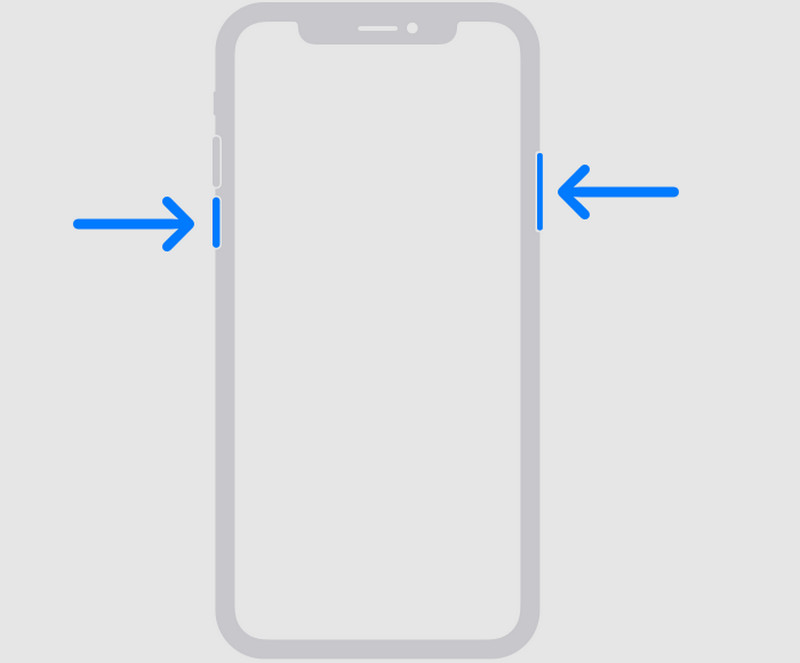
- Zkontrolujte boční tlačítka a tlačítka pro hlasitost
Ujistěte se, že Strana tlačítko a Zvýšení hlasitosti Tlačítko nefunguje správně. Pokud některé z nich nefunguje, váš iPhone nemusí být schopen rozpoznat zástupce snímku obrazovky. K dispozici je také AssistiveTouch, který umožňuje ověřit, zda problém spočívá ve skutečných tlačítkách. - Zkontrolujte, zda aplikace blokuje snímky obrazovky
Pokud se snímky obrazovky nepodaří pořídit pouze aplikaci, pravděpodobně se jedná o funkci, nikoli o chybu. Pořizování snímků obrazovky je povoleno v aplikacích, jako je bankovnictví, streamování a pracovní aplikace, aby se skryla citlivá data. Podobně, když se divíte, proč nemůžete pořizovat snímky obrazovky na Instagramu, omezeno je pouze mizející fotografie nebo video v soukromém chatu.
Část 3. Proč nemohu pořídit snímek obrazovky ve Windows
1. Běžné důvody
- Obsah chráněný technologií DRM
Proč nemohu pořídit snímek obrazovky ve Windows? Některé streamovací služby a chráněné aplikace blokují snímky obrazovky, aby zabránily kopírování obsahu chráněného autorskými právy. Pokud se zobrazí černá obrazovka nebo prázdný obrázek, je pravděpodobně důvodem ochrana DRM. - Hry na celou obrazovku
Některé hry zakazují snímání obrazovky při spuštění v režimu celé obrazovky. Jiné vyžadují vlastní vestavěnou zkratku pro snímání obrazovky místo standardních kláves Windows. - Problémy s klávesnicí
Klávesa Print Screen nebo PrtScn nemusí fungovat, pokud je poškozená, nefunkční nebo vyžaduje klávesu Fn. Některé klávesnice také používají různé kombinace zkratek v závislosti na výrobci. - Omezení skupinových zásad
Pokud používáte pracovní nebo školní počítač, vaše organizace mohla zakázat snímky obrazovky pomocí Zásad skupiny systému Windows. V takovém případě může nastavení změnit pouze váš správce IT.
2. Jak opravit
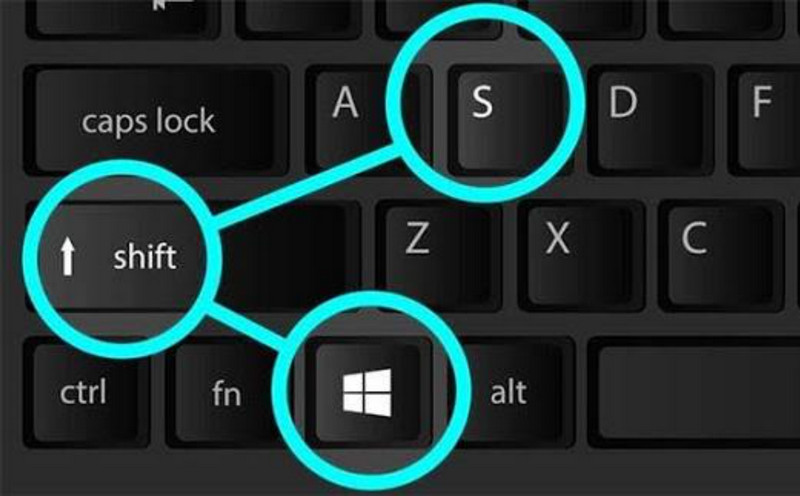
• Zkontrolujte si klávesnici
lis PrtScn nebo Okna + Posun + S abyste zjistili, zda systém Windows dokáže zachytit obrazovku. Pokud používáte notebook, zkuste Fn + PrtScn, protože některé klávesnice vyžadují funkční klávesu.
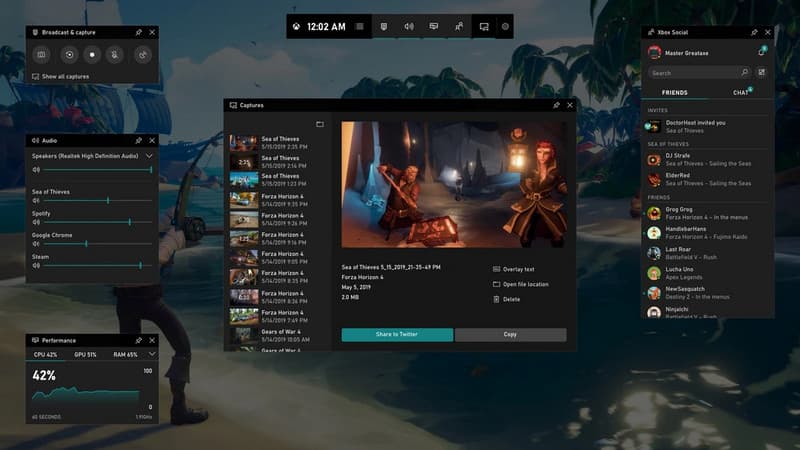
• Používejte herní panel Xbox Game Bar pro hry
Pokud se snímky obrazovky rozbíjejí pouze během her, stiskněte Okna + G otevřete herní panel Xbox. I když klávesa Print Screen nevyvolá snímek obrazovky, mnoho her má v herním panelu zabudovanou funkci tisku obrazovky. Tuto funkci můžete také použít k provedení nahrávání obrazovky ve Windows.
• Vyzkoušejte nástroj Snipping Tool nebo AVAide Screen Recorder
Pokud klávesové zkratky stále nefungují, použijte k zachycení obrazovky nástroj Výstřižky. Je to vestavěná funkce systému Windows, která funguje dobře pro většinu běžných použití. Pokud potřebujete více než jen snímky obrazovky, další alternativou je AVAide záznamník obrazovkyKromě pořizování snímků obrazovky dokáže také nahrávat její záběry, nabízet vlastní oblast snímání a zahrnovat možnosti úprav pro vytváření tutoriálů nebo nahrávání důležitého obsahu pro práci či studium.

STAŽENÍ ZDARMA Pro Windows 7 nebo novější
 Bezpečné stahování
STAŽENÍ ZDARMA Pro Mac OS X 10.13 nebo novější
Bezpečné stahování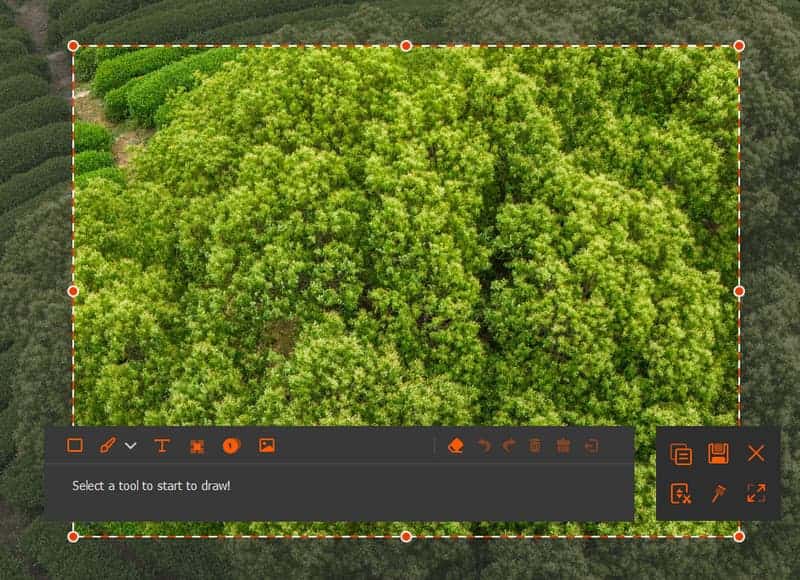
Část 4. Proč nemohu pořídit snímek obrazovky na Macu
1. Běžné důvody
- Problémy s klávesovými zkratkami
Mac používá klávesové zkratky k pořizování snímků obrazovky. Pokud byly zkratky změněny nebo klávesy nereagují správně, systém macOS nemusí snímek obrazovky uložit. - Obsah chráněný technologií DRM
Streamovací služby a další aplikace, které zobrazují obsah chráněný autorskými právy, mohou blokovat snímky obrazovky. V takovém případě se na snímku obrazovky může místo videa zobrazit pouze černá obrazovka. - Problémy s oprávněními
Některé snímání obrazovky a aplikace pro nahrávání obrazovky vyžadují povolení k pořízení snímku obrazovky. Přestože vestavěné zkratky pro pořizování snímků obrazovky stále fungují, pokud jsou tato oprávnění odepřena, aplikace nemusí fungovat. - Konflikty aplikací třetích stran
Přizpůsobení klávesových zkratek nebo zaznamenávání aktivity na obrazovce pomocí aplikací může někdy narušit fungování nástrojů pro snímání obrazovky v systému macOS. Pokud se problém objevil po spuštění nového softwaru, zavřete software a znovu jej otevřete, abyste zjistili, zda funkce snímku obrazovky funguje.
Některé platformy sociálních médií mají také svá vlastní pravidla pro snímky obrazovky. Například zásady pro snímky obrazovky na Instagramu povolují také snímky obrazovky běžných příspěvků, Stories a Reels, zatímco mizení fotografií nebo videí v soukromých konverzacích může odesílatele informovat o jejich pořízení.
2. Jak opravit
- Zkontrolujte zkratky pro snímání obrazovky
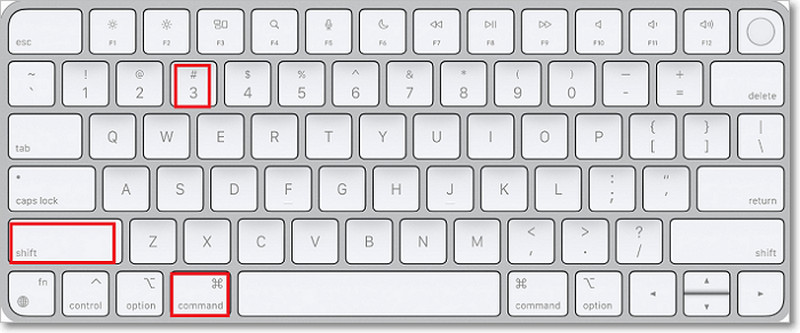
lis Příkaz + Posun + 3 zachytit celou obrazovku nebo Příkaz + Posun + 4 pro výběr části obrazovky. Pokud ani jedna zkratka nefunguje, otevřete Nastavení systému > Klávesnice > Klávesové zkratky > Snímky obrazovky a ujistěte se, že jsou zkratky povoleny.
- Povolit nahrávání obrazovky
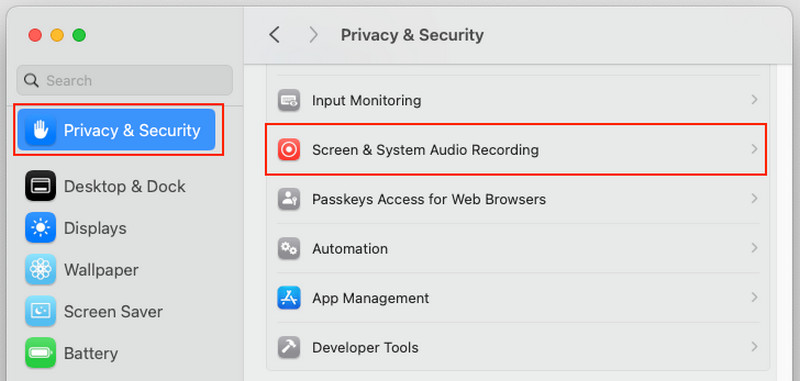
Jít do Nastavení systému > Soukromí a zabezpečení > Nahrávání zvuku obrazovky a systému a zkontrolujte, zda má aplikace pro snímání obrazovky nebo nahrávání obrazovky oprávnění k přístupu k displeji. Po provedení jakýchkoli změn aplikaci restartujte.
- Zavřít konfliktní aplikace
Ukončete veškerý software pro nahrávání obrazovky, programy pro přemapování klávesnice nebo jiné programy, které by mohly ovlivnit funkčnost klávesových zkratek na obrazovce. Pokud se problém týká konkrétní aplikace, může být problém v aplikaci naprogramován tak, aby chránil materiál chráněný autorskými právy nebo citlivý materiál.
Část 5. Proč nemohu pořídit snímek obrazovky na Instagramu, TikToku a WhatsAppu
Proč některé aplikace blokují snímky obrazovky?
Některé aplikace neumožňují pořizování snímků obrazovky, aby chránily soukromí uživatele, citlivá data nebo materiál chráněný autorskými právy. Toto omezení se vztahuje na aplikaci a obsah, který si v ní prohlížíte. Pokud jste hledali „nelze pořídit snímek obrazovky kvůli bezpečnostním zásadám TikTok“, problém s největší pravděpodobností spočívá v chráněném obsahu nebo v nastavení zabezpečení vašeho zařízení, nikoli v TikToku.
Podobně nelze pořídit snímek obrazovky kvůli bezpečnostním zásadám aplikace WhatsApp, které se často zobrazují při prohlížení fotografií nebo videí ve funkci View Once. WhatsApp blokuje snímky obrazovky pro tyto zprávy, aby pomohl chránit soukromí odesílatele. Pokud je počet snímků obrazovky omezený, vyhněte se obcházení omezení a místo toho používejte funkce sdílení, které aplikace nabízí. Tím se zajistí, že váš účet zůstane zabezpečený a neporuší se předpisy aplikace o ochraně osobních údajů.
Když se stále divíš proč nemohu udělat snímek obrazovkyDůvod je často docela jednoduchý. Může to být způsobeno jedním z mnoha nastavení zařízení, omezeními aplikace nebo dočasnými problémy se softwarem. S těmito informacemi o běžných problémech a správném řešení problému lze snímky obrazovky opravit během několika minut.
O AUTOROVI

Zaznamenávejte obrazovku, zvuk, webovou kameru, hraní her, online schůzky a také obrazovku iPhone/Android na vašem počítači.
Nahrávání obrazovky
- Záznam obrazovky ve Windows
- Nahrávání živého přenosu z Instagramu
- Ripněte videa z Tubi
- Převod videí z YouTube do MP3
- Stahujte videa z Fansly
- Stahování videí z JW Playeru
- Stáhněte si videa Bilibili
- Stáhněte si videa z Patreonu
- Stáhněte si videa SpankBang
- Stáhněte si videa z Discordu
- Stáhnout video DoodSream