Technologie DVD nebyla navržena pro použití s moderními notebooky; je určena pro použití v set-top přehrávačích. Formát je založen na kompresi MPEG-2, předem určeném rozlišení a stratifikovaných navigačních souborech. Když se uživatelé pokusí Ripování DVD pro Mac V dnešní době se potýkají s mezerami v kompatibilitě mezi starším designem disků a současnými systémy macOS. Tyto strukturální detaily byly zanedbávány, což vedlo k neúspěšným ripům při digitální archivaci. Důkladná péče chrání kvalitu videa a neporušuje zákon.
Část 1: Je legální ripovat DVD na Macu
Odpověď zní ano, ripování DVD na Macu je legální, i když za určitých okolností. Nejdůležitější jsou vlastnictví kopií, stav ochrany proti kopírování a zákony o autorských právech ve vaší zemi.
V některých jurisdikcích je podle zákonných ustanovení povoleno vytváření osobních kopií DVD v souladu s ustanoveními zákona o soukromém kopírování nebo „fair use“, pokud se jedná o legálně získané DVD a není šifrované. Většina komerčních DVD však používá nějaký druh šifrování CSS nebo regionálního kódování, aby se zabránilo duplikaci. Při ripování DVD na Macu může být software také nucen tyto zámky obejít, čímž se mění legalita celé záležitosti.
Zákon DMCA v zemích, jako jsou Spojené státy, neumožňuje nikomu obcházet správu digitálních práv, a to ani v případě, že to dělá sám. To znamená, že legalita procesu není příliš vázána na zařízení, ale spíše na přítomnost šifrování. I v případech, kdy mnoho uživatelů hledá způsob, jak ripovat DVD na Macu, nemají o takových právních omezeních ponětí.
Většina DVD je chráněna a před jakoukoli formou ripování byste měli znát autorská práva ve vaší oblasti.
Část 2: Jak ripovat nechráněné DVD na Macu
Jak ripuji DVD na Macu? Pokud vaše DVD neobsahuje ochranu proti kopírování, macOS dokáže číst strukturu disku bez omezení. Potřebujete pouze správný software k extrakci videa a jeho převodu do moderního formátu, jako je MP4. Níže uvádíme dva spolehlivé nástroje a přesný postup jejich použití.
1. MacX DVD Ripper pro Mac
MacX DVD Ripper pro Mac je vytvořen pro macOS a podporuje přímou konverzi DVD do MP4. Pokud hledáte, jak ripovat z DVD na Macu s přednastavenými výstupními formáty a snadným ovládáním, nástroj nabízí podrobný postup pro ripování nechráněných disků.
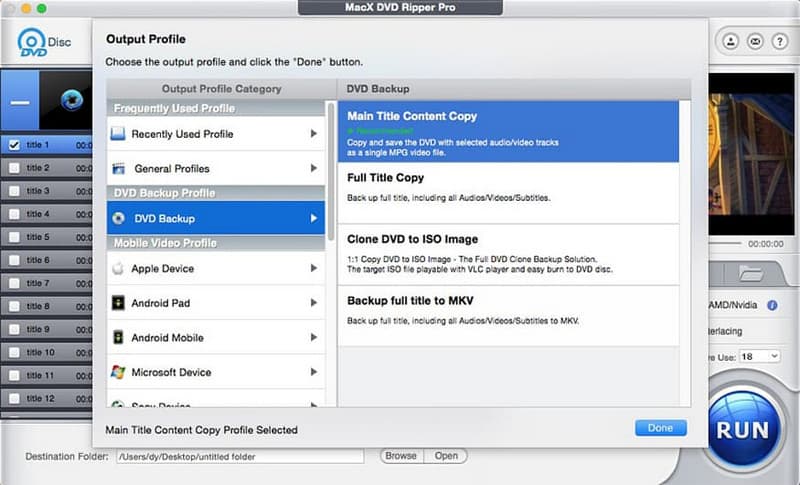
Krok 1Nainstalujte software a vložte nechráněné DVD do počítače Mac.
Krok 2Spusťte program a klikněte na DVD disk načíst zdroj.
Krok 3Vyberte výstupní profil, například MP4, v části Obecné profily.
Krok 4Vyberte cílovou složku a klikněte na Běh pro zahájení procesu ripování.
2. VLC Media Player
VLC Media Player obsahuje vestavěnou funkci konverze, která umožňuje extrahovat video přímo z nechráněných DVD. Pro uživatele, kteří hledají způsob, jak ripovat video z DVD na Macu bez instalace specializovaného softwaru pro ripování, nabízí VLC praktickou alternativu a různé formáty, ze kterých si mohou vybrat. nejlepší formát pro ripování DVD pro.
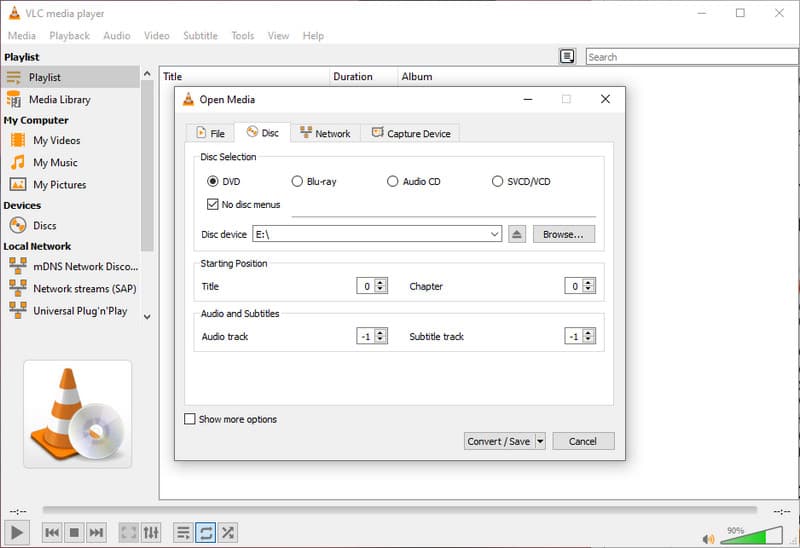
Krok 1Nainstalujte si VLC Media Player a vložte nechráněné DVD. Otevřete VLC, klikněte Soubor v horní nabídce a vyberte Převést/streamovat.
Krok 2Vyber Disk karta, vyberte DVDa klikněte Otevřete Média k načtení obsahu.
Krok 3Vyberte profil, například H.264 MP4, nastavte umístění pro uložení a klikněte na Uložit k zahájení procesu.
Část 3: Jak ripovat DVD chráněné proti kopírování na Macu
DVD chráněné proti kopírování jsou navrženy tak, aby blokovaly přímé kopírování pomocí šifrování, regionálních kódů a strukturální ochrany. Tato omezení obvykle vedou k selhání standardních nástrojů.
Specializovaný software potřebují uživatelé, kteří chtějí najít nejlepší řešení pro ripování DVD pro Mac, které dokáže zpracovat šifrované disky a nezobrazí žádné chyby.
1. AVAide DVD Ripper
AVAide DVD Ripper je navržen tak, aby obcházel ochranu autorských práv, která se běžně vyskytuje na komerčních DVD, a zároveň si zachoval stabilní výkon v systému macOS. Zálohuje poměr 1:1 bez jakékoli rekomprese původní video struktury, zvukových stop a titulků. Software je také k dispozici pro rychlé zpracování s hardwarovou akcelerací a flexibilní výstupy nabízejí možnost MP4, MOV a MKV. Uživatelé si mohou nastavit úrovně kodeků, datového toku a rozlišení pro optimalizaci velikosti a kvality souboru tak, aby se vešly jak plné zálohy, tak i optimalizované soubory pro přehrávání.
Krok 1Stáhněte a nainstalujte si AVAide DVD Ripper a poté vložte chráněné DVD do počítače Mac.

STAŽENÍ ZDARMA Pro Windows 7 nebo novější
 Bezpečné stahování
STAŽENÍ ZDARMA Pro Mac OS X 10.13 nebo novější
Bezpečné stahováníKrok 2Spusťte software a klikněte na Vložte DVD skenovat a analyzovat disk.
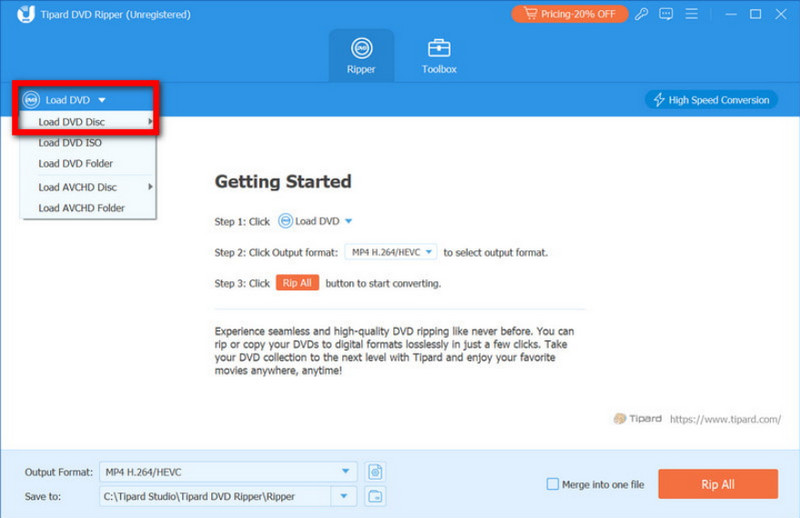
Krok 3Vyberte požadovaný výstupní formát nebo povolte poměr stran 1:1 pro zálohování v plné kvalitě.
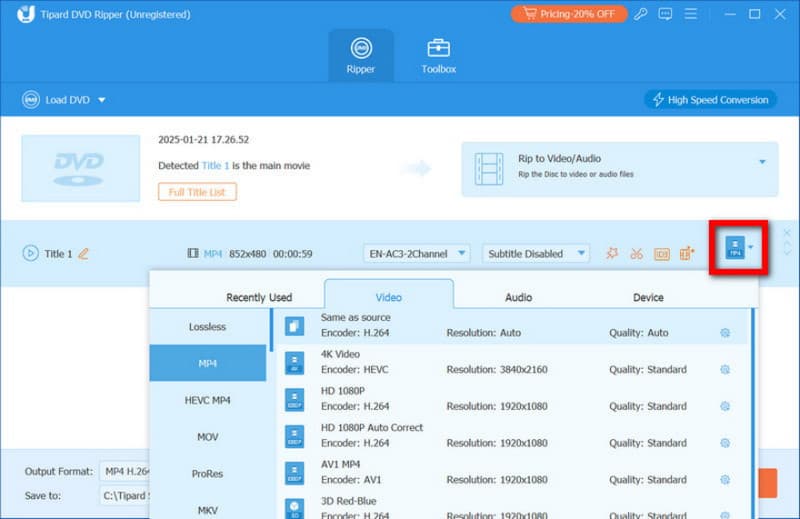
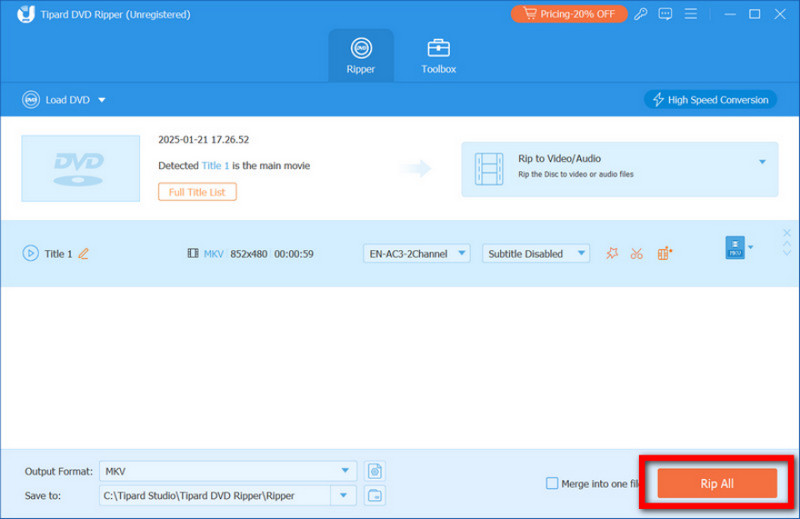
Krok 4Vyberte cílovou složku a klikněte na Rip All pro zahájení procesu konverze.
2. Ruční brzda
Ruční brzda je známý jako spolehlivý bezplatný software pro ripování DVD pro Mac. Ve výchozím nastavení pracuje s nechráněnými disky, ale někteří uživatelé jej konfigurují pro čtení určitých chráněných DVD. Nabízí podrobnou kontrolu nad kompresí, rozlišením, snímkovou frekvencí a výstupním formátem, takže je vhodný pro optimalizované přehrávání souborů.
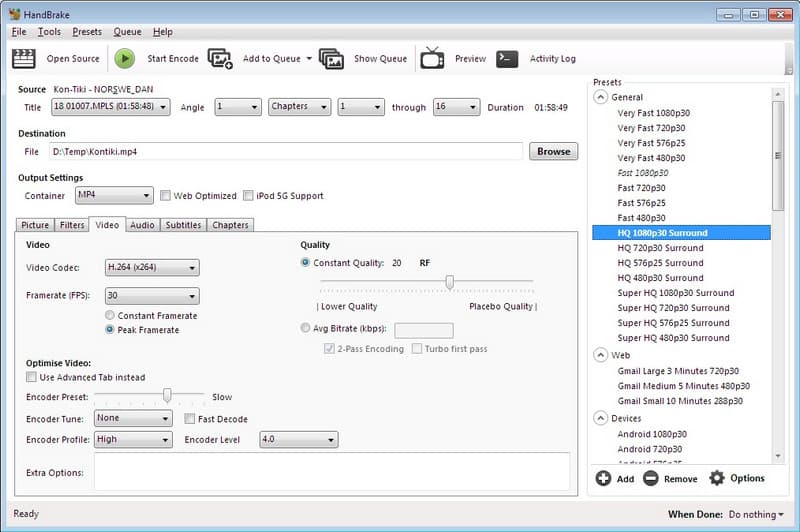
Krok 1Vložte DVD a nechte program před výběrem titulu kompletně prohledat strukturu disku.
Krok 2Projděte si seznam nalezených titulů a vyberte hlavní funkci na základě délky, nikoli velikosti souboru. Vyberte předvolbu, která odpovídá vašemu cíli, například vysokou kvalitu nebo výstup kompatibilní se zařízením, a poté jako formát kontejneru potvrďte MP4 nebo MKV.
Krok 3V případě potřeby upravte datový tok nebo rozlišení, vyberte umístění pro uložení a klikněte na Start tlačítko pro zahájení procesu kódování a zároveň sledování panelu průběhu, zda se na něm neobjevily chyby.
3. Vytvořte MKV
Je Ripování DVD na HandBrake obtížně se s ním manipuluje? Pokud ano, zkuste použít MakeMKVJe navržen tak, aby četl DVD a odstraňoval určité typy ochrany proti kopírování během extrakce. Pro uživatele, kteří zkoumají, jak ripovat DVD z Macu a zároveň zachovat původní kvalitu, se MakeMKV zaměřuje na vytváření plných záloh MKV bez nutnosti překódování video streamu.
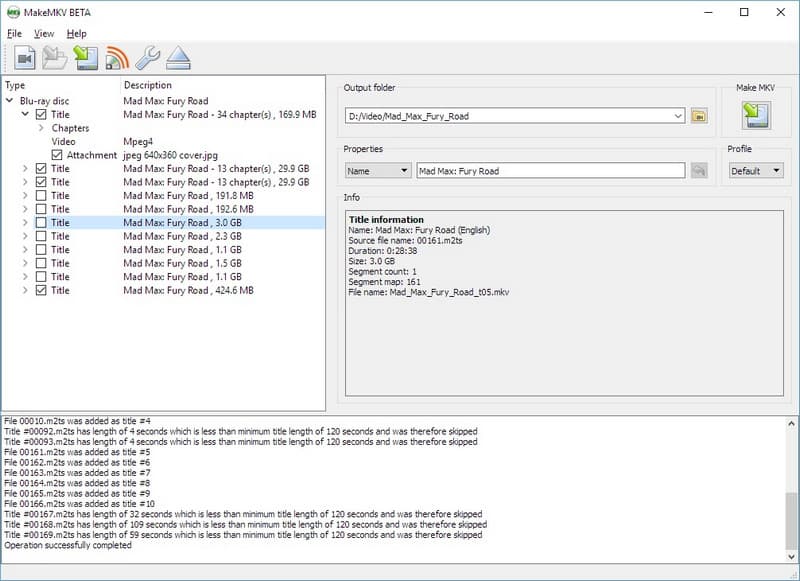
Krok 1Nainstalujte MakeMKV a spusťte software a kliknutím na ikonu DVD mechaniky naskenujte disk.
Krok 2Vyberte hlavní název filmu a vyberte zvukovou stopu a titulky, které chcete zachovat.
Krok 3Vyberte výstupní složku a klikněte na Vytvořte MKV k zahájení procesu extrakce.
Mějte na paměti, že obcházení ochrany proti kopírování může být v některých regionech omezeno. Před pokusem o ripování šifrovaných DVD si vždy prostudujte místní autorské zákony.
Ripování DVD na Macu vyžaduje více než jen stisknutí tlačítka pro převod. Musíte vědět, zda je disk licencován, jaké nástroje jsou pro vás užitečné a jak se uplatňují místní autorské zákony. Pro práci s nechráněnými DVD lze použít běžný software, zatímco šifrované disky vyžadují složitější řešení a zohlednění hranic zákona. Výstupní formát, úroveň komprese a kvalita zálohy také ovlivňují dlouhodobé přehrávání a ukládání. Pokud jste hledali... jak ripovat DVD do počítače MacNejdůležitějším krokem je výběr správné metody pro váš konkrétní disk a účel při zachování kvality a dodržování předpisů.
O AUTOROVI

Nejlepší nástroj pro ripování a konverzi DVD disku/složky/obrazového souboru ISO do různých formátů.