Ripování DVD chráněné proti kopírování může být frustrující, protože ochrana proti kopírování blokuje přístup k obsahu. Je navržena tak, aby chránila DVD, ale často uživatelům brání ve vytváření osobních záloh nebo sledování filmů na jiných zařízeních.
Ale už se nemusíte bát, jsme tu, abychom vám s tím pomohli. Máme pro vás čtyři způsoby, jak ripovat DVD chráněné proti kopírování. Prozkoumejte tedy nyní každý z těchto přístupů a začněte ukládat své filmy!
- Část 1: Stručný přehled všech zmíněných nástrojů
- Část 2: Nejlepší způsob, jak ripovat DVD chráněné proti kopírování
- Část 3: Jak ripovat DVD chráněné proti kopírování pomocí MakeMKV
- Část 4: Jak ripovat DVD s ochranou proti kopírování pomocí VLC
- Část 5: Jak ripovat DVD chráněné proti kopírování pomocí HandBrake
- Část 6. Nejčastější dotazy k DVD chráněným proti kopírování
Část 1: Stručný přehled všech zmíněných nástrojů
Než si vyberete ten správný DVD ripper pro DVD chráněná proti kopírování, je užitečné porovnat jednotlivé nástroje. Níže je uveden rychlý přehled zmíněných nástrojů, který ukazuje jejich systémovou podporu, zpracování ochrany proti kopírování, výstupní formáty a to, v čem každý z nich nejlépe fungoval.
| Nástroje | Kompatibilní operační systémy | Podporované DVD a ochrany | Podporované výstupní formáty | Nejlepší pro |
| AVAide DVD Ripper | Windows a Mac | Dokáže s velkým úspěchem ripovat DVD chráněná CSS, regionálními kódy a pokročilou ochranou proti kopírování. | Podporuje MP4, MKV, AVI, MOV a mnoho dalších populárních video formátů. | Pro uživatele, kteří hledají nejjednodušší a nejspolehlivější způsob ripování DVD chráněných proti kopírování s flexibilními možnostmi výstupu. |
| MakeMKV | Windows, Mac a Linux | Podporuje DVD a Blu-ray disky chráněné CSS, AACS, BD+ a některými regionálními zámky. | Může jen převést DVD na MKV. | Pro uživatele, kteří chtějí bezztrátové zálohy DVD nebo Blu-ray se zachovanou původní kvalitou. |
| VLC | Windows, Mac a Linux | Dokáže číst DVD chráněná pomocí CSS a regionálně uzamčená pouze s nainstalovanou knihovnou libdvdcss. | Umožňuje uživatelům převádět DVD do MP4, MKV, AVI a dalších formátů. | Pro uživatele, kteří potřebují bezplatný program pro lehké ripování DVD a základní přehrávání. |
| Ruční brzda | Windows, Mac a Linux | Dokáže ripovat některá DVD s CSS a regionálně uzamčenými soubory s pomocí knihovny libdvdcss. | Podporuje výstupní formáty jako MP4, MKV a WebM. | Pro technicky zdatné uživatele, kteří chtějí mít plnou kontrolu nad nastavením čistoty obrazu při ripování starších DVD. |
Část 2: Nejlepší způsob, jak ripovat DVD chráněné proti kopírování
Nejjednodušší a nejspolehlivější způsob, jak ripovat DVD chráněné proti kopírování, je použít program, který udělá tu těžkou práci za vás. Tím programem není nikdo jiný než AVAide DVD RipperSnadno zvládá CSS ochranu, AACS, APS šifrování a DVD s regionálními zámky.
Zachovává také původní jasnost a strukturu, jako jsou kapitoly, zvukové stopy a titulky. Kromě toho podporuje populární formáty, jako jsou MP4, MKV, MOV, AVI, WMV, FLV, a vzácné formáty, jako jsou 3GP a MTS. Díky až 30× vyšší rychlosti se většina filmů přehraje během několika minut.
Krok 1V první řadě si stáhněte AVAide DVD Ripper do počítače se systémem Windows nebo Mac pomocí Stažení tlačítka níže. Poté postupujte podle pokynů průvodce nastavením na obrazovce. Po dokončení otevřete program a připravte ho k použití.

STAŽENÍ ZDARMA Pro Windows 7 nebo novější
 Bezpečné stahování
STAŽENÍ ZDARMA Pro Mac OS X 10.13 nebo novější
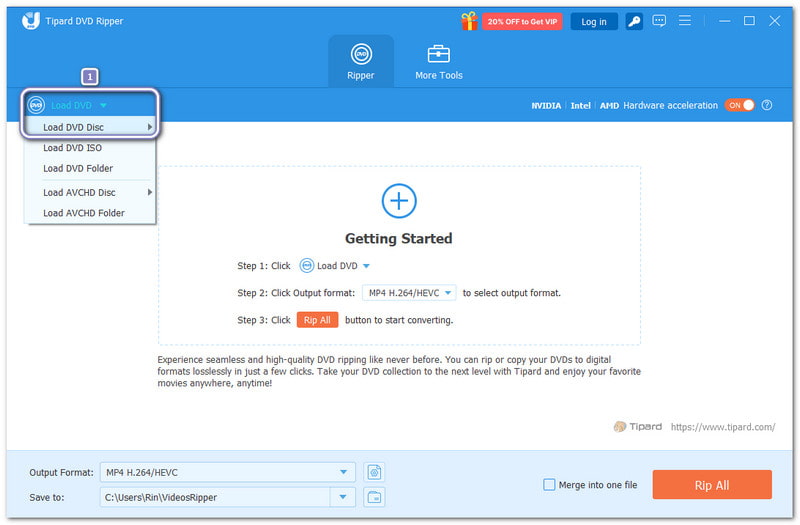
Bezpečné stahováníKrok 2Vezměte si DVD a vložte ho do optické mechaniky počítače. Poté klikněte na Vložte DVD a vybrat si DVD diskPo detekci disku vyberte Hlavní název, který je ve výchozím nastavení vybrán pro hlavní film, nebo vyberte Kompletní seznam titulů pokud chcete kopírovat další videa, epizody nebo bonusový obsah.
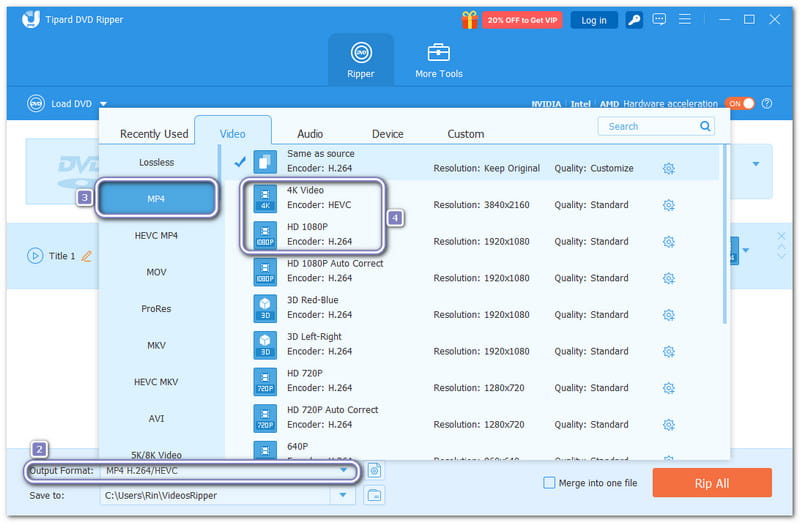
Krok 3Otevři Výstupní formát rozbalovací nabídce a vyberte MP4, MKVnebo jiný formát. Na pravé straně vyberte HD 1080P nebo 4K pro jasnější video. Můžete také ponechat původní ostrost.
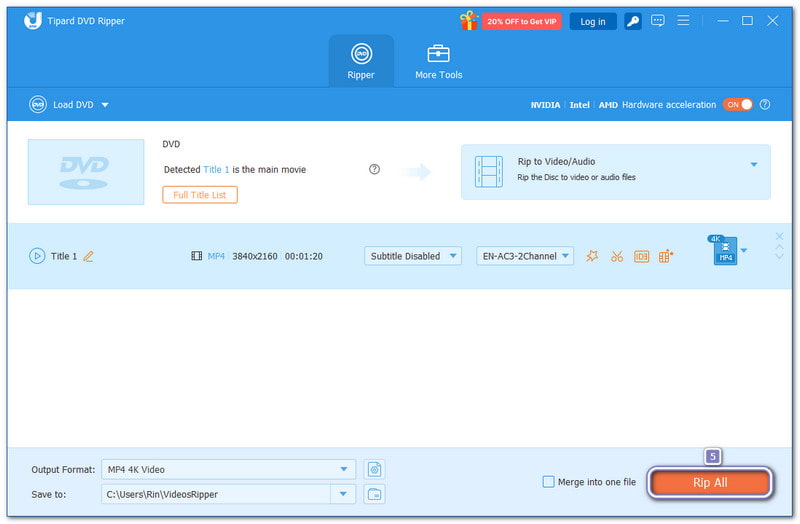
Krok 4Jakmile je vše nastaveno, klikněte na Rip All Tlačítko pro zahájení odstraňování ochrany DVD proti kopírování a převod disku. Počkejte na dokončení procesu. Poté získáte plně zkopírované DVD uložené ve vaší místní složce se stejnou strukturou nebo vylepšenou čistotou, připravené k přehrávání nebo přenosu do libovolného zařízení.
Část 3: Jak ripovat DVD chráněné proti kopírování pomocí MakeMKV
Rychlé ripování bez ztráty jasnosti je to, co mnoho uživatelů chce, a MakeMKV přesně to dělá. Zaměřuje se na převod DVD chráněných proti kopírování do čistých souborů MKV bez nutnosti překódování. Funguje také dobře s CSS. regionální kódy, a dokonce i složité struktury disků. Navíc je nejlepší pro zálohování. Je to proto, že zachovává kapitoly, zvukové stopy a metadata beze změny. Výstupní soubory však mohou být velké.
Níže je uveden podrobný návod, jak ripovat DVD chráněné proti kopírování pomocí MakeMKV:
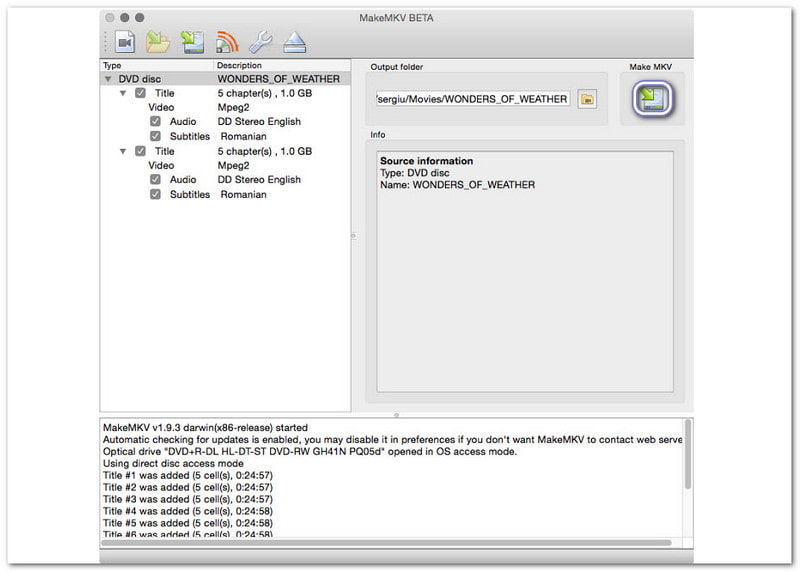
Krok 1Vložte DVD do optické mechaniky. Poté otevřete MakeMKV a klikněte na Optická mechanika možnost, aby program mohl disk přečíst.
Krok 2Počkejte prosím, než MakeMKV zkontroluje disk. Po naskenování MakeMKV zobrazí DVD jako seznam. Je čas vybrat hlavní titul, zvukové stopy a titulky, které chcete zachovat.
Krok 3Klikněte na Složka a vyberte, kam chcete soubor MKV uložit. Nakonec stiskněte tlačítko MakeMKV tlačítko pro zahájení ripování. Průběh můžete sledovat na obrazovce.
Část 4: Jak ripovat DVD s ochranou proti kopírování pomocí VLC
Mnoho lidí jistě zná VLC jako přehrávač médií, ale umí také ripovat DVD s ochranou proti kopírování. Užitečný je v kombinaci s knihovnou libdvdcss, která mu pomáhá číst disky chráněné CSS a regionálně uzamčené. Podporuje mnoho výstupních formátů, což uživatelům poskytuje větší flexibilitu. Stále však má potíže s pokročilou ochranou a velkými sbírkami.
Krok 1Přejděte na primární webovou stránku VLC a nainstalujte si desktopovou verzi.
Krok 2Nainstalujte libdvdcss aby VLC mohlo číst chráněné disky. Ve Windows umístěte Soubor DLL libdvdcss uvnitř složky s pluginem VLC. Na Macu zkopírujte soubor dylib do složky místní knihovny.
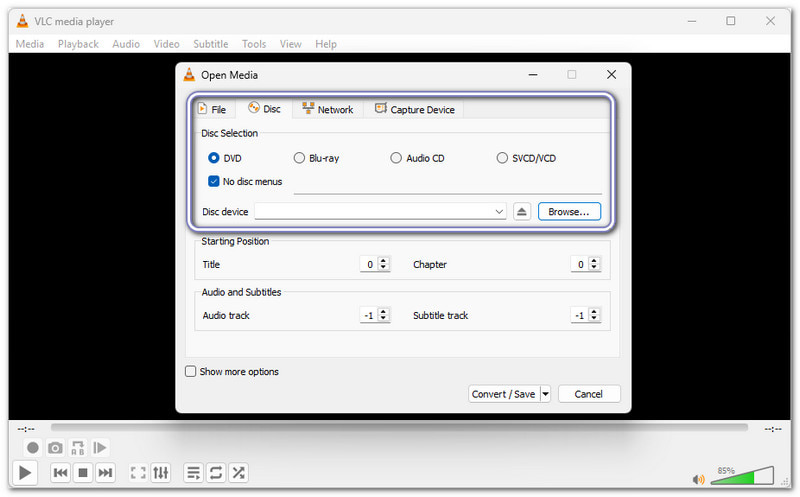
Krok 3Nyní otevřete VLC a klikněte na Média, pak vyberte Převést / UložitPoté vyberte Disk kartu, vyberte DVDa vyberte správnou DVD mechaniku.
Krok 4Vyberte výstupní profil, nastavte umístění souboru a klikněte na Start tlačítko. VLC začne ripovat DVD, i když má ochranu proti kopírování, a uloží jej do počítače.
Část 5: Jak ripovat DVD chráněné proti kopírování pomocí HandBrake
HandBrake vyniká v oblasti vlastního ovládání. Umožňuje vám doladit čistotu videa, velikost souboru a formáty. Pokud chcete ripovat DVD chráněné proti kopírování, měli byste vědět, že HandBrake sám o sobě nedokáže prolomit ochranu DVD proti kopírování. S nainstalovanou knihovnou libdvdcss však zvládne některá DVD s CSS a uzamčená s regionem. Proces však může být pomalý a rozhraní může začátečníky mást.
Krok 1Stáhněte si HandBrake z hlavní webové stránky. Nainstalujte verzi, která odpovídá vašemu systému, ať už Windows, Mac nebo Linux.
Krok 2Nainstalujte libdvdcssa poté restartujte počítač, aby jej HandBrake mohl detekovat.
Krok 3Nyní vložte DVD a spusťte HandBrake. Poté vyberte DVD ze seznamu zdrojů. HandBrake prohledá a zobrazí dostupné tituly.
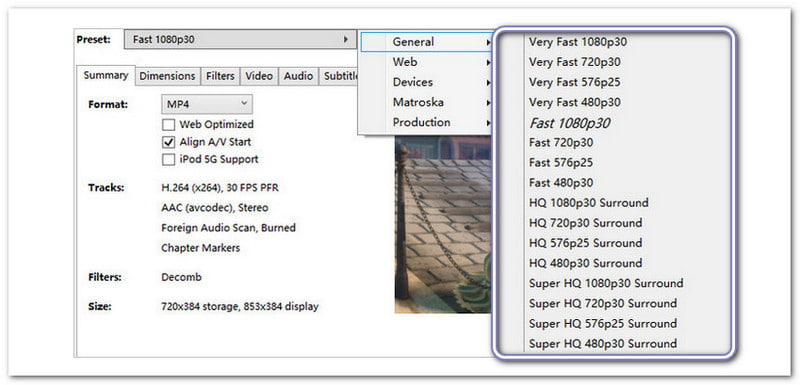
Krok 4Vyberte předvolbu, například Super vysoké rozlišení 480p nebo 576p. Použití H.264 pro lepší přehrávání. Udržujte nastavení kvality mezi RF 18 a 22.
Krok 5Udeřil Procházet pojmenujte soubor a vyberte umístění pro uložení. V posledním kroku klikněte na Spusťte kódování a počkejte, až se indikátor průběhu dokončí.
Část 6. Nejčastější dotazy k DVD chráněným proti kopírování
Který DVD ripper zvládne ochranu Sony ARccOS?
Rippery s pokročilým zpracováním chyb a strukturální analýzou dokáží obejít Sony ARccOS. Standardní rippery bez podpory ochrany obvykle selhávají nebo se během analýzy zaseknou.
Jak poznám, zda má DVD ochranu proti kopírování?
Můžete zaznamenat abnormální počet titulů (desítky falešných titulů), extrémně velké nebo malé soubory VOB nebo chyby při kopírování v určitých sektorech.
Jak ripovat DVD s 99 tituly bez pádu softwaru?
Používejte software, který automaticky identifikuje hlavní film a ignoruje falešné názvy, povolte bezpečný/kompatibilní režim a vyhněte se ripování všech titulů najednou. Měli byste vybrat pouze správný seznam skladeb.
Snižuje ripování šifrovaného DVD kvalitu videa?
Ne. Samotné dešifrování kvalitu nesnižuje. Ke ztrátě kvality dochází pouze při překódování se ztrátovým nastavením; přímé kopírování nebo bezztrátový remux zachovává původní video beze ztrát.
Tady to je! Naučili jste se jak ripovat DVD s ochranou proti kopírováníNaše otázka na vás nyní zní: S jakým nástrojem se cítíte nejpohodlněji nebo se na jeho používání těšíte?
Pokud si stále nejste jisti, doporučujeme AVAide DVD RipperSnadno si poradí s disky šifrovanými pomocí CSS, APS a AACS a s DVD uzamčenými podle regionu. Díky rychlému a přesnému ripování a zachování původní čistoty je to přesně to, co opravdu potřebujete.
Nejlepší nástroj pro ripování a konverzi DVD disku/složky/obrazového souboru ISO do různých formátů.