DVD jsou vázána na konkrétní region, a proto některé DVD disky nelze přehrávat v jiné zemi. Tato omezení jsou známá jako Regionální kódy DVD. Pokud máte DVD, které váš přehrávač nefunguje, znamená to, že se aktivuje regionální omezení, a proto je třeba zkontrolovat regionální kód. Totéž platí pro DVD mechaniky v počítači, které vám mohou umožnit změnit region omezený početkrát. V této příručce se dozvíte více o tom, jak regionální kódy fungují, jak je zkontrolovat a co můžete dělat, když disk a přehrávač používají různé regiony.
- Část 1. Co jsou kódy regionů DVD
- Část 2. Regionální kódy DVD - kompletní seznam podle země
- Část 3. Jak zkontrolovat aktuální region vašeho DVD přehrávače
- Část 4. Jak změnit kód regionu DVD v počítači
- Část 5. Jak nastavit DVD přehrávač bez regionů
- Část 6. Regionální kódy DVD na herních konzolích
- Bonus: Jak přehrát DVD na jakémkoli zařízení bez regionálního kódu
Část 1. Co jsou kódy regionů DVD
Definice
Regionální kódy DVD jsou omezení kladená na DVD, která určují, kde je lze přehrávat. Tento systém kódování regionů DVD rozděluje DVD do různých regionů na základě jejich zamýšlených trhů a každé DVD má regionální kód; přehrávač musí tento region podporovat, aby se disk normálně přehrával.
Jak to funguje
Když vložíte DVD do přehrávače, zkontroluje se region disku podle jeho vlastního nastavení regionu. Například disk s kódem regionu DVD 1 je určen pro přehrávání v přehrávači s kódem regionu 1. Pokud disk a přehrávač používají jiný region, DVD se nemusí přehrát.
Proč existují regionální kódy
Regionální kódy jsou navrženy tak, aby pomohly filmovým studiím regulovat distribuci DVD na trhu. Mohou být použity k řízení doby uvedení na trh, cen a licenčních podmínek mezi zeměmi. Například DVD pro region 1 v USA je určeno pro Spojené státy a další země regionu 1.
DVD přehrávače vs. DVD mechaniky:
Samostatné DVD přehrávače se připojují k televizorům a obvykle jsou pevně naprogramovány pro jeden region, takže mohou přehrávat pouze disky, které odpovídají jejich přiřazenému regionu. Na rozdíl od DVD mechaniky v počítači nabízí flexibilitu v systémech Windows a Mac. Umožňují změnit nastavení regionu. Počet změn je však omezený, proto byste měli před přepnutím zkontrolovat aktuální region.
Část 2. Regionální kódy DVD - kompletní seznam podle země
DVD jsou rozdělena do šesti hlavních regionů s omezeními, přičemž každý z nich pokrývá konkrétní země a teritoria. Níže uvedená tabulka vám poskytne představu o tom, jaká a kde omezení platí:
| Region DVD | Země a teritoria |
| DVD Region 1 | Spojené státy, Kanada, teritoria USA |
| DVD Region 2 | Japonsko, Evropa, Grónsko, Egypt, Blízký východ, Jižní Afrika a francouzská zámořská území |
| DVD Region 3 | Jihovýchodní Asie, Jižní Korea, Hongkong, Macao a Tchaj-wan |
| DVD Region 4 | Austrálie, Nový Zéland, Mexiko, Střední Amerika, Jižní Amerika a Karibik |
| DVD Region 5 | Rusko, východní Evropa, Indie, Afrika, Severní Korea, Mongolsko a Střední Asie |
| DVD Region 6 | Čína |
DVD může být také označeno jako Region 0 nebo Všechny regiony, což znamená, že tyto disky jsou určeny k přehrávání na DVD přehrávačích bez ohledu na jejich přiřazený region. Skutečná kompatibilita však může stále záviset na přehrávači a formátu disku.
Část 3. Jak zkontrolovat aktuální region vašeho DVD přehrávače
Před přehráváním DVD z jiné země nebo změnou nastavení regionu zkontrolujte, který region váš přehrávač aktuálně podporuje. Metoda závisí na tom, zda používáte samostatný DVD přehrávač nebo DVD mechaniku počítače.
Zkontrolujte samostatný DVD přehrávač
Pro samostatné bezdrátový DVD přehrávač, Informace o regionu naleznete v manuálu přehrávače, na štítku produktu nebo ve specifikacích výrobce. Nastavení můžete také najít v nabídce systémových informací přehrávače. Například přehrávač, který podporuje kód regionu DVD 2, je určen pro disky regionu 2. Pokud tyto informace nejsou jasně uvedeny, zkontrolujte dokumentaci výrobce pro váš konkrétní model.
Zkontrolujte DVD mechaniku v počítači
Region jednotky DVD lze v systému Windows zjistit pomocí Správce zařízení. Otevřete Správce zařízení, poté rozbalte jednotky DVD/CD-ROM, klikněte pravým tlačítkem myši na jednotku DVD a vyberte možnost Vlastnosti. Na kartě Region DVD zobrazíte aktuálně umístěný region a počet povolených změn.
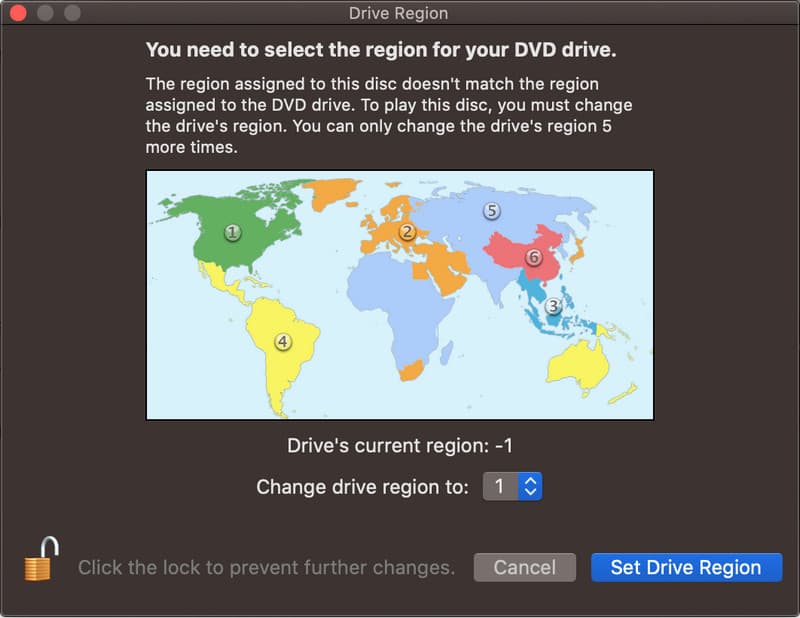
Disk s kódem regionu DVD 0 se obvykle označuje jako Všechny regiony a nebude mít žádné omezení kódu regionu DVD. Ne vždy se však vztahuje k přehrávači DVD a formátu disku. V systému Mac závisí dostupné informace o regionu na jednotce DVD a verzi systému MacOS. Změny jsou omezené, proto se před změnou regionu ujistěte, že jste si prohlédli informace o jednotce nebo systému.
Část 4. Jak změnit kód regionu DVD v počítači
Pokud vaše DVD mechanika a disk používají různé regiony, je možné změnit nastavení regionu mechaniky. Systém Windows umožňuje změnit region DVD prostřednictvím vlastností mechaniky, ale počet změn je omezený.
Ve Windows:
Krok 1Otevři Správce zařízení v počítači po vložení DVD do počítače. Poté rozbalte DVD/CD-ROM pohony.
Krok 2Zaškrtněte DVD mechaniku a vyberte Vlastnosti, pak přejděte na Region DVD tab.
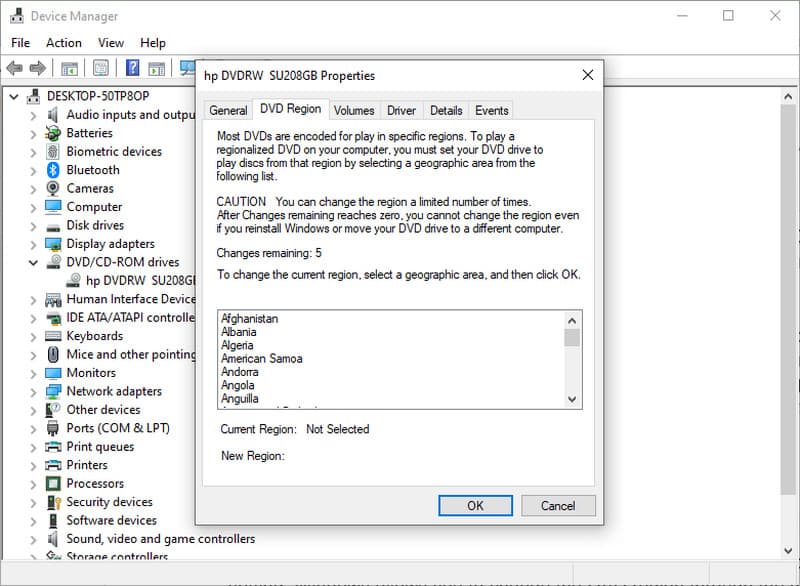
Krok 3Vyberte zemi nebo region, který odpovídá disku DVD, a klikněte na OK uložit změny. Můžete to provést pouze s omezeným počtem pokusů. Jakmile všechny pokusy dosáhnou 0, nebudete jej moci znovu změnit, a to ani po přeinstalování nebo přesunutí ovladače.
Před potvrzením nového regionu zkontrolujte počet zbývajících změn. Po použití povolených změn může disk zůstat uzamčen k poslednímu vybranému regionu. Proto je lepší měnit nastavení pouze v případě potřeby.
Na Macu:
V závislosti na verzi macOS a typu mechaniky mohou počítače Mac interpretovat regionální kódy DVD odlišně. Pokud... přehrát DVD na notebooku z jiného regionu, systém vás vyzve k výběru regionu. Vyberte hudební region, který odpovídá disku, a potvrďte změnu.
Část 5. Jak nastavit DVD přehrávač bez regionů
DVD přehrávač bez regionálního kódu dokáže přehrávat DVD z různých regionů bez změny nastavení přehrávače. Některé DVD přehrávače lze odemknout pomocí kódu dálkového ovladače nebo nastavení určeného pro daný model. Než se pokusíte přehrávač odemknout, zkontrolujte si pokyny k vašemu modelu. Další jednoduchou možností je koupit přehrávač, který již podporuje více regionů. Jaký DVD region patří USA? USA používají Region 1. DVD vyrobená pro Spojené státy jsou proto obvykle označena jako Region 1.
Část 6. Regionální kódy DVD na herních konzolích
Herní konzole mohou mít také regionální omezení, pokud se používají jako DVD přehrávače. Konzole může přehrávat pouze DVD, která odpovídají regionu, pro který byla navržena, takže disk z jiné země nemusí fungovat. Pokud se ptáte, jaký je regionální kód DVD, obvykle jej najdete na obalu DVD nebo na štítku disku. Kód vám říká, pro který region je disk určen. Například DVD z USA je obvykle označeno jako Region 1.
Před použitím herní konzole k přehrávání DVD zkontrolujte model konzole a jí podporované regiony DVD. To vám pomůže vyhnout se nákupu disku, který konzole nedokáže přehrát.
Bonus: Jak přehrát DVD na jakémkoli zařízení bez regionálního kódu
Pokud má vaše DVD regionální omezení, nejlepším způsobem, jak jej zajistit kompatibilní bez omezení, je jeho převod do digitální podoby videa, což je pohodlné řešení. Místo spoléhání se na to, že DVD přehrávač bude podporovat region disku, můžete použít AVAide DVD Ripper převést DVD do MP4, MOV nebo jakéhokoli digitálního formátu, který funguje na jakémkoli zařízení. Naučte se, jak tento software funguje, abyste s ním mohli pracovat.
Krok 1Stáhněte a nainstalujte software do počítače kliknutím na příslušné tlačítko, které jsme zde připravili. Poté postupujte podle pokynů k instalaci, než jej budete moci spustit.

STAŽENÍ ZDARMA Pro Windows 7 nebo novější
 Bezpečné stahování

STAŽENÍ ZDARMA Pro Mac OS X 10.13 nebo novější
Bezpečné stahováníKrok 2Vložte DVD do mechaniky počítače a klikněte na tlačítko Vložte DVD importovat obsah DVD sem.
Krok 3Přejít na Rip All to, a vyberte požadovaný výstupní formát, například MP4 nebo MOV. Vyberte nastavení výstupu ze zobrazeného seznamu.
Krok 4Zadejte umístění, kam chcete uložit převedený DVD soubor, a klikněte na Rip All.
Teď už víš jaký je regionální kód pro DVD, což vám dává představu o tom, proč některé nelze přehrát na jiných DVD přehrávačích, i když jeden na svém konci máte. Nezapomeňte, že tato omezení jsou nezbytná, protože pomáhají filmovým studiím kontrolovat distribuci DVD v různých regionech a na různých trzích. Pokud se chcete vyhnout omezením, která se na DVD vztahují, použijte pohodlnější možnost převodu do digitálního formátu a poté je snadno přehrajte na podporovaných zařízeních.
O AUTOROVI

Výkonný DVD ripper pro převod DVD do MP4, MOV, MKV a dalších digitálních formátů ve vysoké kvalitě.