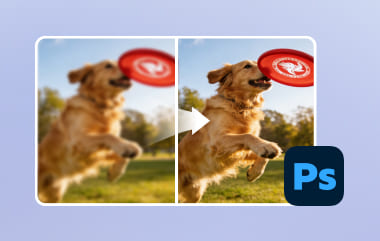
Zdánlivý obrázek může změnit vnímání jakéhokoli projektu. Většina fotografií se však ztratí v detailech ještě předtím, než je vůbec začnete upravovat. Soubor může být komprimován malými senzory, starými fotoaparáty a vysokorychlostními přenosy souborů, což ho činí nevýrazným. Výsledkem těchto problémů je rozmazání, šum a slabé detaily. Dobrou zprávou je, že zmatek lze jednoduchými prostředky napravit. V této příručce se naučíte, jak... zlepšit rozlišení obrázku na jakémkoli zařízení. Následující části se zabývají zvýšením rozlišení, bezplatnými online nástroji, kroky ve Photoshopu a mobilními metodami, které mohou pomoci obnovit ostré detaily.
Část 1: Co je to zvýšení rozlišení obrazu?
Zvětšení rozlišení obrazu je metoda zvětšení fotografie a zároveň zachování její ostrosti a jasnosti. Malý nebo nekvalitní obrázek obsahuje omezené množství detailů, takže starší nástroje často při pokusu o zvýšení rozlišení obrazových souborů produkovaly rozmazané nebo blokové výsledky. Software musel pixely roztáhnout, což jen zpřístupnilo nedostatky.
Zvětšení rozlišení se dnes provádí zcela jiným způsobem. Místo toho se v moderních programech používají chytré algoritmy a umělá inteligence, které zkoumají fotografii a odhadují, jaké detaily by se nacházely ve větší verzi. Nástroj místo roztažení vytvoří nové pixely, které budou mít podobnou texturu, okraje a vzory jako pixely na obrázku. Funkce jako Super Resolution ve Photoshopu a Lightroomu dokáží fotografii čtyřikrát zvětšit bez šumu. To vám dává větší a ostřejší obraz, který je mnohem užitečnější pro tisk, úpravy a sdílení. Chcete-li se dozvědět více o tom, jak vytvořit stávající fotografie s vysokým rozlišením?
Část 2: Jak zvýšit rozlišení obrazu zdarma online
Jednoduchý způsob, jak zvýšit rozlišení fotografie, je použít online nástroj. AVAide Image Upscaler je spolehlivá volba, která funguje bez instalace softwaru. Umožňuje zvětšit obrázky 2x, 4x, 6x nebo 8x. Při zvyšování rozlišení automaticky zaostřuje okraje, snižuje šum a koriguje barvy, aby vaše fotografie zůstaly jasné a přirozené.
Nástroj také podporuje dávkové zpracování, takže lze vylepšit více obrázků najednou. Díky tomu je ideální pro uživatele, kteří potřebují rychlejší výsledky bez složitých kroků. AVAide Image Upscaler poskytuje větší, ostřejší a čistší obrázky, takže online vylepšení fotografií je jednoduché a efektivní.
Krok 1Otevřete novou kartu v prohlížeči a vyhledejte oficiální stránku nástroje AVAide Image Upscaler. Poté klikněte na Nahrajte svůj obrázek nahrát obrázek, jehož rozlišení chcete zvětšit.

Krok 2Jakmile je obrázek načten do webového nástroje, můžete si prohlédnout náhled zvětšené verze. Poté vyberte Zvětšení úroveň, kterou chcete použít ke zvýšení rozlišení obrazu.

Krok 3Nyní, když jste s vylepšenou verzí spokojeni, klikněte na Uložit knoflík.

AVAide Image Upscaler usnadňuje zvýšit rozlišení fotografie zdarma a onlineZvětšuje fotografie, zároveň zaostřuje hrany, snižuje šum a koriguje barvy. Dávkové zpracování umožňuje vylepšit více obrázků najednou. Tento nástroj je ideální pro každého, kdo chce rychle získat jasné a vysoce kvalitní snímky bez instalace softwaru nebo složitých kroků.
Část 3: Jak zvýšit rozlišení obrázku ve Photoshopu
Když zvětšíte obrázek pomocí Photoshopu, můžete ovládat jak jeho velikost, tak i detaily. Zejména jej lze použít k přípravě obrázků pro použití jako tisky, plakáty nebo vysoce kvalitní digitální snímky. upravit rozlišení změnou velikosti pixelů bez zkreslení fotografie úpravou rozměrů pixelů a kliknutím na možnost Převzorkovat. Zde je jasný postup krok za krokem, jak zvýšit rozlišení obrázku:
Krok 1Otevřete obrázek ve Photoshopu. Přejděte na obraz > Velikost obrázku.
Krok 2Aby se zachoval současný poměr Šířka na Výška, ujistěte se, že je aktivována ikona řetězce propojující tyto vlastnosti. V části Rozměry, zadejte hodnoty pro Šířka a VýškaNová velikost souboru se zobrazí v horní části dialogového okna Velikost obrázku a stará velikost souboru je uvedena v závorkách.

Krok 3Vybrat Převzorkovat a zvolte metodu interpolace pro úpravu pixelů. Pokud má váš obrázek vrstvy s použitými styly, vyberte Styly měřítka pod Ozubené kolo tlačítko pro změnu velikosti efektů. Tato možnost funguje pouze v případě, že je vybrána možnost Zachovat proporce.
Krok 4Po úpravě všech nastavení klikněte na OK abyste použili změny a převzorkovali změněný obrázek.
Photoshop poskytuje přesnou kontrolu nad tím, jak zvýšit rozlišení fotografií. Úpravou rozměrů v pixelech a použitím možnosti Převzorkovat můžete obrázky zvětšit bez ztráty proporcí. Styly škálování pomáhají zachovat efekty u vrstvených obrázků. Tato metoda funguje dobře pro tisky, plakáty nebo jakýkoli projekt, který vyžaduje fotografie profesionální kvality.
Část 4: Jak zvýšit rozlišení obrazu na Androidu a iPhonu
Než se podíváte na konkrétní aplikace, je užitečné vědět, že program na zvýšení rozlišení obrázků může vaše fotografie ostřejší, jasnější a detailnější. Tyto mobilní nástroje využívají umělou inteligenci k automatickému zvětšení obrázků, odstranění šumu a úpravě barev. Ať už používáte Android nebo iPhone, správná aplikace vám může ušetřit čas a rychle vylepšit fotografie s nízkým rozlišením. Zde jsou dvě nejlepší možnosti pro mobilní uživatele.
1. Pixelbin
Pixelbin je spolehlivý nástroj pro vylepšení rozlišení obrázků pro uživatele Androidu. Zvětšuje fotografie pomocí umělé inteligence bez rozmazaných detailů. Aplikace změkčuje okraje, snižuje šum a vylepšuje vyvážení barev, čímž proměňuje fotografie s nízkým rozlišením na ostřejší a přirozenější. Pixelbin má také dávkové zpracování, které lze použít ke zpracování více než jednoho obrázku najednou. Díky snadnému rozhraní je uživatelsky přívětivý pro začátečníky a jednotlivce, kteří vyžadují rychlé výsledky za pochodu.

Krok 1Stáhněte a nainstalujte Pixelbin z Obchodu Google Play. Otevřete aplikaci a klepněte na Nahrát obrázek pro výběr vaší fotografie.
Krok 2Vyberte úroveň zvýšení rozlišení 2x, 4x nebo 8x. Klepněte na Zlepšit aby umělá inteligence vylepšila fotografii.
Krok 3Zkontrolujte výsledek a uložte vylepšený obrázek do svého zařízení.
Pixelbin usnadňuje uživatelům Androidu zvýšení rozlišení obrázků. Díky upscalingu s využitím umělé inteligence zostřuje hrany, snižuje šum a vylepšuje barvy, přičemž zachovává přirozenost snímků. Dávkové zpracování umožňuje vylepšit více fotografií najednou. Celkově je Pixelbin rychlým a pro začátečníky přívětivým řešením pro každého, kdo chce jasnější a ostřejší snímky bez složitých kroků.
2. PhotoApp: Vylepšení fotografií s umělou inteligencí
PhotoApp je inteligentní vylepšovač řešení pro uživatele iPhonů. Dokáže jediným klepnutím zvýšit rozlišení obrazu a zároveň automaticky zaostřit detaily, odstranit šum a upravit barvy. Aplikace funguje dobře pro portréty, skupinové fotografie nebo starší snímky, které potřebují zvýšit kvalitu.

Krok 1Stáhněte si PhotoApp z App Storu. Otevřete aplikaci a klepněte na Importovat fotografii.
Krok 2Nechte umělou inteligenci automaticky upravit nebo zvolit úroveň vylepšení pro zvýšení rozlišení obrazu.
Krok 3Klepněte Zlepšit pro zpracování fotografie. Vylepšený obrázek uložte nebo sdílejte přímo z aplikace.
PhotoApp nabízí uživatelům iPhonů jednoduchý způsob, jak se naučit zlepšit rozlišení obrázků. Vylepšuje fotografie jediným klepnutím, zaostřuje detaily, snižuje šum a automaticky upravuje barvy. Tato aplikace se skvěle hodí pro portréty, skupinové snímky nebo starší fotografie, které potřebují zvýšit kvalitu. PhotoApp je praktický a snadno použitelný nástroj pro rychlé a efektivní vylepšení mobilních fotografií.
Část 5: 5 věcí, které byste neměli dělat při zvyšování rozlišení obrázku
Zvětšení rozlišení může pomoci opravit rozmazané fotografie, ale chyby vám mohou zabránit v dosažení skutečného vylepšení. Pokud je vaším cílem dosáhnout vysokého rozlišení stávajících fotografií, vyhněte se těmto běžným chybám, které snižují kvalitu obrazu.
1. Zdroj nízké kvality
Velmi malý nebo silně komprimovaný obrázek omezuje možnosti jakéhokoli nástroje. Při pokusu o zvýšení rozlišení obrazových souborů nelze chybějící detaily plně obnovit. Vždy používejte verzi fotografie v nejvyšší kvalitě, kterou máte.
2. Příliš zvětšete obrázek
Mnoho uživatelů se snaží přijít na to, jak zvýšit rozlišení obrázku skokem na velmi velké velikosti. To často způsobuje rozmazání, šum nebo nepřirozené textury. Zvětšete pouze na velikost, kterou potřebujete.
3. Spoléhání se na jednoduché nástroje pro změnu velikosti
Základní změna velikosti pouze roztáhne pixely. Ve skutečnosti nezlepší rozlišení fotografie a často způsobí, že obrázky vypadají měkké. Použijte místo toho umělou inteligenci nebo chytré nástroje pro zvýšení rozlišení určené k obnově detailů.
4. Ignorování šumu a vizuálních vad
Zvýšení rozlišení může zvýšit viditelnost zrnění, rozmazání a stop po kompresi. Chcete-li vědět, jak zvýšit rozlišení fotografie, vždy zkontrolujte šum a v případě potřeby jej vyčistěte.
5. Přeskočit náhled a porovnání
Nikdy neukládejte finální obrázek bez kontroly. Porovnejte původní a zvětšené verze vedle sebe, abyste se ujistili, že proces skutečně zlepšil jasnost a detaily.
Vyhnutí se těmto chybám pomáhá zajistit lepší výsledky při vylepšování obrázků a celkově zefektivňuje proces zvyšování rozlišení. Pokud máte pocit, že váš obrázek vypadá zrnitý nebo rozmazaný kvůli rostoucímu rozlišení, použijte zesilovač rozlišení obrazu to opravit.
Zlepšení ostrosti obrazu je dnes snazší díky moderním nástrojům a softwaru. Ať už pomocí online nástroje, jako je AVAide Image Upscaler, Photoshop na počítači nebo mobilní aplikace na Androidu a iPhonu, můžete zvýšit detaily, zaostřit hrany a snížit šum. Výběr správné metody pro vaše zařízení zajistí lepší výsledky a ušetří čas. Dodržováním kroků v této příručce se může naučit kdokoli jak zlepšit rozlišení fotografie snadno, čímž se snímky stanou ostřejšími, jasnějšími a připravenými k tisku, sdílení nebo profesionálnímu použití.
O AUTOROVI


Naše technologie AI automaticky zlepší kvalitu vašich obrázků, odstraní šum a opraví rozmazané obrázky online.
ZPRACOVAT NYNÍÚprava fotografie
- AI Odstraňovač oděvů
- Odstranění mozaiky z obrázku
- AI Image Upscaler
- Upscale GIF
- Odstraňte vodoznak Instagramu
- Změna rozlišení fotografií na iPhonu/Androidu
- Upravit fotografii řidičského průkazu
- Převod fotografií z nízkého rozlišení na vysoké
- Zlepšení kvality obrazu
- Zdarma Photo Enhancer
- Odebrat autorská práva z fotografie