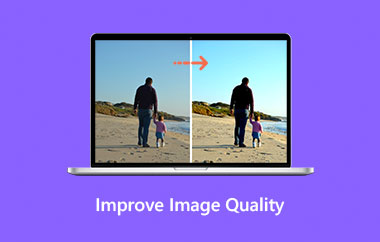
Přiblížíte si obraz a všimnete si měkkých okrajů. Jemné detaily vypadají vybledlé. Obrázek působí ploše. Většina lidí považuje takovou fotografii za zbytečnou, ale není tomu tak. Jasnost lze výrazně zlepšit pomocí správných sad vrstev úprav a inteligentních filtrů. V tomto průvodci... jak odmastit obrázek ve Photoshopu, naučíte se praktické kroky, které obnovují definici a zároveň zachovávají přirozenou texturu. Začněme tím, že pochopíme, co rozmazání způsobilo.
Část 1: Proč se fotografie rozmazávají
Rozmazání je jev, který vzniká v důsledku absence jasných hran ve světle dopadajícím na snímač fotoaparátu. Ostré snímky závisí na konstantní expozici, zaostření a světle. Pokud se jeden z těchto parametrů zhroutí, detaily jsou rozmazané. Mimochodem, můžete rozmazat obrázek pomocí Photoshopu, než se zeptáte? Musíte si být vědomi toho, co rozmazání způsobilo. Limitem obnovy je podíl příčiny.
1. Chvění fotoaparátu
Chvění fotoaparátu je chvění fotoaparátu během expozice a je obvykle způsobeno dlouhou rychlostí závěrky nebo při fotografování z ruky za slabého osvětlení. I sebemenší pohyb může zkreslit pixely a zanechat pruhy na okrajích, které rozmazávají detaily. Rozmazání pohybem efektivně reaguje s aplikacemi, které stabilizují nebo opravují stopy pohybu. Jeho filtr Shake Reduction je příkladem funkce, která vám pomůže zaostřit rozmazaný obraz ve Photoshopu analýzou a obrácením detekovaného pohybu, čímž pomáhá obnovit ztracenou jasnost.
2. Pohyb subjektu
Pokud se objekt pohybuje, zatímco je závěrka otevřená, části obrazu se mohou jevit pruhované, zatímco jiné oblasti zůstanou ostré. To je běžné u sportu, divoké zvěře nebo scén se slabým osvětlením. Protože jsou ovlivněny pouze určité oblasti, techniky selektivního ostření nebo maskování se mohou zaměřit na rozmazané zóny, aniž by musely celou fotografii přepracovat. Profesionálové se často spoléhají na vrstvy úprav a inteligentní filtry, když chtějí efektivně opravit rozmazaný obraz ve Photoshopu a zároveň chránit okolní detaily.
3. Chyby zaostření
Ztráta soustředění je pozorovatelný problém. Automatické ostření může zaostřit na nesprávný objekt. Klíčové detaily mohou být také umístěny mimo rovinu ostření kvůli malé hloubce ostrosti. Rozostření detaily neroztahuje, ale sjednocuje je po celém povrchu. V případě, že nebyl zaznamenán žádný detail, lze jen stěží očekávat úplnou obnovu.
4. Slabé osvětlení a vysoké ISO
Fotografie za slabého osvětlení obvykle vyžaduje, aby fotograf použil vyšší ISO nebo delší čas závěrky, což může negativně ovlivnit kvalitu snímků. Vysoké ISO také přidává digitální šum a eliminuje malé detaily, čímž snižuje schopnost rozlišit hrany. Měkké snímky mohou být dokonce dobře zaostřené. Doostření a odstranění šumu ve Photoshopu vám umožní snížit rozmazání snímku, takže výsledky budou vypadat přirozeně, aniž by byly rozmazané.
5. Meze objektivu a clony
Kvalita objektivu a nastavení clony ovlivňují ostrost. Široké clony mohou změkčit hrany mimo rovinu ostření, zatímco velmi malé clony mohou způsobit difrakci, která snižuje celkové rozlišení. Optická omezení nelze zcela zvrátit, ale jemné nástroje pro ostření pomáhají zaostřit rozmazaný obraz ve Photoshopu tím, že vylepší mikrokontrast a detaily v postižených oblastech.
6. Komprese a ztráta souborů
Silná komprese JPEGu zahazuje jemné detaily, aby se zmenšila velikost souboru. Jakmile dojde ke ztrátě dat, žádný nástroj je nedokáže plně obnovit. Přílišné doostření může zhoršit artefakty. Přesto některé techniky Photoshopu dokáží rozmazat obrázek a obnovit tak co největší jasnost, zvýraznit hrany a zároveň potlačit šum.
Pochopení zdroje rozmazání nastavuje realistická očekávání. Některé typy dobře reagují na doostření a dekonvoluci. U jiných dochází k trvalé ztrátě dat. Následující část se zabývá praktickými metodami korekce ve Photoshopu.
Část 2: Jak 5 způsobů rozmazat obrázek ve Photoshopu
Níže uvádíme pět účinných metod Photoshopu pro zlepšení jasnosti obrazu a obnovení detailů při práci s měkkými nebo rozostřenými fotografiemi. Každé vysvětlení obsahuje relevantní klíčové slovo, které je přirozeně umístěno v pokynech, aby podpořilo SEO a pomohlo vám najít správnou opravu pro váš obrázek.
1. Filtr pro redukci otřesů
Pokud je na vaší fotografii rozmazané kvůli pohybu fotoaparátu, začněte s Snížení otřesů filtr. Tento nástroj zkoumá cestu rozmazání a pokouší se ji zvrátit úpravou pohybu pixelů. Po použití tohoto filtru uvidíte, jak v Adobe Photoshopu rozmazat obrázek, což zahrnuje nechat Photoshop určit trajektorii pohybu před doladěním nastavení pro nejlepší ostrost.

2. Základní filtr pro zostření
U mírně měkkých obrázků může základní filtr Zaostření pomoci zúžit okraje zvýšením kontrastu mezi sousedními pixely. Po výběru Filtr > Ostřete > OstřetePokud výsledek vypadá drsně, snižte intenzitu. Tato technika ukazuje jednoduchý způsob, jak ve Photoshopu odstranit rozmazání obrazu bez přidání složitých vrstev nebo masek.

3. Maska rozostření
Maskování rozostření nabízí větší kontrolu než základní nástroj Doostření, protože umožňuje upravit Částka, PoloměrM, a Práh posuvníky. Zvýšením rozlišení hran a zároveň ochranou hladkých oblastí můžete vidět, jak opravit rozmazaný obrázek ve Photoshopu s vyváženým vylepšením detailů, které zabraňuje zesilování šumu.

4. Inteligentní ostření
Inteligentní ostření nabízí pokročilé možnosti ostření, včetně redukce šumu a ovládání stínů/světlů. Použijte ho na inteligentním objektu, aby úpravy zůstaly nedestruktivní. Při úpravě hodnot Množství a Poloměr spolu s posuvníkem Redukce šumu se naučíte, jak ve Photoshopu vyčistit rozmazaný obrázek vylepšením detailů bez nežádoucích artefaktů.

5. Horní propust s režimy prolnutí
Ostření High Pass funguje tak, že izoluje jemnou texturu a poté ji promíchá zpět s obrázkem. Duplikujte vrstvu a aplikujte... Filtr > jiný > Horní propust s nízkou hodnotou poloměru a nastavte režim prolnutí na Překrytí nebo Měkké světlo. Tato metoda ukazuje, jak zaostřit rozmazaný obrázek ve Photoshopu zesílením mikrokontrastu a detailů bez přehnaného zaostření.

Těchto pět technik Photoshopu vám pomůže řešit různé příčiny rozmazání s praktickou kontrolou udělejte si z obrázků HDDále prozkoumáme možnost s využitím umělé inteligence pro případy, kdy manuální metody nemusí stačit.
Část 3: Alternativa umělé inteligence k odhalení rozmazání obrázku online
Pokud vaše fotografie po úpravách ve Photoshopu zůstane měkká, online nástroj s umělou inteligencí vám může ušetřit čas a zvýšit ostrost. AVAide Image Upscaler automaticky analyzuje váš obraz pomocí pokročilých neuronových sítí, obnovuje hrany, snižuje šum a zlepšuje celkovou ostrost. Díky tomu je vynikajícím řešením pro každého, kdo chce rychle vylepšit detaily bez složitých manuálních úprav.

Pro uživatele, kteří chtějí vědět, jak zaostřit fotografii ve Photoshopu, nabízí AVAide bezplatnou webovou alternativu, která produkuje vynikající kvalitu i v rozsahu 4K. Je to jednoduché a nahrání obrázku, jeho zpracování umělou inteligencí a získání lepší verze, která je jasnější i ostřejší, trvá jen několik sekund.
Kvalitu rozmazaných fotografií lze obvykle vylepšit, pokud znáte zdroj rozmazání. Chvění fotoaparátu, pohyb objektu, chyby zaostření, slabé osvětlení nebo omezení objektivu vyžadují různé techniky. Funkce Photoshopu, jako je Shake Reduction, Smart Sharpen a High Pass, se používají k obnově detailů a nástroje umělé inteligence, jako například AVAide Image Upscaler lze použít ke zlepšení přehlednosti online během několika sekund. Dodržováním těchto kroků se můžete s jistotou naučit jak odmastit obrázek v Adobe Photoshopu a udělejte své jemné fotografie jasnými a ostrými.
O AUTOROVI


Naše technologie AI automaticky zlepší kvalitu vašich obrázků, odstraní šum a opraví rozmazané obrázky online.
ZPRACOVAT NYNÍÚprava fotografie
- AI Odstraňovač oděvů
- Odstranění mozaiky z obrázku
- AI Image Upscaler
- Upscale GIF
- Odstraňte vodoznak Instagramu
- Změna rozlišení fotografií na iPhonu/Androidu
- Upravit fotografii řidičského průkazu
- Převod fotografií z nízkého rozlišení na vysoké
- Zlepšení kvality obrazu
- Zdarma Photo Enhancer
- Odebrat autorská práva z fotografie