Chcete vytisknout fotografii do rámečku, na dárek nebo na plakát? Problém je v tom, že váš obrázek je příliš malý. Je jisté, že po vytištění může vypadat rozmazaně nebo zrnitě, zejména na větším papíru.
Ale máme pro vás dobrou zprávu. Už existuje způsob, jak… zvětšit obrázek pro tisk aniž by došlo ke ztrátě přehlednosti. Tento příspěvek vám ukáže, jak to udělat správně. Dozvíte se také požadavky na obrázky pro tisk, což je užitečné, pokud to děláte poprvé.
Nakonec budete vědět, jak připravit fotografii, aby vypadala jasně, ostře a připravená k tisku.
Část 1: Co je zvětšení fotografie
Když se díváte na malý obrázek a chcete ho vidět větší, nazývá se to zvětšení fotografie. Zvětšení fotografie je proces, při kterém se fotografie zvětší oproti její původní velikosti. Cílem je zachovat její jas a ostrost a zároveň zvětšit její velikost.
Fotografie obvykle obsahují drobné tečky zvané pixely. Při zvětšování fotografie se tyto pixely musí roztáhnout. Pokud se to neprovede opatrně, fotografie může vypadat rozmazaně nebo hrubě. Naštěstí moderní nástroje mohou pomoci fotografii zvětšit, aniž by došlo ke ztrátě přílišné ostrosti. Lidé používají zvětšování fotografií k tisku plakátů, výrobě cedulí nebo jen k lepšímu vidění malých detailů.
Stručně řečeno, zvětšení fotografie znamená pořízení malého obrázku a jeho přeměnu na větší, přičemž se snažíme, aby vypadal dobře.
Část 2: Požadavky na obrázek pro tisk
Než zvětšíte obrázek pro tisk, ujistěte se, že je připraven. Ne každá fotografie se vytiskne dobře, pokud je příliš malá nebo má nesprávný formát. Kontrola rozlišení, velikosti a typu souboru pomůže, aby váš tisk vypadal ostře a jasně.
| Požadavek | Podrobnosti |
| Řešení | • 300 DPI pro malé tisky • 150–300 DPI pro velké plakáty |
| Rozměry pixelů | • 18" × 24": 5400 × 7200 • 24" × 36": 7200 × 10800 40" × 60": 2000+ na každou stranu (čím vyšší, tím lepší) |
| Barevný režim | CMYK (pro tiskárny) |
| Poměr stran | Poměr stran kamery (3:2, 4:3) |
| Formáty souborů | TIFF: Nejlepší kvalita PDF: Zachovává rozvržení JPEG: Rychlý tisk, maximální kvalita |
Část 3: Jak zvětšit fotografii pro tisk bez ztráty kvality online
Plánujete zvětšit obrázek pro tisk, ale obáváte se, že se sníží kvalita? Možná si myslíte, že po zvětšení bude vypadat rozmazaně nebo pixelovaně.
Nebuďte, protože pokud použijete AVAide Image Upscaler, můžete obrázek zvětšit 2×, 4×, 6× nebo dokonce 8×. Zvětší rozměry původního obrázku a zároveň ho zachová ostrý a jasný. Je také ideální, pokud nechcete nic utrácet, protože je zdarma a funguje na jakémkoli operačním systému, protože běží kompletně online.
Bez dalších okolků se naučte, jak zvětšit obrázek pro tisk bez ztráty kvality pomocí nástroje AVAide Image Upscaler:
Krok 1AVAide Image Upscaler běží online, takže k němu máte přístup pomocí prohlížeče. Jakmile se stránka načte, můžete začít.
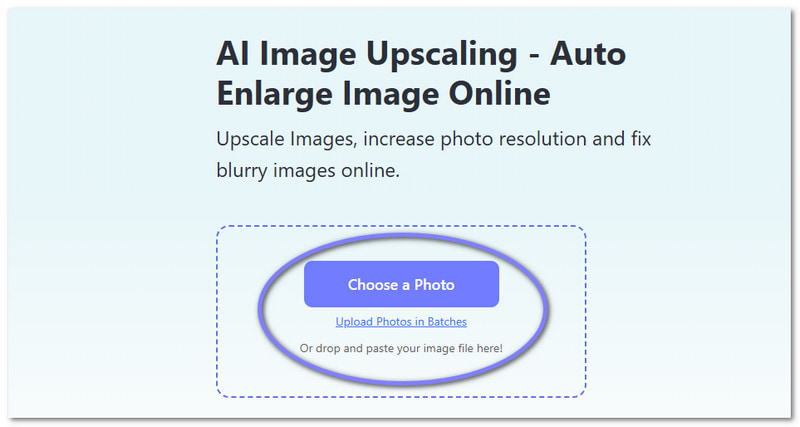
Krok 2Nahrajte fotografii, kterou chcete zvětšit pro tisk. Obrázek můžete vybrat a přetáhnout do hlavního rozhraní. Pokud máte mnoho obrázků, klikněte na Nahrajte fotografie v dávkách možnost přidat více obrázků najednou.
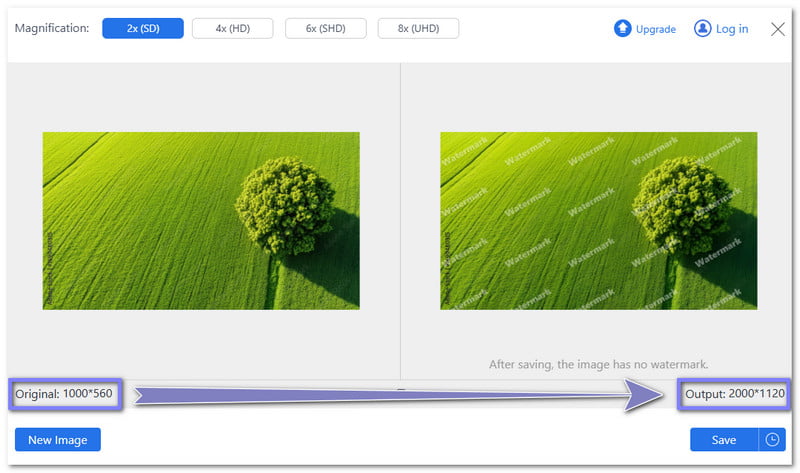
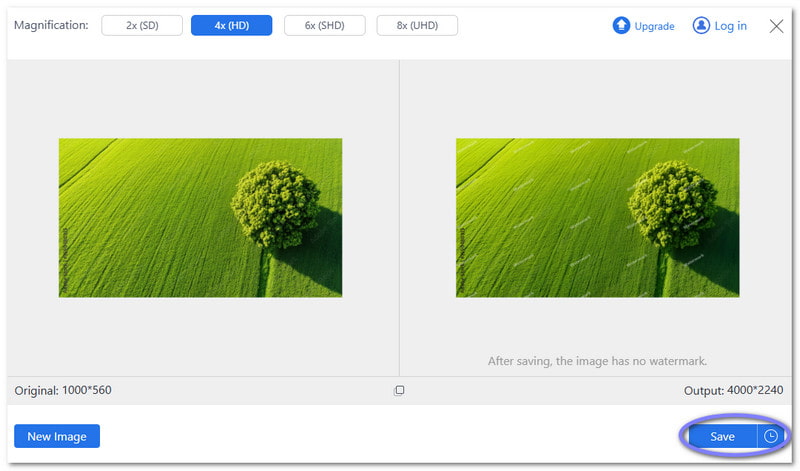
Krok 3Počkejte prosím, než AVAide Image Upscaler zpracuje váš obrázek. Po krátké chvíli se zobrazí náhled fotografie. Na levé straně uvidíte původní obrázek. Na pravé straně uvidíte zvětšenou verzi. Ve výchozím nastavení program vaši fotografii zvětší. 2×Pokud jde o fotografii níže, z 1000*560, to se stalo 2000*1120.
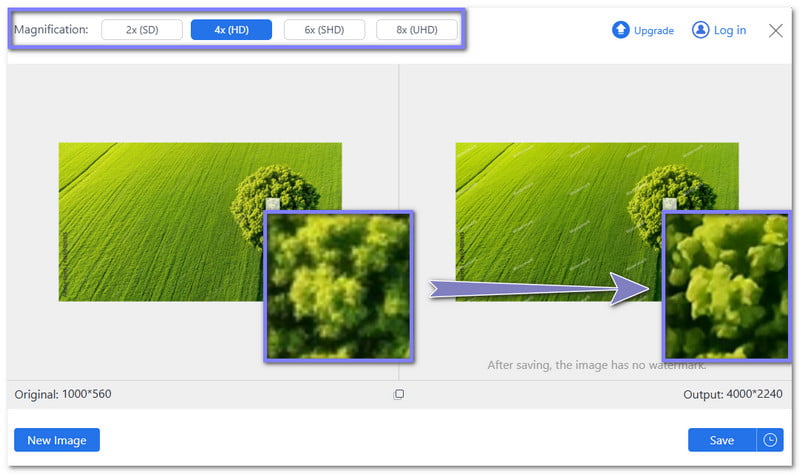
Krok 4Pokud potřebujete větší velikost, vyberte vyšší úrovně, například 4×, 6×, nebo 8× z Zvětšení možnost. Váš obrázek bude znovu zpracován a zobrazí se náhled ve vysoké kvalitě. Můžete přesunout kurzor nad obrázek a porovnat detaily mezi originálem a zvětšenou verzí.
- 6× a 8× vyžadují upgrade vašeho tarifu, zatímco 4× je k dispozici zdarma.
Krok 5Jakmile budete se zvětšením spokojeni, klikněte na Uložit tlačítko pro stažení obrázku. Jak vidíte, zvětšení pomocí nástroje AVAide Image Upscaler zachovává detaily ostré a jasné. To znamená, že váš tisk nebude vypadat rozmazaně ani pixelovaně, a to ani při větších velikostech. Nyní je váš obrázek připraven k tisku!
Co dělá z AVAide Image Upscaler něco, co stojí za to:
- Může zvětšit JPG, JPEG, PNGa formáty BMP.
- Umožňuje dávkové nahrávání pro zpracování více obrázků najednou.
- Používá umělou inteligenci k automatickému vylepšení a zlepšení kvality fotografií.
- Nejsou přidány žádné vodoznaky, takže můžete své obrázky volně používat.
- Vaše soubory a informace zůstávají zcela soukromé a zabezpečené.
Část 4: Tipy, které je třeba mít na paměti při zvětšování obrázku pro tisk
Nyní, když víte, jak zvětšit obrázek pro tisk, je čas naučit se klíčové tipy pro dosažení nejlepších výsledků. Výtisk se může během několika sekund rozmazat, pokud přehlédnete jednoduché detaily. Proto je nutné se zaměřit na tři věci: PPI, formát a čistotu fotografie.
1. Zkontrolujte rozlišení obrazu
Nejdůležitějším faktorem je počet pixelů na palec (PPI) nebo počet bodů na palec (DPI). Čím více pixelů, tím lépe bude obrázek vypadat po zvětšení. Pokud je PPI příliš nízké, bude tisk rozmazaný nebo zrnitý.
| Průměrný | 72 DPI |
| Dobrý | 150-300 DPI |
| Vynikající | 300+ DPI |
Mnoho mobilních fotografií a obrázků z webu má rozlišení 72 DPI. To je v pořádku pro obrazovky, ale příliš málo pro tisk. Můžete zvýšit DPI fotografie používání online nástrojů nebo programů pro zlepšení čistoty tisku.
2. Vyberte správný typ souboru
Formát fotografie ovlivňuje její zvětšení. Soubory RAW nebo TIFF obsahují více dat a zachovávají ostrost obrazu. Soubory JPEG obraz komprimují a ztrácejí některé detaily, což může zhoršit vzhled výtisků. Pro tisk můžete soubory RAW převést do formátu TIFF nebo JPEG, aby byly vhodné pro tisk.
3. Pořizujte jasné a ostré fotografie
Ani sebelepší úprava nedokáže opravit špatně pořízenou fotografii. Použijte dobrý fotoaparát, stativ a správné osvětlení. Naučte se nastavení fotoaparátu, jako je ISO, rychlost závěrky a režimy. Čím více budete cvičit, tím lepší budou vaše fotografie. Jasné a ostré fotografie dávají nejlepší výsledky.
Stručně řečeno, zkontrolujte PPI, vyberte správný formát a pořiďte vysoce kvalitní fotografie. Zvážení těchto tří věcí zajistí, že váš zvětšený tisk zůstane jasný a detailní.
S AVAide Image Upscaler, naučil jsi se jak zvětšit obrázek pro tisk onlineTaké jste se dozvěděli požadavky na fotografie pro tisk a užitečné tipy pro dosažení nejlepších výsledků. Nyní jste připraveni vytisknout zvětšený obrázek!
Chceme slyšet váš názor. Jak se vám podařil tisk? Vypadal ostře, čistě a jasně? Podělte se o své zkušenosti v sekci komentářů a dejte nám vědět, jak vypadá váš zvětšený obrázek!

Naše technologie AI automaticky zlepší kvalitu vašich obrázků, odstraní šum a opraví rozmazané obrázky online.
ZPRACOVAT NYNÍÚprava fotografie
- AI Odstraňovač oděvů
- Odstranění mozaiky z obrázku
- AI Image Upscaler
- Upscale GIF
- Odstraňte vodoznak Instagramu
- Změna rozlišení fotografií na iPhonu/Androidu
- Upravit fotografii řidičského průkazu
- Převod fotografií z nízkého rozlišení na vysoké
- Zlepšení kvality obrazu
- Zdarma Photo Enhancer
- Odebrat autorská práva z fotografie