Jeden designér jednou poslal klientovi projekt, jen aby zjistil, že obrázky v tisku vypadají pixelované. Frustrace rostla, ale existovalo jednoduché řešení: zvýšení DPI. Když se člověk naučí... jak zvýšit DPI obrázku, lze se vyhnout rozmazanému obrazu a zachovat detaily, čímž se zajistí profesionální vizuální úroveň. Tato příručka vás provede pěti praktickými technikami, porovná jejich výhody a pomůže vám činit informovaná a správná rozhodnutí. Díky těmto krokům budou i složité obrázky tisknutelné a ostré, s ostrými a jasnými fotografiemi.
Část 1: Co je DPI obrazu?
DPI neboli body na palec měří rozlišení obrazu. Ukazuje, kolik drobných barevných teček se v obraze objeví na palec. V tomto případě má obraz s rozlišením 300 DPI 300 bodů na palec, což vytváří ostré a detailní snímky vhodné pro tisk fotografií, plakátů nebo jiné profesionální grafiky. Představte si to jako mozaiku: čím více dlaždic umístíte do stejné oblasti, tím přesnější a detailnější se obrázek stane. I když je obrazovka zobrazuje jako jemné obrázky, obrázky s nízkým rozlišením (DPI) se mohou jevit rozmazané nebo dokonce pixelované. Toto je důležité pochopit, než zvětšíte DPI obrazu, protože to je důvod, proč je vyšší DPI nezbytné pro jasnost a kvalitu obrazu.
Část 2: 5 nejlepších způsobů, jak zvýšit DPI obrázku
1. AVAide Image Upscaler
Pokud jste se někdy zeptali: „Jak zvýším DPI obrázku?“ AVAide Image Upscaler je rychlé a spolehlivé řešení. Jedná se o zvětšovací program pro obrázky s umělou inteligencí, který při zvětšení nerozmazává snímky a zachovává ostrost i drobné detaily. Je kompletně webový a exportuje soubory bez vodoznaků. Snadno se nahrává; klikněte a vložte obrázek do prohlížeče. Kromě obrázků umožňuje AVAide převzorkovat videa až na 200 procent, 400 procent a dokonce i 800 procent. AVAide dokáže vytvářet vysoce kvalitní videa, digitální projekty a tiskoviny v profesionálním formátu s vysokým rozlišením, za nízkou cenu a bez problémů.
Klíčové vlastnosti:
- Zvyšování rozlišení obrazu pomocí umělé inteligence pro přesné zvýšení DPI
- Zvyšuje jasnost a detaily při zvětšování jako profesionální nástroj
- Bezplatný online nástroj bez nutnosti instalace nebo registrace
- Při exportu obrázků nebyl přidán vodoznak
- Podpora drag-and-drop pro snadné nahrávání
- Zvyšování rozlišení videa z 200%, 400% až na 800%
- Podporuje současné zvyšování rozlišení obrázků
Krok 1Otevřete v zařízení novou kartu a vyhledejte oficiální webové stránky AVAide Image Upscaler.
Krok 2Poté klikněte Nahrajte svůj obrázek importovat obrázek a zvýšit jeho DPI.

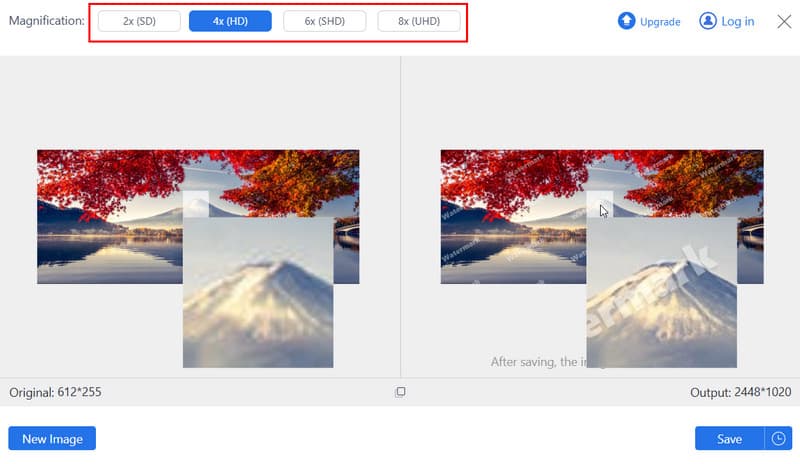
Krok 3Dále vyberte úroveň zvětšení, kterou chcete na nahraný obrázek použít. Pokud chcete vyšší DPI, doporučujeme nastavit zvětšení na 8x.
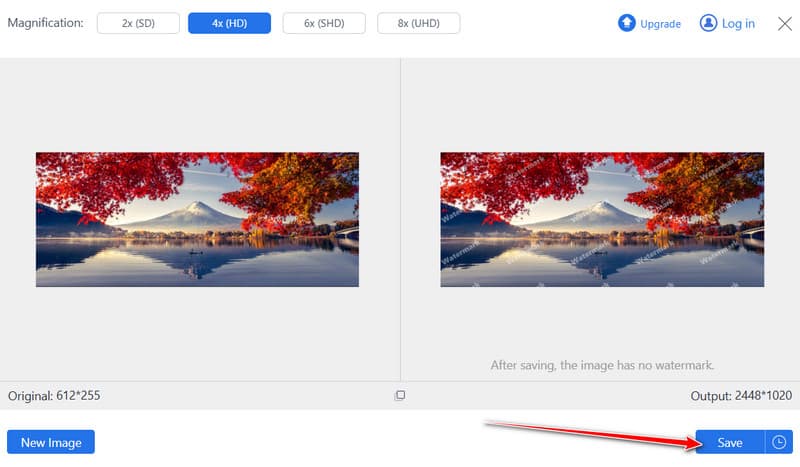
Krok 4Nakonec klikněte na Uložit tlačítko pro uložení zvýšeného DPI obrázku do zařízení.
2. Adobe Photoshop
Adobe Photoshop je standardní software pro přesné zvyšování DPI obrazu. Umožňuje uživatelům upravovat rozlišení při zachování kvality obrazu, takže je ideální pro tisk nebo profesionální designové projekty. Pokud je kvalita obrazu nízká, použijte Photoshop Super rozlišení k opravě problému.
Klíčové vlastnosti:
- Nastavitelné DPI v nastavení velikosti obrázku
- Vysoce kvalitní možnosti převzorkování pro zabránění rozmazání
- Podporuje více formátů souborů pro export
Krok 1Otevřete Photoshop a importujte obrázek.
Krok 2Jít do obraz > Velikost obrázku, zkontrolujte Převzorkovata nastavte novou hodnotu DPI.
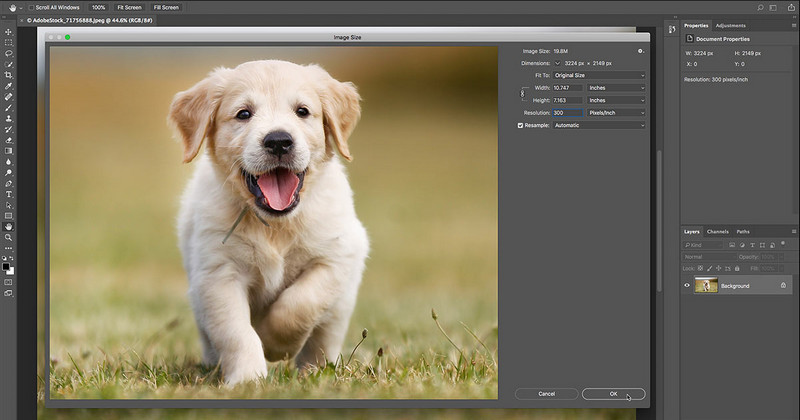
Krok 3Klikněte OK a uložte obrázek, aby se změny projevily.
3. Náhled na Macu
Náhled, vestavěná aplikace pro Mac, vám může rychle pomoci s tím, jak zvýšit DPI obrázku bez instalace dalšího softwaru. Je nenáročná a ideální pro jednoduché úpravy DPI pro tisk nebo digitální použití.
Klíčové vlastnosti:
- Integrováno do macOS bez nutnosti instalace
- Základní možnosti nastavení DPI pro rychlé výsledky
- Lehký a snadno použitelný
Krok 1Otevřete obrázek v Náhledu.
Krok 2Klikněte Nástroje > Upravit velikosta poté zadejte požadované DPI do pole Rozlišení.
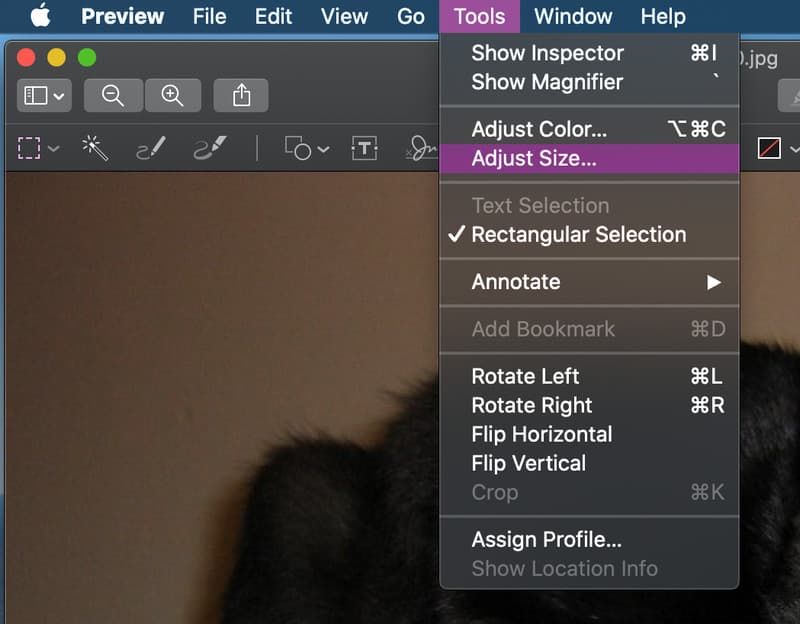
Krok 3Uložte obrázek, abyste použili nové DPI.
4. ConvertTown
ConvertTown je praktický a bezplatný nástroj, který vám umožní naučit se, jak zvýšit DPI fotografií z libovolného prohlížeče. Je ideální pro uživatele, kteří potřebují rychlé řešení bez instalace softwaru. Aplikace však nepodporuje náhled před exportem, takže si můžete domyslet, zda skutečně zvýší DPI nahraného obrázku.
Klíčové vlastnosti:
- Zdarma a v prohlížeči, nevyžaduje instalaci
- Nastavitelné DPI pro různé obrazové formáty
- Funguje na Windows, Macu a mobilních zařízeních
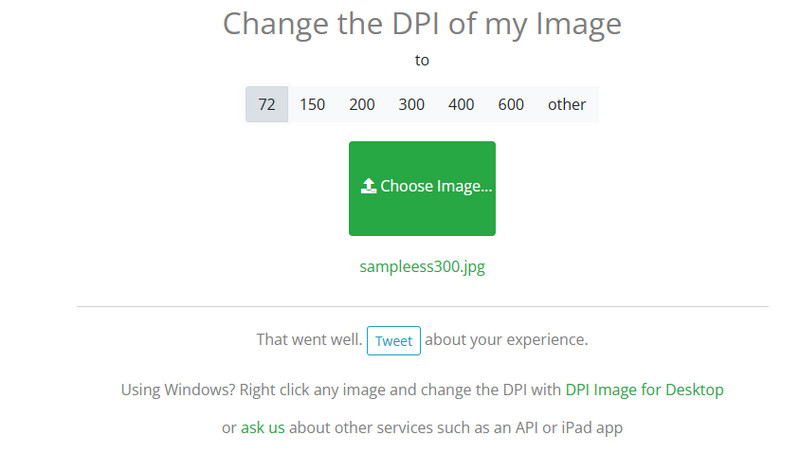
Krok 1Otevřete Online-Convert.com ve svém prohlížeči.
Krok 2Vyberte požadovanou hodnotu DPI z výše uvedeného seznamu.
Krok 3Nahrajte svůj obrázek pomocí Vyberte Obrázek tlačítko a automaticky se zvýší DPI vašeho obrázku.
5. GIMP
GIMP je bezplatná alternativa s otevřeným zdrojovým kódem pro uživatele, kteří chtějí zvýšit DPI fotografií a zároveň si zachovat kontrolu nad... vylepšená kvalita obrazuFunguje na Windows, Macu a Linuxu. Zvyšování DPI může být trochu složité, jak můžete vidět při porovnání s ostatními nástroji zde. Zvláště pokud jste začátečník, který potřebuje provést jednoduché zvýšení rozlišení.
Klíčové vlastnosti:
- Zdarma a s otevřeným zdrojovým kódem, plně přizpůsobitelné
- Přesné nastavení DPI a možnosti převzorkování
- Vhodné pro pokročilé úpravy a přípravu k tisku
Krok 1Otevřete si obrázek v GIMPu.
Krok 2Jít do obraz > Velikost tisku a zadejte novou hodnotu DPI.
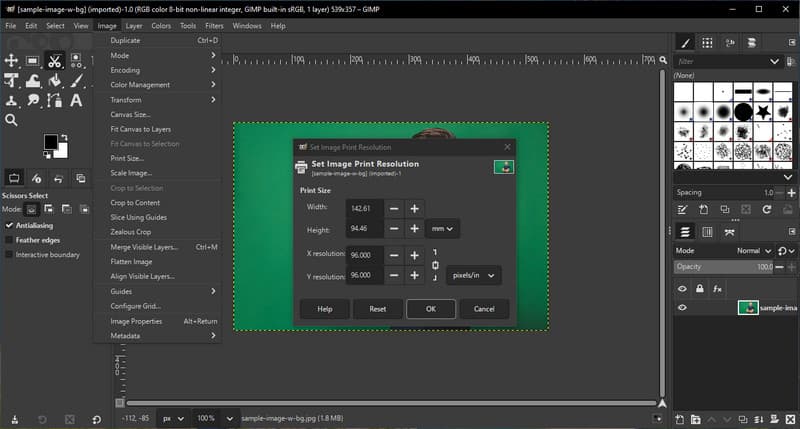
Krok 3Exportujte obrázek, abyste jej uložili s aktualizovaným DPI.
Část 3: Porovnání 5 inkrementů DPI
Pokud jste se někdy ptali: „Jak zvýším DPI obrázku?“ Výběr správného nástroje může mít velký vliv na kvalitu, rychlost a snadnost použití. Následující tabulka porovnává pět nejoblíbenějších možností a zdůrazňuje klíčové funkce, výhody, nevýhody a ideální případy použití.
- Plošina
- Zdarma k použití
- Snadnost použití
- Podporovaná technologie umělé inteligence
- Nejlepší pro
| AVAide Image Upscaler | Adobe Photoshop | Náhled na Macu | ConvertTown | GIMP |
| online | Windows a Mac | Mac | online | Windows, Mac a Linux |
| Volný, uvolnit | Zaplaceno | Volný, uvolnit | Volný, uvolnit | Volný, uvolnit |
| Velmi snadné | Pokročilý | Snadný | Snadný | Průměrný |
| Ano | Ano | Ne | Ne | Ano |
| Rychlé zvýšení DPI pro obrázky bez instalace | Profesionální designéři a projekty připravené k tisku | Rychlé a jednoduché nastavení DPI pro tisk | Rychlé opravy DPI v prohlížeči | Pokročilí uživatelé, kteří chtějí detailní kontrolu bez nákladů |
Použití správného nástroje zajistí, že vaše obrázky zůstanou ostré a jasné. Pochopení DPI pro fotografie s vysokým rozlišením vám pomůže předejít rozmazaným nebo pixelovaným výsledkům, ať už jde o tisk, digitální použití nebo prezentace. AVAide nebo tradiční nástroje mohou fungovat; záleží jen na tom, kolik kontroly nebo rychlosti potřebujete.
Část 4: Nejčastější dotazy k tomu, jak zvýšit DPI obrazu
Jak zajistit, aby obrázek měl rozlišení 300 DPI?
Ve Windows klikněte pravým tlačítkem myši na obrázek, vyberte Vlastnosti > Podrobnosti a zkontrolujte rozlišení. Na Macu otevřete obrázek v Náhledu a poté přejděte do Nástroje > Zobrazit inspektor, kde najdete rozlišení v DPI. Pokud je nižší než 300, můžete použít nástroje jako AVAide Image Upscaler pro jeho zvětšení a zároveň zachování ostrosti obrazu.
Může mít PNG rozlišení 300 DPI?
Ano. Soubory PNG mohou mít libovolné DPI. DPI je nastavení rozlišení, nikoli formát souboru. Můžete ho změnit ve Photoshopu, GIMPu nebo online převodnících. Zvýšení DPI určuje programům nebo tiskárnám, jak ostrý má být obrázek.
Jak převést normální obrázek do vysokého rozlišení?
Používejte software nebo online nástroje pro zvýšení DPI. Photoshop a Gimp vám umožňují převzorkovat obrázky a zachovat tak detaily. AVAide a další online aplikace, které využívají umělou inteligenci ke zvětšení obrázků při zachování jejich jasnosti a vytvářejí tak obrázky ve vysokém rozlišení, které lze tisknout nebo používat digitálně.
Vědět jak zvýšit DPI ostřejší a přesnější obrázky. Ať už používáte Photoshop, Náhled nebo AVAide Image Upscaler, pochopení toho, jak vylepšit DPI fotografie, vám pomůže rychle a snadno vytvářet obrázky s vysokým rozlišením pro tisk, digitální projekty nebo prezentace.
O AUTOROVI


Naše technologie AI automaticky zlepší kvalitu vašich obrázků, odstraní šum a opraví rozmazané obrázky online.
ZPRACOVAT NYNÍÚprava fotografie
- AI Odstraňovač oděvů
- Odstranění mozaiky z obrázku
- AI Image Upscaler
- Upscale GIF
- Odstraňte vodoznak Instagramu
- Změna rozlišení fotografií na iPhonu/Androidu
- Upravit fotografii řidičského průkazu
- Převod fotografií z nízkého rozlišení na vysoké
- Zlepšení kvality obrazu
- Zdarma Photo Enhancer
- Odebrat autorská práva z fotografie