Chcete vyměnit nudné nebo neuspořádané pozadí na svých fotografiích? Nejste sami. Změny pozadí jsou jednou z nejčastějších věcí, které lidé s fotografiemi dělají. Ať už potřebujete čisté barevné pozadí pro pas nebo průhledný výřez pro návrh, existují snadná řešení. změnit pozadí na fotografiích. Začneme s profesionálním Adobe Photoshopem a poté přejdeme k bezplatnému online nástroji a aplikaci, kterou můžete používat na iPhonu nebo Androidu.
Část 1. Změna pozadí obrázku v Adobe Photoshopu
Photoshop je jako průmyslový standard nejoblíbenějším nástrojem pro profesionální úpravu fotografií a změny pozadí. Poskytuje vám největší kontrolu nad okraji pozadí.
Pracovní postup je jednoduchý: vyberte objekt, který chcete zachovat, skryjte nebo odstraňte vše ostatní a poté pod něj umístěte nové pozadí. Moderní verze Photoshopu první část výrazně usnadňují díky nástrojům umělé inteligence a mezitím si stále můžete věci ručně upravit, pokud automatický výsledek není dokonalý.
Krok 1Otevřete obrázek ve Photoshopu. Vyberte vrstvu obrázku v Vrstvy panel.
Krok 2Přejít na Okno záložku na horní liště a zaškrtněte Vlastnosti. Panel Vlastnosti se zobrazí vpravo.
Krok 3V panelu Vlastnosti přejděte na Rychlé akce a klikněte Odebrat pozadí. Photoshop automaticky detekuje a odstraní pozadí, takže oblast zůstane průhledná.
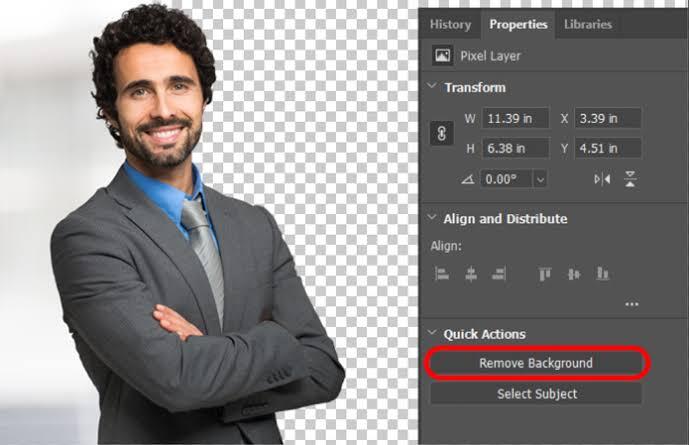
Krok 4Pokud okraje vypadají drsně, klikněte Vyberte > Vyberte a maskujte v horní nabídce. Přibližte si zobrazení a použijte Štětec pro zjemnění okrajů nebo běžné Štětec nástroj na úklid věcí.
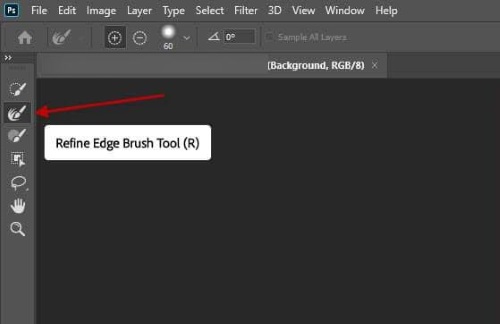
Krok 5Přetáhněte nový obrázek na pozadí do projektu a umístěte jej pod vrstvu s motivem v panelu Vrstvy.
Část 2. Bezplatný online měnič pozadí pro fotografie
Předplatné Photoshopu může být pro rychlou změnu pozadí zbytečné. Naštěstí pro rychlou změnu pozadí fotografie online zdarma často postačí nástroj v prohlížeči.
Jednou přímočarou možností je AVAide Guma na pozadí, online měnič pozadí fotografií s umělou inteligencí. Funguje s běžnými formáty, jako jsou JPG, PNG a GIF. Poté, co umělá inteligence odstraní původní pozadí, ho můžete nechat průhledné, změnit barvu pozadí obrázku nebo nahrát jiný obrázek jako nové pozadí.
Krok 1Přejděte do prohlížeče na AVAide Background Eraser.
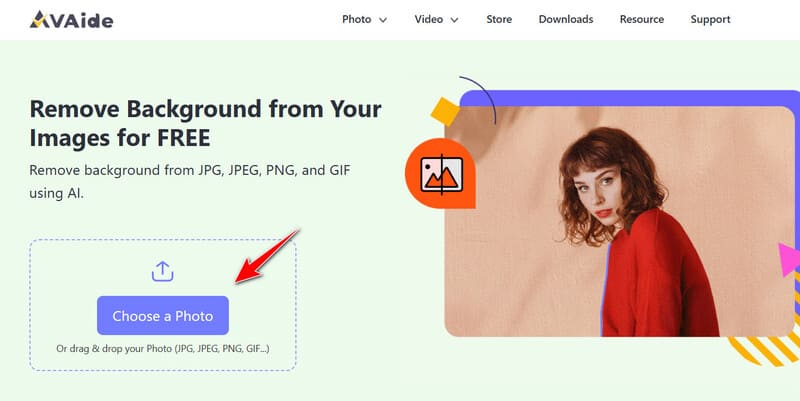
Krok 2Nahrajte svou fotografii kliknutím na prostřední tlačítko nebo přetažením fotografie na pracovní plochu. Umělá inteligence automaticky detekuje objekt a odstraní pozadí. V případě potřeby můžete okraje upravit pomocí nástrojů štětce v levém horním rohu.
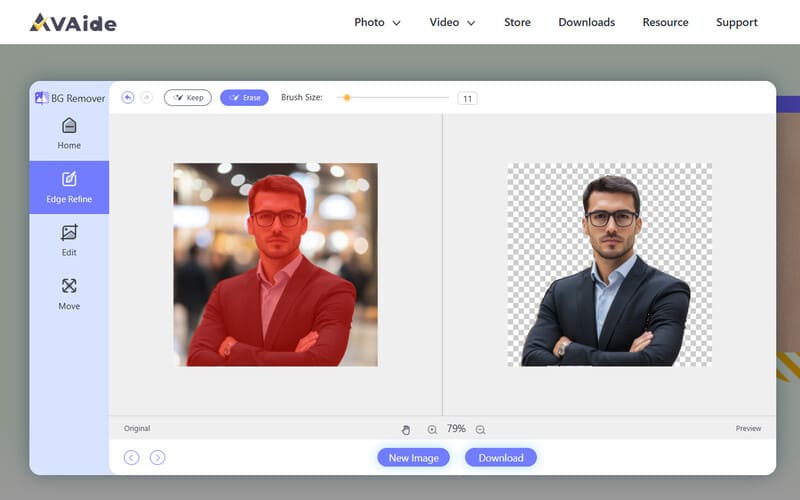
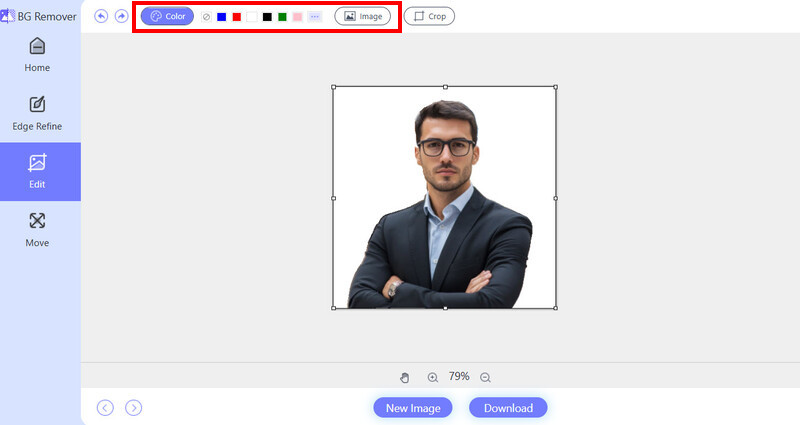
Krok 3Změňte pozadí fotografie dle libosti.
- Chcete-li změnit pozadí obrázku na průhledné: stačí stáhnout výsledek jako PNG, aby pozadí zůstalo průhledné.
- Chcete-li změnit pozadí fotografie na bílou nebo jinou barvu: přejděte do sekce Upravit, v horní nabídce vyberte možnost Barva a vyberte bílou nebo požadovaný odstín. Toto je nejjednodušší způsob, jak změnit barvu pozadí obrázku.
- Chcete-li za objekt umístit jinou fotografii: v panelu Úpravy vyberte v horní části možnost Obrázek a nahrajte nový obrázek pozadí.
Část 3. Bezplatná aplikace pro změnu pozadí obrázku na iPhone/Androidu
Pokud raději upravujete fotografie na telefonu, PhotoRoom je jednou z nejlepších bezplatných aplikací pro změnu pozadí fotografie pro iPhone i Android. Na rozdíl od jiných nástrojů pro práci s obrázky je to specializovaná aplikace. aplikace editoru foto pozadí, jednoduchý, rychlý a postavený na odstraňování pozadí pomocí umělé inteligence.
Při importu obrázku PhotoRoom automaticky detekuje hlavní objekt. Poté můžete přepnout na barvu, ponechat průhledné pozadí, vybrat si z šablon nebo nahrát vlastní obrázek jako nové pozadí. V bezplatné verzi získáte omezený počet exportů 50 za měsíc, ale stále je velmi dobře použitelná pro běžnou práci.
Krok 1Stáhněte si aplikaci PhotoRoom z App Storu nebo Google Play a otevřete ji.
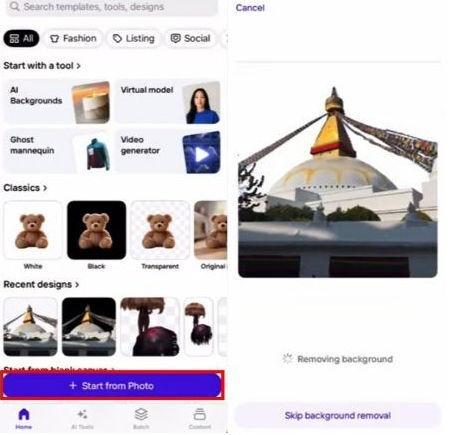
Krok 2Klepněte Začít od fotografie v dolní části obrazovky a vyberte obrázek, který chcete upravit.
Krok 3Při importu obrázku PhotoRoom během několika sekund automaticky odstraní pozadí. Pokud chcete čistý výřez, krok odstranění pozadí nevynechávejte.
Krok 4Jakmile je objekt izolován, klikněte Pozadí. Můžete si vybrat barvu, použít jednu z vestavěných šablon nebo nahrát vlastní fotografii jako nové pozadí.
Část 4. Nejčastější dotazy ohledně změny pozadí na fotografiích
Jaký je nejjednodušší bezplatný způsob, jak změnit pozadí?
Pro většinu lidí je nejrychlejší cestou bezplatný online nástroj s umělou inteligencí, jako je AVAide Background Eraser. Nahrajte obrázek, nechte umělou inteligenci pracovat, vyberte nové pozadí a stáhněte jej.
Můžu získat průhledné pozadí zdarma?
Ano. AVAide Background Eraser a PhotoRoom vám to umožní změnit pozadí obrázku na průhledné a exportovat jako PNG zdarma.
Jak změním pozadí fotografie na čistě bílé?
Po odstranění původního pozadí vyberte bílou výplň. Toto funguje ve všech 3 výše uvedených nástrojích.
Potřebuji Photoshop pro dobré výsledky?
Ne vždy. Nástroje umělé inteligence se hodně zlepšily. Pro běžné použití často postačí bezplatné možnosti. Photoshop je lepší, když potřebujete perfektní okraje nebo pokročilé úpravy.
Proč vypadá výřez falešně?
Je to pravděpodobně proto, že osvětlení nebo teplota barev neodpovídá novému pozadí. Věnujte trochu více času korekci barev nebo přidejte jemný kontaktní stín a uvidíte velký rozdíl.
To je vše k těm 3 metodám změnit pozadí fotografií. Začněte s jakýmkoli nástrojem, který odpovídá vašim potřebám. Pro rychlé práce použijte bezplatné online měniče, jako například AVAide Guma na pozadí a mobilní aplikace jako PhotoRoom fungují dobře. Pokud potřebujete pokročilejší vylepšení a úpravy, Photoshop je těžko překonatelný.
O AUTOROVI


Online nástroj s umělou inteligencí, který odstraňuje pozadí fotografií a umožňuje vám je ponechat průhledné, změnit barvu nebo je nahradit novým obrázkem.
ZPRACOVAT NYNÍÚprava fotografie
- AI Odstraňovač oděvů
- Odstranění mozaiky z obrázku
- AI Image Upscaler
- Upscale GIF
- Odstraňte vodoznak Instagramu
- Změna rozlišení fotografií na iPhonu/Androidu
- Upravit fotografii řidičského průkazu
- Převod fotografií z nízkého rozlišení na vysoké
- Zlepšení kvality obrazu
- Zdarma Photo Enhancer
- Odebrat autorská práva z fotografie