Konverze JPG do PNG s průhledným pozadím je upřímně řečeno flexibilnější pro loga, fotografie produktů, grafiku a další druhy rozvržení. Protože soubor JPG nedokáže zachovat průhlednost, musíte nejprve odstranit původní pozadí. Tento článek se zabývá několika praktickými způsoby, včetně nástrojů s umělou inteligencí a standardních editorů obrázků, abyste získali úhledný soubor PNG, který skutečně zůstane průhledný.
- Porozumění JPG vs. PNG - Proč je důležitá transparentnost
- Metoda 1: Použití nástroje AVAide Background Eraser (doporučeno)
- Metoda 2: Použití Adobe Photoshopu (Professional)
- Metoda 3: Použití GIMPu (zdarma a s otevřeným zdrojovým kódem)
- Metoda 4: Použití remove.bg (bezplatný online nástroj pro umělou inteligenci)
- Metoda 5: Použití aplikace Fotografie ve Windows (vestavěný nástroj)
- Která metoda je pro vás nejlepší?
Porozumění JPG vs. PNG - Proč je důležitá transparentnost
JPG a PNG jsou dva běžně používané obrazové formáty, ale liší se v průhlednosti, kompresi a kvalitě obrazu. Když tyto rozdíly znáte, je mnohem snazší vybrat si nejlepší možnost, zejména pro loga, vizuální grafiku, obrázky produktů a jakékoli designové práce, které vyžadují čisté a jasné pozadí.
- Vlastnosti
- Průhlednost
- Kvalita obrazu
- Velikost souboru
- Nejlepší pro
- Průhledné pozadí
- Opakované úpravy
| JPG | PNG |
| ❌ Není podporováno | ✓ Podporováno |
| Dobré, ale používá ztrátovou kompresi | Vysoká, s bezztrátovou kompresí |
| Obvykle menší | Obvykle větší |
| Fotografie a detailní obrázky | Loga, grafika a průhledné obrázky |
| ❌ Ne | ✓ Ano |
| Kvalita se může snížit | Lepší zachování kvality obrazu |
Metoda 1: Použití nástroje AVAide Background Eraser (doporučeno)
AVAide Guma na pozadí nabízí jednoduchou metodu, jak změnit JPG na PNG, kde je pozadí víceméně průhledné. Umělá inteligence udělá těžkou práci tím, že vyhledá hlavní objekt a vymaže stávající pozadí, takže se nemusíte obtěžovat s ručním klikáním nebo výběrem. Je také zdarma k použití online a jakmile budete hotovi, můžete si hotový obrázek uložit s průhledným vzhledem nebo jej vyměnit za jiné pozadí.
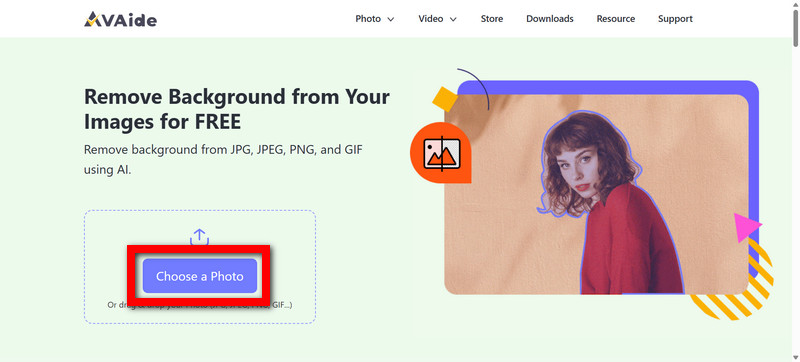
Krok 1Nahrajte obrázek JPG
Otevřete nástroj AVAide Background Eraser a poté klikněte na Vyberte fotografii nahrát JPG. Můžete také přetáhnout fotografii přímo do vyznačené oblasti.
Krok 2Nechte umělou inteligenci odstranit pozadí
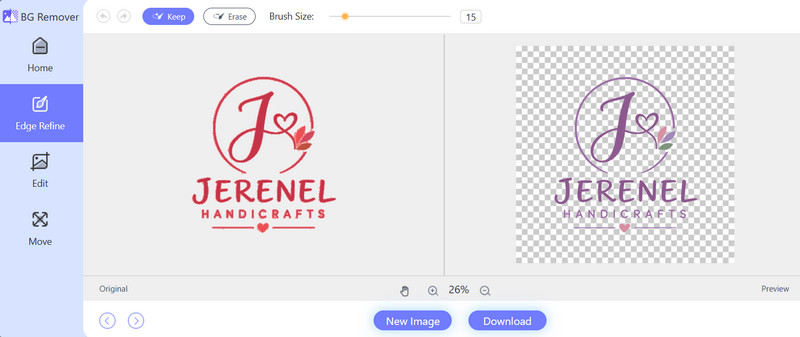
Jakmile nahrajete obrázek, nástroj rychle vyhledá hlavní objekt a odstraní i pozadí. Nemusíte na své straně nic vybírat.
Krok 3Zkontrolujte průhledný výstup
Jakmile zmizí pozadí, věnujte chvilku pozornosti a prohlédněte si náhled. Měli byste si všimnout, že hlavní objekt zůstává sám o sobě, na průhledném pozadí, nikoliv původní scéna.
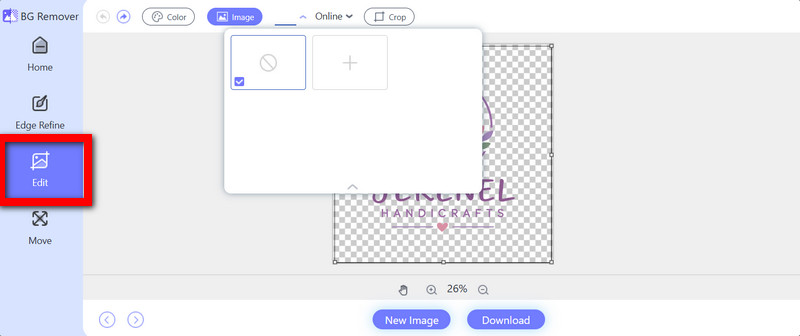
Krok 4Vylepšení pozadí
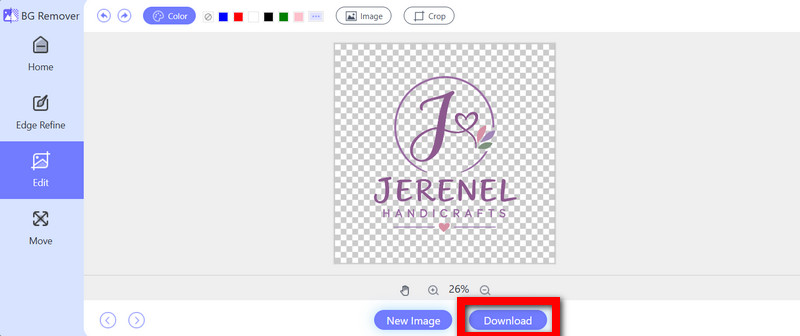
Pokud chcete jinou náladu, přejděte do oblasti Úpravy a znovu přidejte pozadí. Použijte obraz načíst další fotografii nebo vybrat Barva pro použití plné výplně.
Krok 5Stáhnout obrázek
Když všechno vypadá dobře, udeřte Stažení. Poté uložte upravený PNG soubor buď s průhledným pozadím, nebo s nově přidaným.
Metoda 2: Použití Adobe Photoshopu (Professional)
Adobe Photoshop je docela výkonný program, pokud jde o převod obrázků JPG do průhledných PNG, protože můžete velmi přesně zvládnout odstranění pozadí a také zjemnění hran. Vestavěné nástroje pro výběr vám pomohou pracovat o něco rychleji, zatímco masky vrstev vám umožní provádět pečlivé úpravy, když je obrázek složitější nebo chaotický kolem okrajů.
Krok 1Otevřete Photoshop a poté vyberte Soubor > Otevřít vložit JPG.
Krok 2Klepněte Vyberte předmět, a automaticky vybere hlavní objekt; většinou to funguje velmi dobře.
Krok 3Vytvořte masku vrstvy nebo jednoduše odstraňte pozadí, aby skrz něj byla vidět průhlednost.
Krok 4Začistěte okraje, zejména kolem vlasů, oblečení a těch drobných, jemných detailů, kde věci často vypadají divně nebo trochu divně.
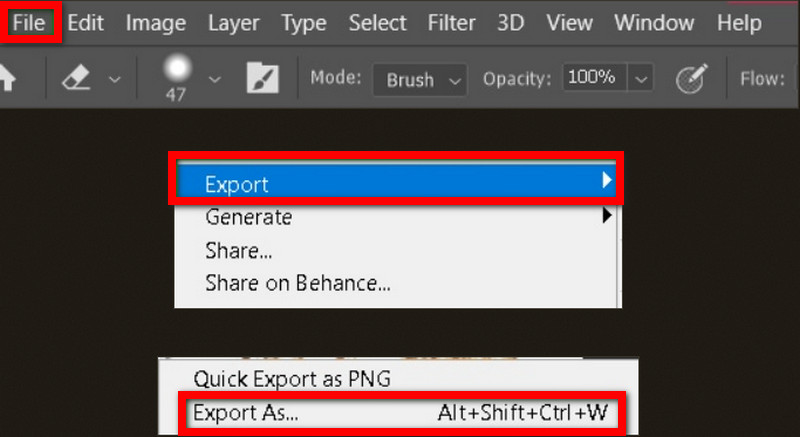
Krok 5Jít do Soubor > Exportovat > Exportovat jako, vybrat PNG, a poté zapněte průhlednost.
Metoda 3: Použití GIMPu (zdarma a s otevřeným zdrojovým kódem)
GIMP je bezplatná alternativa pro vytváření průhledných PNG obrázků z JPG souborů. Dodává se s několika nástroji pro výběr a odstranění pozadí, takže máte lepší přehled o procesu vystřihování. I když to vyžaduje více praktického úsilí než nástroje založené na umělé inteligenci, stále nabízí užitečný prostor pro úpravy a nepotřebujete placené předplatné.
Krok 1Otevřete GIMP a vyberte Soubor > Otevřít načíst JPG a počkat, až se zobrazí.
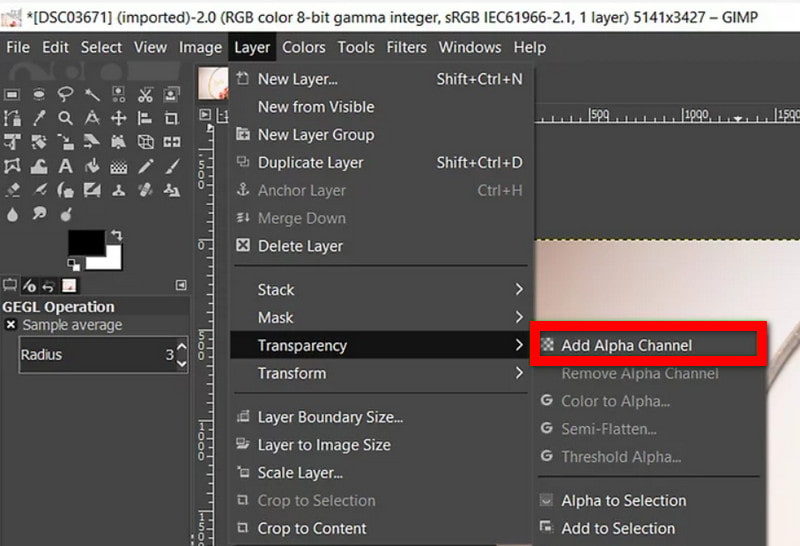
Krok 2Klikněte pravým tlačítkem myši na vrstvu obrázku a poté vyberte Přidat alfa kanál, takže je zapnutá průhlednost.
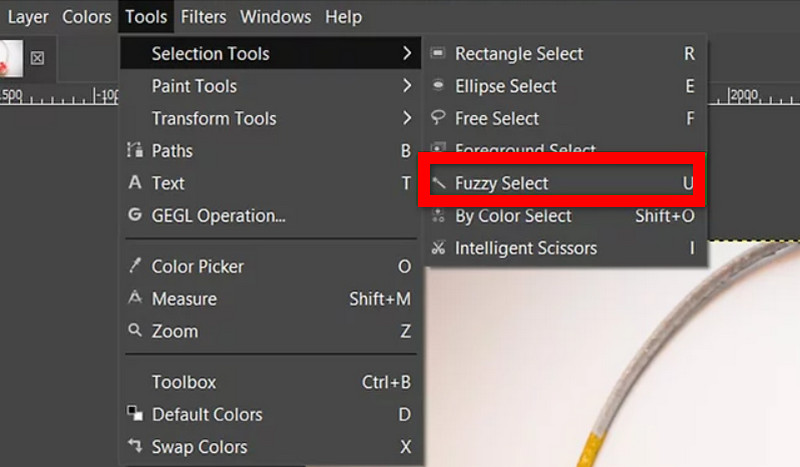
Krok 3Použití Fuzzy Select nebo Výběr popředí, a poté také označte a obrysujte pozadí.
Krok 4Udeřil Vymazat a odstraňte vybrané pozadí. Všimnete si šachovnice, té malé mřížky, což znamená, že je průhledná.
Krok 5Vybrat Soubor > Exportovat jako, Vybrat PNG, a poté uložte výsledný obrázek.
Metoda 4: Použití nástroje Remove.bg (bezplatný online nástroj pro umělou inteligenci)
Remove.bg umožňuje poměrně rychlou konverzi JPG do PNG s průhledným pozadím, protože používá automatické odstraňování pozadí pomocí umělé inteligence. Vyhledá hlavní objekt a poté vymaže okolní pozadí, aniž byste museli provádět ruční výběr nebo cokoli podobného. Je tedy vhodný pro produktové fotografie, portréty a další obrázky, které vyžadují rychlý a čistý výřez, včetně projektů vytvořených s... tvůrce log na průhledném pozadí.
Krok 1V prohlížeči přejděte na Remove.bg a poté nahrajte svůj JPG soubor.
Krok 2Počkejte, než umělá inteligence detekuje objekt a odstraní pozadí, což je docela jednoduché.
Krok 3Podívejte se na náhled, abyste se ujistili, že objekt a ty malé detaily zůstaly na místě.
Krok 4Ujistěte se, že je skutečně průhledné. Například pokud nemáte žádné pozadí, nechte ho prázdné.
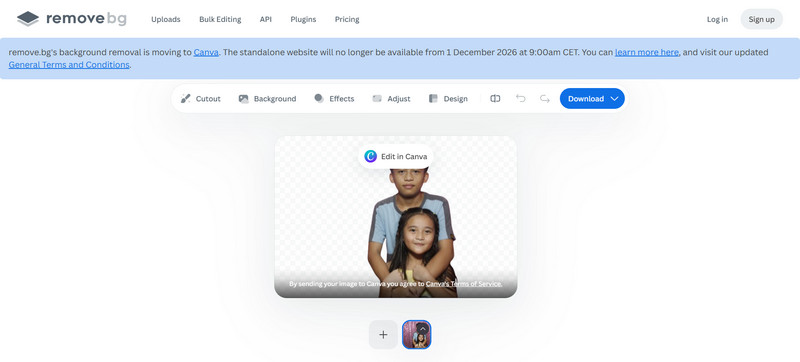
Krok 5Klepněte nebo klikněte na Stažení možnost uložit jej jako PNG.
Metoda 5: Použití aplikace Fotografie ve Windows (vestavěný nástroj)
Aplikace Fotografie ve Windows nabízí užitečný způsob, jak odstranit pozadí obrázků, aniž byste museli stahovat další software, pokud používáte podporované novější verze Windows. Má vestavěnou funkci pro odstranění pozadí, která dokáže rychle izolovat hlavní objekt, takže upřímně řečeno, je docela solidní pro jednoduché převody JPG do PNG, rychlé drobné úpravy a základní... odstranění pozadí úkoly.
Krok 1Najděte soubor JPG a poté jej otevřete v Fotky.
Krok 2Klepnutím na možnost úpravy obrázků se dostanete k nástrojům a nepřeskočte ji.
Krok 3Vybrat Odstranění pozadí takže se předmět v podstatě sám od sebe oddělí.
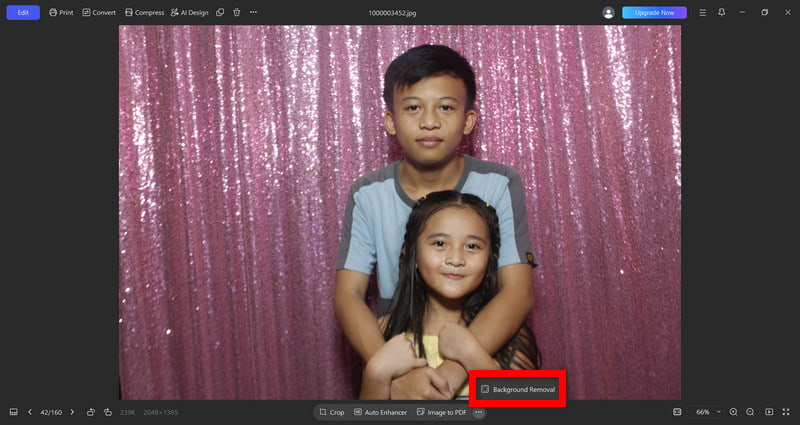
Krok 4Podívejte se, co dostanete, a pak upravte okraje, pokud je to potřeba, možná trochu víc.
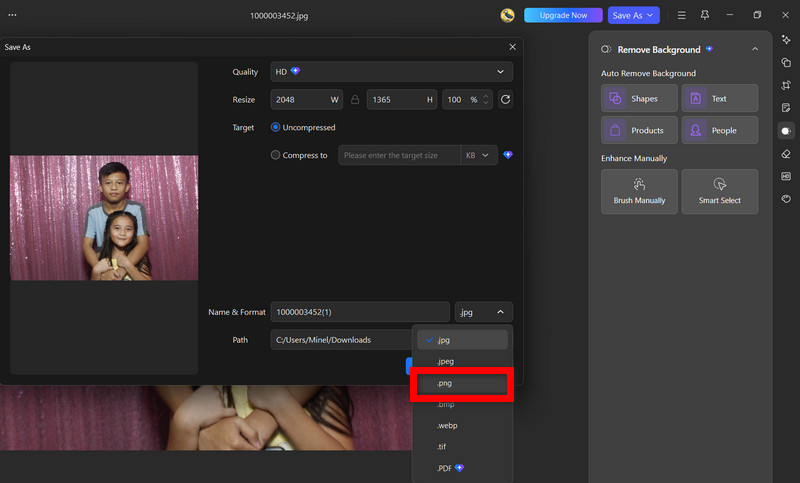
Krok 5Uložit nebo Vývozní jako PNG, takže průhlednost je zachována správně.
Která metoda je pro vás nejlepší?
Upřímně řečeno, nejlepší metoda do jisté míry závisí na tom, o jaký typ obrázku se jedná, kolik máte zkušeností s úpravami a také kolik kontroly potřebujete. Podle mých zkušeností AVAide Background Eraser opravdu vyniká, protože je to jeden z pohodlnějších způsobů, jak převést obrázky JPG na průhledné PNG, kombinuje automatické odstraňování pozadí pomocí umělé inteligence, podporuje širokou škálu formátů a dokonce ho můžete používat online zdarma, to vše v jednom jednoduchém nástroji.
- Metoda
- AVAide Guma na pozadí
- Adobe Photoshop
- GIMP
- Odebrat.bg
- Fotografie oken
| Snadnost použití | Nejlepší pro | Průhlednost | Náklady |
| ★★★★★ 5/5 | Rychlé a automatické odstranění pozadí | ✓ | Volný, uvolnit |
| ★★★ 3/5 | Profesionální úprava obrázků | ✓ | Zaplaceno |
| ★★★ 3/5 | Podrobná ruční úprava | ✓ | Volný, uvolnit |
| ★★★★ 4/5 | Rychlé odstranění pozadí s umělou inteligencí | ✓ | Zdarma/Placené |
| ★★★★ 4/5 | Základní úpravy ve Windows | ✓ | Vestavěný |
Jakmile se naučíte, jak konvertovat JPG do PNG s průhledným pozadím, vaše obrázky se stanou mnohem přizpůsobivějšími pro loga, produkty a další kreativní rozvržení. Ano, mnoho nástrojů to dokáže, ale AVAide Background Eraser je stále nejjednodušší online možností, protože odstranění pozadí je automatické. Získáte čisté a průhledné obrázky bez všech složitých kroků úprav nebo otravné instalace softwaru.
O AUTOROVI

Úprava fotografie
- AI Odstraňovač oděvů
- Odstranění mozaiky z obrázku
- AI Image Upscaler
- Upscale GIF
- Odstraňte vodoznak Instagramu
- Změna rozlišení fotografií na iPhonu/Androidu
- Upravit fotografii řidičského průkazu
- Převod fotografií z nízkého rozlišení na vysoké
- Zlepšení kvality obrazu
- Zdarma Photo Enhancer
- Odebrat autorská práva z fotografie