Je to běžný problém: po perfektním nahrání videa na Androidu se při dalším přehrávání zobrazí nakřivo. K tomu obvykle dochází proto, že byl telefon během nahrávání držen v jiné poloze. Pokud vás to zajímá... jak otočit video v systému Android, nemusíte vždy používat editor videa; k dispozici je již vestavěný nástroj, který vám s tím pomůže. Pokud hledáte správný způsob, jak otočit video v systému Android, jste na správné cestě.
Část 1. Běžné scénáře pro otáčení videa v systému Android
Existuje k tomu několik důvodů, proč je třeba video otočit, zejména pokud se záběry po nahrání nezobrazují ve správné orientaci. Zde je několik běžných situací, kdy může být nutné video opravit.
- Telefon byl omylem držen vodorovně nebo svisle, což mělo za následek přehrávání v horizontální poloze.
- Videa se někdy zobrazují vzhůru nohama v závislosti na tom, v jaké poloze byl telefon během nahrávání.
- Nahrál jsem video svisle, ale potřeboval jsem ho zobrazit vodorovně pro širší zobrazení na obrazovce.
- Některé platformy zpracovávají orientaci videa odlišně, takže je nutné jej nahrát v zamýšlené orientaci.
- Jiné aplikace interpretují orientaci videa odlišně; video, které v jedné aplikaci vypadá dobře, se v jiné může jevit jakoby nakřivo.
Část 2. Jak otočit video v systému Android bez aplikace (vestavěné metody)
1. Používání Fotek Google (nejjednodušší a nejuniverzálnější způsob)
Fotky Google je jednou z nejjednodušších vestavěných možností pro prohlížení obrázků a videí v zařízení Android. Má však také funkci pro úpravu videa, která vám pomůže video otočit. Pomocí této aplikace můžete trvale změnit orientaci videa a uložit opravenou kopii. Pokud chcete video v telefonu otočit, protože bylo nahráno naopak, upravte ho podle níže uvedených kroků.
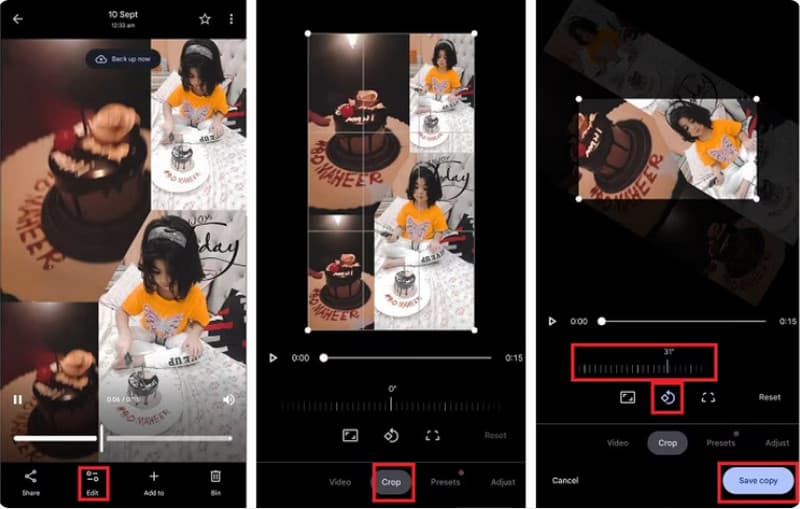
Krok 1Otevřete Fotky Google a v knihovně fotografií vyhledejte video, které chcete otočit.
Krok 2Dole klikněte na Upravit a vyberte OříznutíZde můžete klepnutím na tlačítko Otočit otočit video pokaždé o 90 stupňů. Klepněte na něj nepřetržitě, dokud video nebude správně umístěno.
Krok 3Klepněte na Uložit nebo Uložit kopii abyste si v zařízení Android zachovali otočenou verzi.
2. Používání výchozí aplikace Galerie (pro Samsung, Xiaomi, Redmi a další značky)
Většina telefonů s Androidem má aplikaci Galerie, kde si můžete prohlížet, upravovat a sdílet nahraná videa. Díky základní funkci úpravy videa můžete v systému Android otočit video o 90 stupňů několika klepnutími. Některá tlačítka pro úpravy se však liší v závislosti na výrobci. Chcete-li získat představu o tom, jak video otočit, postupujte podle našeho návodu.
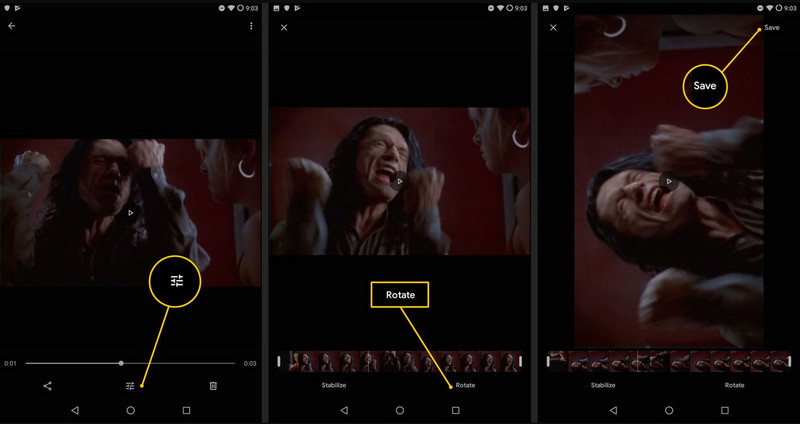
Krok 1Otevřete aplikaci Galerie v zařízení Android a vyhledejte video, které chcete upravit. Poté klepněte na Upravit tlačítko, které se obvykle zobrazuje jako tužka.
Krok 2Nalézt Oříznutí, Přeměnit, nebo Točit se pro přístup k funkci, která vám pomůže opravit orientaci videa. Klepněte na Točit se dokud nezískáte požadovaný úhel.
Krok 3Prohlédněte si rychlý náhled upraveného videa a poté klikněte Uložit nebo Hotovo vytvořit kopii.
3. Použití nastavení automatického otáčení (pro správné přehrávání videí)
Na rozdíl od předchozích možností, které jsme zmínili, se automatické otáčení liší tím, že trvale nemění orientaci videosouboru. Místo toho řídí, jak se obrazovka chová, když zařízení fyzicky otočíte na druhou stranu. Pokud se vaše video v systému Android neotáčí ani po aktivaci této funkce, zkontrolujte, zda přehrávač videa podporuje otáčení obrazovky.
Krok 1Otevřete video, které chcete přehrát, v jiné orientaci a poté přejetím prstem shora dolů otevřete Rychlé nastavení na vašem Androidu.
Krok 2Zde najděte tlačítko Automatické otáčení, Na výšku nebo Na šířku a klepněte na něj.
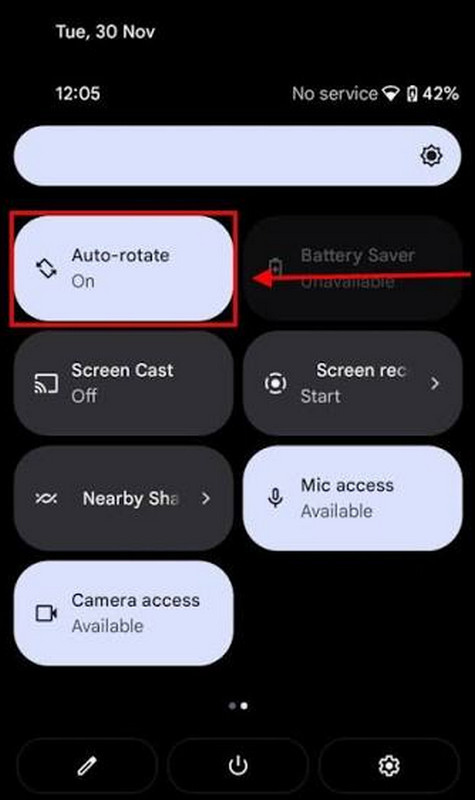
Krok 3Vraťte se k videu a otočte telefon na stranu, abyste dočasně upravili orientaci videa.
Část 3. Jak otočit video v systému Android pomocí bezplatných aplikací (pro větší kontrolu)
1. V záběru
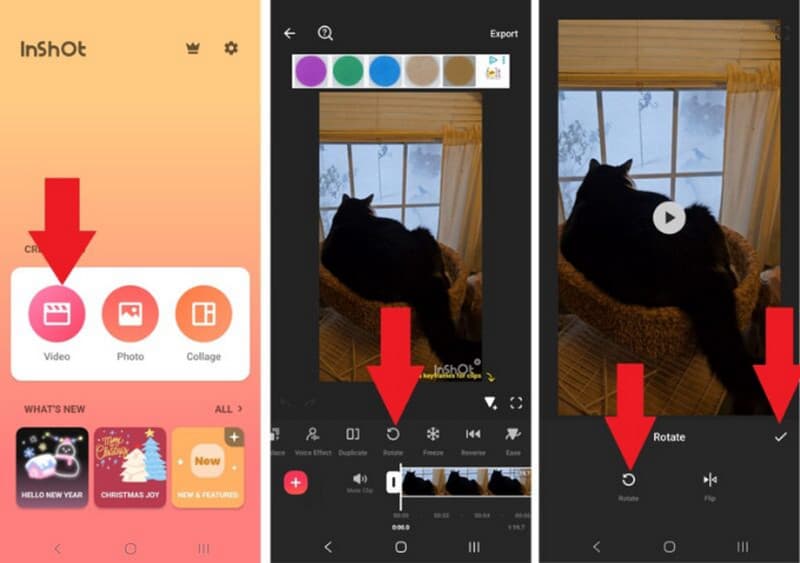
V záběru je jednoduchý editor videa, který funguje dobře pro rychlé úpravy na vašem zařízení Android, jako je otáčení videí. Pokud tedy hledáte způsob, jak otočit video na počítači pomocí InShot, použijte nástroj AVAide, který zde máme. Má čisté rozhraní, které usnadňuje zvládnutí a nalezení základních nástrojů pro vaše editační potřeby. Před exportem videa si můžete prohlédnout jeho rychlý náhled, abyste zjistili, zda je správně umístěno. Chcete-li se dozvědět, jak otočit video na Androidu, postupujte podle zde uvedených pokynů.
Krok 1Po stažení aplikace nahrajte video, které chcete otočit, a poté klepněte na Točit se tlačítko, které se zobrazí níže.
Krok 2Po klepnutí na tlačítko se otočí do určitého úhlu. Klepněte na něj vícekrát, dokud nedosáhnete požadované orientace. Poté klikněte na Uložit knoflík.
2. CapCut
Pokud hledáte aplikaci s více funkcemi pro úpravy, CapCut nabízí větší kontrolu nad videem a dokonce podporuje Vylepšovač obrazu CapCut pro zvýšení kvality obrazu. Funkce rotace zahrnuje také ořezávání, přechody, efekty, text, filtry a další kreativní nástroje pro úpravy, které si jako editor v systému Android jistě zamilujete. Zpět k funkci rotace: nabízí úpravu rotace videa v systému Android o 90 stupňů, která opraví orientaci videa před exportem. Chcete vědět jak? Přečtěte si toto.
Krok 1Stáhněte si aplikaci z Obchodu Play a spusťte ji. Poté klikněte na Nový projekt a vyberte video, které chcete v této aplikaci upravit.
Krok 2Klepněte na časovou osu a vyberte nabídku úprav. Poté opakovaně klepněte na tlačítko otáčení, dokud nedosáhnete požadovaného výsledku.
Krok 3Nakonec vyberte kvalitu videa a exportujte ho.
3. Převodník videa AVAide
AVAide Video konvertor je desktopová aplikace, která nabízí širokou škálu nástrojů pro editaci videa a dává vám větší kontrolu nad videi, která upravujete nebo konvertujete. Na rozdíl od CapCut a InShot je tato aplikace vhodnější pro ty, kteří k editaci používají Windows nebo Mac, než pro editaci přímo na telefonu s Androidem. Dokáže otáčet videa a dokonce je převrátit vzhůru nohama. Přestože se jedná o desktopový nástroj, zůstává uživatelsky přívětivý a dobře zpracovaný a vytváří profesionální výstup pro každého, kdo jej používá. Zjistěte, jak aplikace funguje a jak si s tímto snadným úkolem poradí, a to ve 3 snadných krocích.
Krok 1Stáhněte si bezplatnou verzi softwaru do počítače kliknutím na příslušné tlačítko pro stažení zde. Poté postupujte podle kroků instalace a nastavte jej.

STAŽENÍ ZDARMA Pro Windows 7 nebo novější
 Bezpečné stahování
STAŽENÍ ZDARMA Pro Mac OS X 10.13 nebo novější
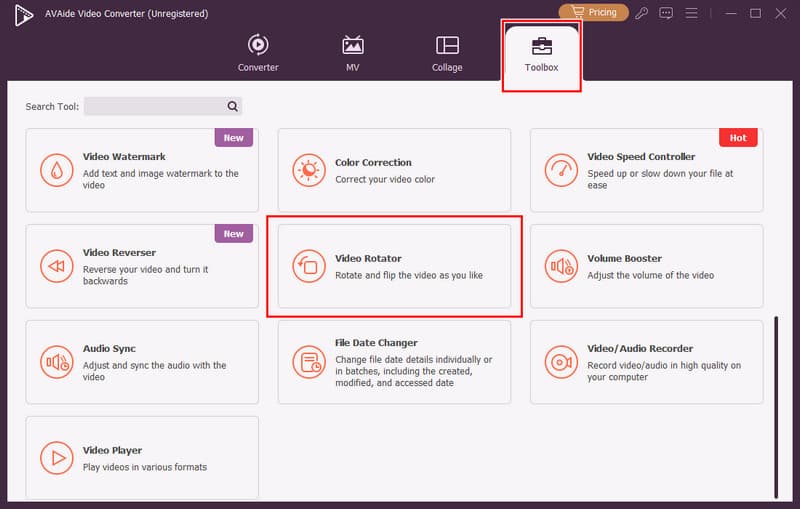
Bezpečné stahováníKrok 2Přejít na Toolboxa najděte Video rotátor. Poté klikněte na + tlačítko pro nahrání videa, které jste nahráli v systému Android, k úpravě zde.
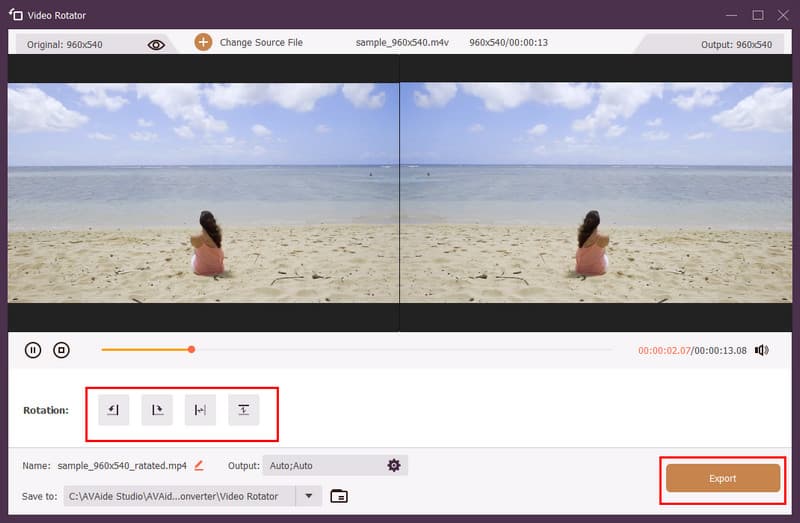
Krok 3V části Otočení klikněte na tlačítko otočení, které chcete na video použít; můžete video otočit doleva nebo doprava, případně jej převrátit vzhůru nohama. Jakmile si prohlédnete náhled a jste spokojeni, klikněte na Vývozní knoflík.
Část 4. Odstraňování problémů – Video v systému Android se neotáčí?
1. Automatické otáčení je vypnuto
Když telefon fyzicky otočíte a zůstane v orientaci na výšku nebo na šířku, znamená to, že funkce automatického otáčení je vypnuta. Pomocí tohoto nastavení můžete ovládat orientaci obrazovky, což ovlivňuje způsob zobrazení videí. Povolení této funkce umožní podporovaným aplikacím změnit orientaci, když zařízení otočíte na druhou stranu.
2. Problém je v samotném video souboru
Kromě nastavení systému Android může být hlavní problém již ve video souboru. Video je obvykle pořízeno v určité orientaci, na šířku nebo na výšku, ale může mít také nesprávné informace o orientaci. Pokud se v různých video přehrávačích zobrazuje nesprávně, je třeba jej upravit pomocí editoru pro rotaci videa.
3. Problémy s rotací specifické pro danou aplikaci
Některé přehrávače videa a streamovací aplikace mají vlastní ovládací prvky orientace, které uzamknou obrazovku na určitou orientaci, i když je zapnuté automatické otáčení. Pokud se video v jiných aplikacích otáčí správně, je za nemožnost otáčení pravděpodobně zodpovědná původní aplikace.
4. Zastaralý software
Zastaralý systém nebo video aplikace může způsobovat problémy s přehráváním a otáčením obrazovky. Aktualizace softwaru tyto chyby opravují, takže udržování systému Android i video aplikací v aktuálním stavu může tomuto problému předejít.
5. Zaseknuté nebo rozbité senzory
A konečně, všechna zařízení Android se spoléhají na pohybové senzory pro určení své polohy. Pokud tyto senzory nefungují správně, obrazovka zůstane pevně orientovaná v určité orientaci, i když je povoleno automatické otáčení. Pokud se otáčení nezdaří ve více aplikacích, problémy mohou souviset spíše s hardwarem telefonu než s problémy, které jsme zmínili dříve.
chceš otočit video v telefonuNyní můžete postupovat podle kroků, které jsme zde zmínili. Nejprve ale musíte identifikovat problém se špatnou orientací na vašem Androidu. Pokud chcete trvale opravit orientaci videa, použijte video editory, které jsme zmínili a naučili vás je používat.
O AUTOROVI

Vaše kompletní sada nástrojů pro video, která podporuje více než 350 formátů pro převod v bezztrátové kvalitě.
Upravit video