Je CapCut Image Upscaler Stojí za to ho používat? CapCut Image Upscaler patří mezi nejlepší funkce, které na CapCutu můžete najít. Umožňuje vám zvětšit rozlišení a vylepšit obrázky a zároveň zajistit nejlepší kvalitu. Dokáže dokonce zaostřit hrany, snížit šum obrazu a obnovit jemné textury. Chcete se o tomto nástroji dozvědět více? Pak si přečtěte tuto upřímnou recenzi, ve které vám nabízíme všechny potřebné informace o tomto nástroji pro zvýšení rozlišení obrazu.
- Část 1. Co je CapCut Image Upscaler
- Část 2. Klíčové vlastnosti nástroje CapCut Image Upscaler
- Část 3. Kde použít CapCut Image Upscaler
- Část 4. Ceny CapCut Image Upscaleru
- Část 5. Jak používat upscaler obrázků CapCut
- Část 6. Výkon nástroje CapCut Image Upscaler
- Část 7. Výhody a nevýhody upscaleru obrazu CapCut
- Část 8. Alternativa k CapCut Image Upscaler
Část 1. Co je CapCut Image Upscaler
CapCut AI Image Upscaler je funkce založená na umělé inteligenci, která zlepšuje kvalitu obrazu. Základními technologiemi, které používá, jsou Nano Banana Pro a Dreamina Seedream 5.0. Funguje tak, že vylepšuje obraz, obnovuje jemné textury a snižuje šum v obraze, díky čemuž fotografie vypadají profesionálněji a jasněji. Nejlepší na tom je, že upscaler je užitečný pro příspěvky na sociálních sítích, kreativní projekty a marketingové materiály.
Část 2. Klíčové vlastnosti nástroje CapCut Image Upscaler
Chcete se dozvědět více o možnostech tohoto nástroje pro zvýšení rozlišení obrazu? Pak si níže přečtěte všechny klíčové funkce.
Upscaling s AI
Nástroj využívá pokročilé modely, jako například Nano Banana Pro a Dreamina Seedream 5.0. Tyto modely mohou uživatelům pomoci zvětšit rozlišení fotografií až na 4K a dokonce i 16K bez ztráty přirozené textury.
400% Zvětšení bez ztráty kvality
Zvětšovací procesor dokáže zvětšit obraz až na 400% a zároveň si zachovat jeho ostrost a čistotu, čímž se zabrání pixelizaci nebo rozmazání.
Restaurování starých fotografií
CapCut vám také může pomoci se starými fotografiemi. Může vám pomoci zrušit rozmazání snímků, obnovit staré fotografie a zvýšit rozlišení. Tato funkce zajišťuje, že po restaurování získáte zcela nové snímky.
Odstraňování šumu z obrazu
Další užitečnou funkcí, se kterou se můžete setkat, je odšumování obrazu. Během procesu zvyšování rozlišení obrazu nástroj automaticky odšumí obrázky, aby byly ostřejší a čistší.
Část 3. Kde použít CapCut Image Upscaler
Chcete vědět, kde máte přístup k CapCutu? Nástroj je k dispozici na různých platformách. Můžete k němu přistupovat na:
CapCut Mobile
CapCut si můžete stáhnout pro Android i iOS. To znamená, že si můžete zvětšit rozlišení obrázků na mobilních zařízeních. Výhodou je, že má jednoduché uživatelské rozhraní a umožňuje vám vylepšit obrázky na základě vámi preferovaného rozlišení.
CapCut online
Můžete také použít online verzi CapCut Image Upscaler. S touto verzí nemusíte instalovat žádné nástroje pro vylepšení obrázků. Stačí nástroj spustit ve vašem prohlížeči.
CapCut Desktop
CapCut si můžete stáhnout i na počítač. To je perfektní, pokud chcete upscaling obrázků offline. Uživatelské rozhraní online i offline verze je navíc stejné, takže se během procesu upscalingu lépe a snadněji používá.
Část 4. Ceny CapCut Image Upscaleru
Je CapCut Image Upscaler zdarma? Nástroj nabízí bezplatnou verzi s různými omezeními. Pokud chcete mít přístup ke všem funkcím nástroje, musíte si pořídit placenou verzi. Podívejte se do tabulky níže a dozvíte se více o cenových plánech CapCutu.
| Plán | Měsíční cena | Roční cena | Kvalita exportu | Úložný prostor |
| Volný, uvolnit | $0 | $0 | 1080p | Minimální |
| Standard | $9.99 | $89.99 | 4K | 100 GB |
| Pro | $19.99 | $179.99 | 4K | 1 TB |
Část 5. Jak používat upscaler obrázků CapCut
Chcete v CapCutu zvětšit rozlišení obrazu? Můžete postupovat podle následujících jednoduchých kroků na svém mobilním zařízení.
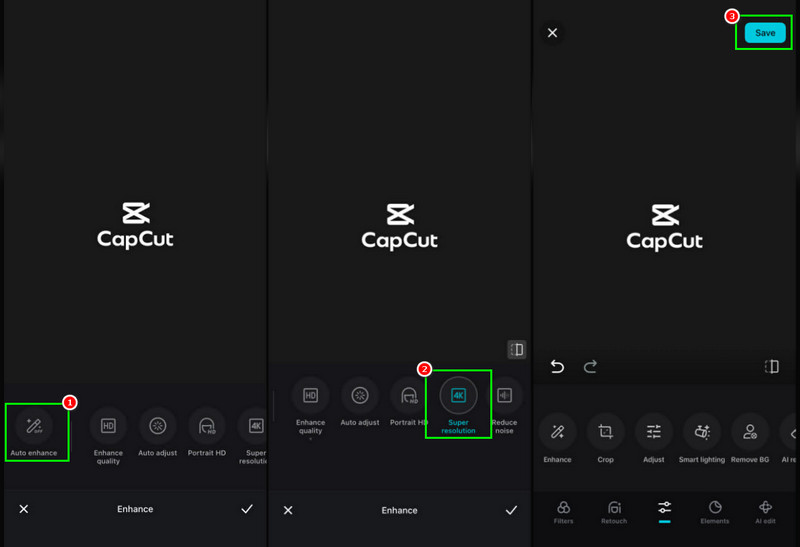
Krok 1Stáhněte a spusťte CapCut aplikaci na svém mobilním zařízení. Poté začněte přidávat obrázek, který chcete vylepšit.
Krok 2Z níže uvedených možností si můžete vybrat Automatické vylepšení funkce. Poté spusťte zvětšování obrazu.
Krok 3Můžete klepnout na Super rozlišení možnost zvýšit rozlišení obrazu až do rozlišení 4K. Poté stiskněte tlačítko Zaškrtnout.
Krok 4Pak udeřte Uložit pro uchování vylepšeného obrazu v zařízení.
Část 6. Výkon nástroje CapCut Image Upscaler
Funguje CapCut skutečně dobře? Můžeme říci, že tento nástroj funguje dobře jako vynikající AI upscaler obrazu. Chcete-li se o jeho výkonu dozvědět více, můžete se podívat na podrobnosti v této části.
- Upscaling Quality - Nástroj dokáže poskytnout ostrý a vysoce kvalitní výsledek, zejména při zvětšování fotografií až do 400%.
- Schopnost odšumování - CapCut zajišťuje redukci zrnitosti obrázků, aby byly čistší a ostřejší. Dokáže dokonce obnovit jasnost starých nebo naskenovaných fotografií.
- Rychlost - Proces zvětšení rozlišení fotografií je rychlý a efektivní. Uživatelé mohou okamžitě získat výsledek během několika okamžiků.
- Snadnost použití - CapCut je uživatelsky přívětivý. Díky intuitivnímu uživatelskému rozhraní mají uživatelé, zejména začátečníci, bez problémů přístup ke všem funkcím.
- Podpora souborů - Nástroj podporuje formáty PNG i JPG. Díky tomu můžete k nástroji okamžitě přistupovat pro jeho zvýšení rozlišení bez ohledu na to, jaký obrázek použijete.
Část 7. Výhody a nevýhody upscaleru obrazu CapCut
Máte zájem dozvědět se více o výhodách a nevýhodách CapCut Image Upscaleru? Všechny informace si můžete přečíst v této sekci.
Výhody CapCut Image Upscaleru
- Bezplatná verze nástroje vám umožňuje přístup ke všem potřebným funkcím, jako je upscaler, filtr, přechody, ořezávání, odstraňování pozadí a další.
- Hlavní uživatelské rozhraní editoru se snadno ovládá.
- Nástroj nabízí funkce založené na umělé inteligenci, které vám umožní dosáhnout požadovaného výsledku s vysokou přesností.
Nevýhody upscaleru obrazu CapCut
- Při používání bezplatné verze nástroje se setkáte s vodoznakem CapCutu.
- Některé pokročilé funkce jsou k dispozici ve verzi Pro.
- Jiní uživatelé uvádějí, že zákaznický servis reaguje pomalu.
Část 8. Alternativa k CapCut Image Upscaler
CapCut je vynikající nástroj pro zvýšení rozlišení obrázků. Pokud však potřebujete lepší verzi souboru, musíte si pořídit Pro verzi nástroje, která je trochu dražší. Pokud tedy chcete nejlepší alternativu, můžete se podívat na níže uvedené nástroje.
1. AVAide Image Upscaler
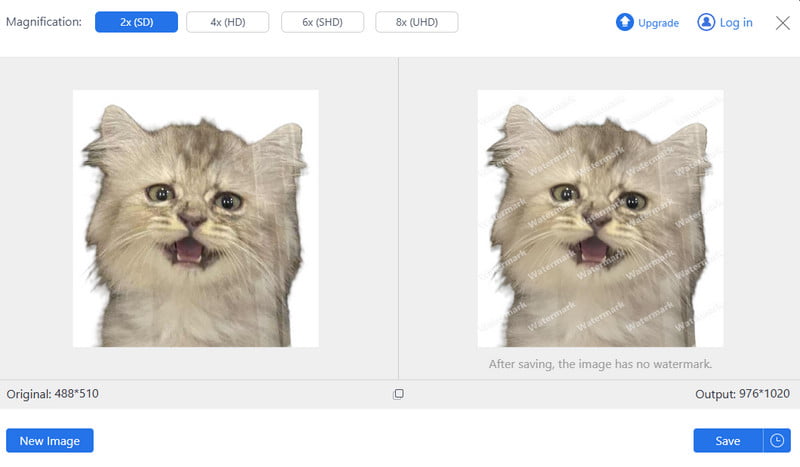
Pokud potřebujete nejlepší náhradu za CapCut, můžete zkusit použít AVAide Image UpscalerTento nástroj je ideální, pokud chcete zvětšit rozlišení obrázků až 8× oproti původnímu obrázku. Jeho výkon spočívá v tom, že nabízí rychlejší proces zvětšení rozlišení, komplexní rozvržení a lepší kvalitu výstupu, což ho činí lepším než CapCut. Bezplatná verze navíc zajišťuje, že si můžete fotografii uložit bez rušivého vodoznaku. Můžete s ní pracovat i s jinými obrázky, jako jsou anime fotografie, staré obrázky, rozmazané obrázky a další. Pokud tedy chcete ideální nástroj pro zvětšení rozlišení obrázků, máte k AVAide přístup kdykoli a kdekoli.
2. ImgUpscaler
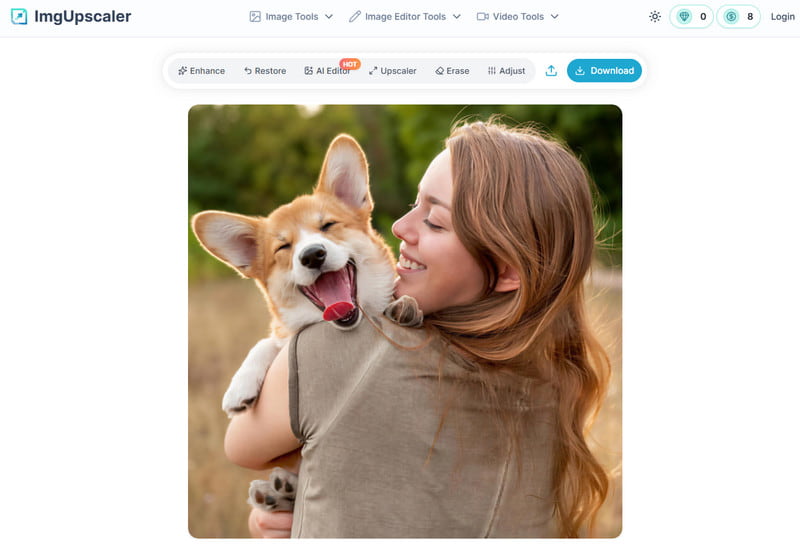
Další alternativou, kterou můžete použít ke zvýšení rozlišení obrázku, je ImgUpscalerPokud jde o jednoduchost, není pochyb o tom, že tento nástroj je ideální. Díky jeho čistému rozhraní si můžete být jisti, že budete moci používat všechny potřebné funkce pro zvýšení rozlišení vašich fotografií. Navíc si můžete dokonce ověřit, zda je nástroj efektivní, pomocí jeho fotografií z fotobanky.
Chcete-li získat více informací o nejlepších programech pro zvýšení rozlišení obrazu, můžete se podívat na níže uvedenou tabulku.
| CapCut Image Upscaler | AVAide Image Upscaler | ImgUpscaler | |
| Upscaling Quality | Poháněno umělou inteligencí, zvětšení až 400%, ostré hrany | Pokročilá umělá inteligence, rozlišení až 8K, vynikající detaily | Dobrá ostrost, až 4násobné zvětšení |
| Schopnost odšumování | Odstraňuje zrnitost, obnovuje jemné textury | Silné odšumování + obnova textur, profesionální použití | Základní odšumování může zanechat artefakty |
| Rychlost | Rychlé online zpracování | Optimalizovaný engine, rychlejší dávkové zpracování | Střední rychlost, pomalejší u velkých souborů |
| Podpora souborů | JPG a PNG | Široká podpora: JPG, PNG, BMP, TIFF, RAW | JPG a PNG |
Vylepšovač obrazu CapCut je jedním z nejlepších nástrojů, které uživatelům pomohou vylepšit a zvětšit rozlišení obrázků na nejlepší možnou úroveň. Vzhledem k tomu, že bezplatná verze nástroje má různá omezení, můžete potřebovat jiný nástroj, který si s vašimi fotografiemi poradí zdarma a bez jakýchkoli omezení. V takovém případě doporučujeme použít AVAide Image UpscalerTento program pro zvýšení rozlišení obrázků dokáže vaše obrázky zvětšit až na 2×, 4× a dokonce i 8×. Obrázek si můžete dokonce uložit bez vodoznaku, což z něj činí nejlepší náhradu za CapCut.
O AUTOROVI


Naše technologie AI automaticky zlepší kvalitu vašich obrázků, odstraní šum a opraví rozmazané obrázky online.
ZPRACOVAT NYNÍÚprava fotografie
- AI Odstraňovač oděvů
- Odstranění mozaiky z obrázku
- AI Image Upscaler
- Upscale GIF
- Odstraňte vodoznak Instagramu
- Změna rozlišení fotografií na iPhonu/Androidu
- Upravit fotografii řidičského průkazu
- Převod fotografií z nízkého rozlišení na vysoké
- Zlepšení kvality obrazu
- Zdarma Photo Enhancer
- Odebrat autorská práva z fotografie