Našli jste skrýš svých starých DV kazet s drahými rodinnými vzpomínkami. Jste dychtiví sdílet tyto okamžiky s blízkými nebo si je užít na svých moderních zařízeních, jako jsou telefony a tablety. Ale jde o to: tyto DV kazety jsou ve formátu nekompatibilním s vaší současnou technologií. To je místo, kde přichází myšlenka na jejich převod na MP4. Tento zápis vás povede dál jak převést DV na MP4 online a offline. Dovolte nám prozkoumat možnosti, které vám pomohou vybrat ten nejlepší přístup pro vaše vzácné vzpomínky.
Část 1. Co je DV a tipy pro konverzi DV
Digital Video, neboli DV, je formát pro nahrávání a přehrávání videí na elektronických zařízeních, jako jsou fotoaparáty a počítače. Digitální video je způsob ukládání pohyblivých obrázků a zvuků v digitálním formátu.
Zachovat původní rozlišení a snímkovou frekvenci
DV obvykle používá rozlišení 720×480 (NTSC) nebo 720×576 (PAL) s snímkovou frekvencí 29,97 sn./s nebo 25 sn./s. Během převodu zachovává původní rozlišení a snímkovou frekvenci bez vynucených změn, aby se zabránilo roztahování nebo zasekávání obrazu.
Vyberte vhodný video kodér
Pro výstup MP4 doporučujeme používat kódování H.264 (AVC), protože nabízí nejlepší kompatibilitu. Udržujte datový tok mezi 8–15 Mb/s (pro zdroje DV se standardním rozlišením); nižší datové toky mohou způsobit znatelné artefakty komprese.
Řešení problémů s prokládaným skenováním
DV záběry jsou často prokládané. Před konverzí proveďte odstranění prokládaného obrazu, abyste předešli roztřepeným okrajům nebo rozmazání pohybem během přehrávání.
Shoda kódování zvuku
DV obvykle používá PCM audio (16 bitů/48 kHz).
Při převodu do MP4 použijte AAC s datovým tokem 160–320 kb/s, abyste zachovali čistotu obrazu a zároveň zmenšili velikost souboru.
Část 2. Převod DV na MP4 pomocí AVAide MP4 Converter
AVAide MP4 Converter je šikovný program, který vám pomůže převést vaše DV videa do formátu MP4. To se může hodit pro různé účely, například pro sdílení videí online nebo jejich přehrávání na různých zařízeních. Tento program má vysokorychlostní konverzi, takže při převodu DV do formátu MP4 nemusíte dlouho čekat. Je to jako bleskově rychlá transformace videa.
Pokud máte mnoho DV videí nebo jiných videí k převodu, nemusíte je převádět jedno po druhém. Tento program dokáže převést více DV videí do MP4 najednou. AVAide MP4 Converter navíc nabízí základní editační funkce pro vylepšení vašeho videa.
Níže jsou uvedeny kroky, jak převést soubory DV na MP4 pomocí AVAide MP4 Converter:
Krok 1Nejprve si stáhněte a nainstalujte AVAide MP4 Converter na vašem počítači a spusťte jej. Stačí kliknout na Stažení tlačítko níže pro stažení verze, která vyhovuje vašemu operačnímu systému.

STAŽENÍ ZDARMA Pro Windows 7 nebo novější
 Bezpečné stahování
STAŽENÍ ZDARMA Pro Mac OS X 10.13 nebo novější
Bezpečné stahováníKrok 2Přejděte na Konvertor tab. Klikněte na Přidat soubory v levém horním rohu přidejte soubor DV, který chcete převést do formátu MP4.
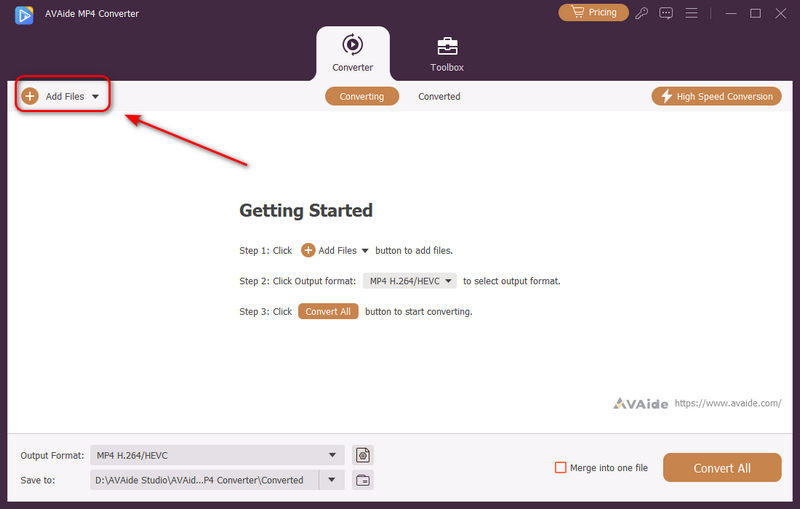
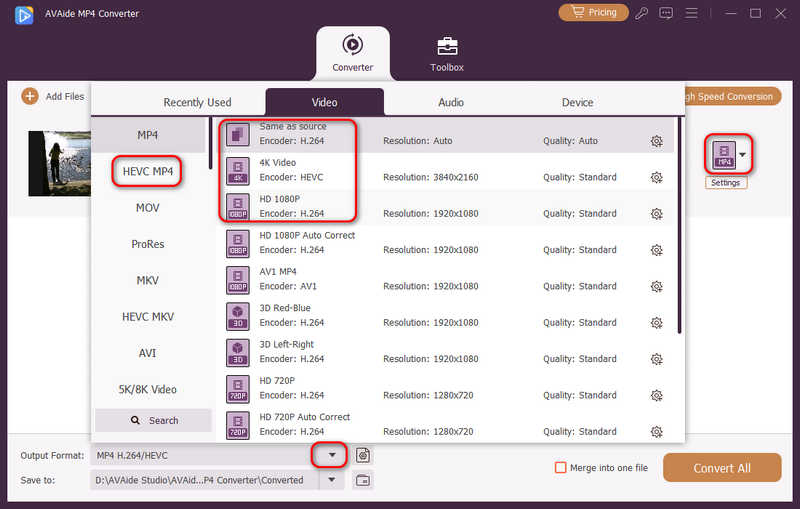
Krok 3Po načtení DV videí můžete kliknout na Formát tlačítko nebo Výstupní formát rozbalovací tlačítko pro výběr formátu MP4. Můžete například vybrat 4K MP4 nebo HEVC MP4. Dvojitým kliknutím jej vyberte.
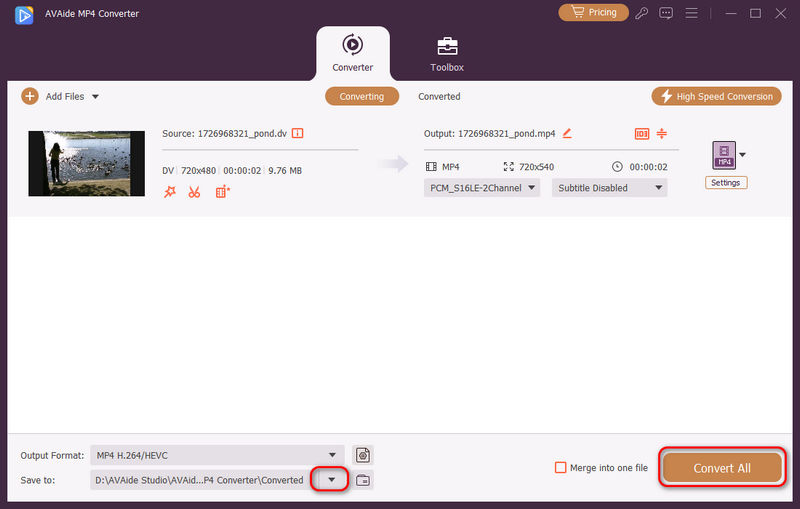
Krok 4Klikněte na Uložit do rozbalovací tlačítko pro výběr cílového souboru pro videa MP4. Poté klikněte na Převést vše tlačítko pro snadný převod DV videí do formátu MP4.
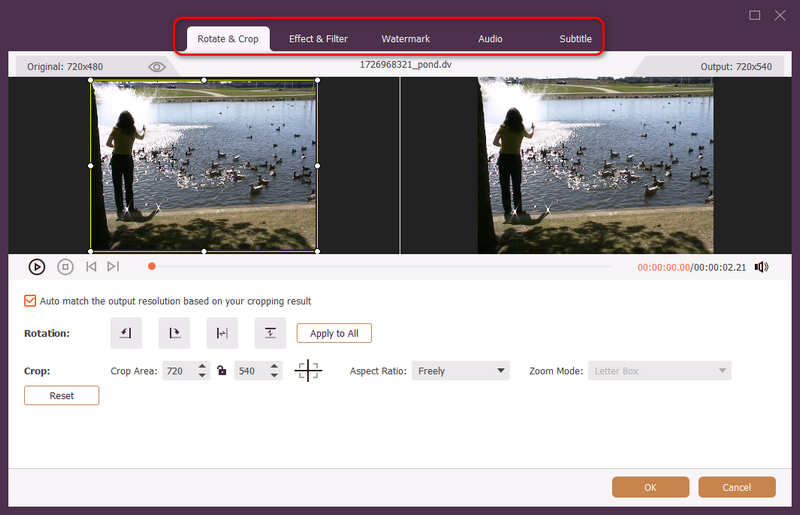
- Než převedete videa DV do formátu MP4, můžete také použít některé funkce pro úpravu videa v programu AVAide MP4 Converter.
Můžete například kliknout na Upravit tlačítko poblíž vašeho DV videa. Poté máte přístup Otočit a oříznout, Efekt a filtr, Vodoznak, Zvuk, a Titulky tady. Nezapomeňte stisknout tlačítko OK tlačítko pro použití provedených změn.
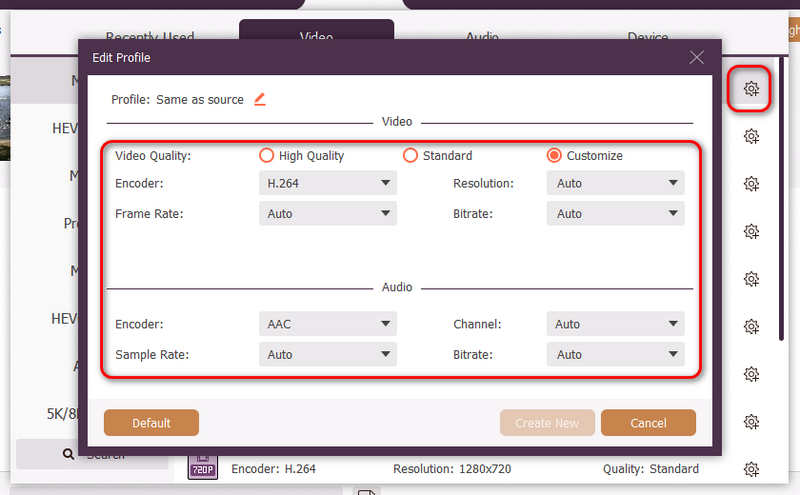
Pokud si přejete přizpůsobit výstupní formát MP4 vašeho videa, klikněte na Nastavení knoflík. Můžete si přizpůsobit Video a Zvuk nastavení, jako je video kodér, audio kodér, rozlišení, snímková frekvence, na základě vašich požadavků. Po změně stiskněte tlačítko Vytvořit nový tlačítko pro jejich použití.
Část 3. Převod DV na MP4 pomocí ruční brzdy
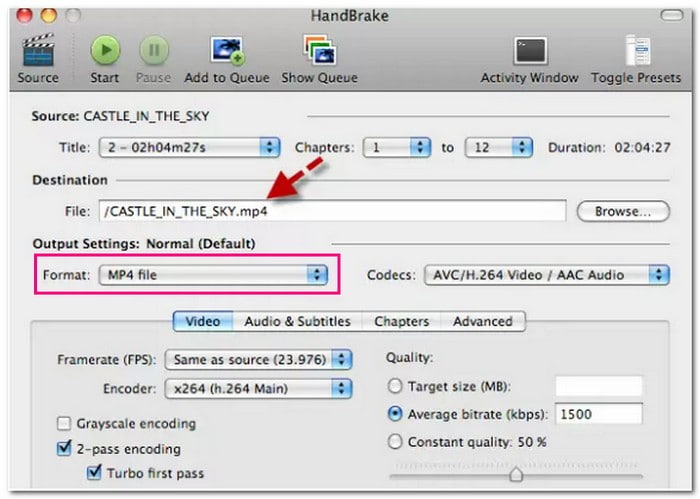
Potřebovali jste někdy převést svá DV videa do formátu kompatibilního s moderními zařízeními nebo je snadno sdílet s ostatními? To je místo, kde přichází na pomoc HandBrake! Tento program je navržen tak, aby byl snadno pochopitelný. Je to bezplatný a snadno použitelný nástroj, který vám pomůže změnit formát vašich DV videí na formát MP4. Je to jako mít pro svá videa kouzelnou hůlku, aby fungovaly na dnešních gadgetech nebo byly připraveny pro online sdílení. Navíc podporuje dávkovou konverzi, která vám šetří čas a námahu.
Níže jsou uvedeny kroky, jak převést DV na MP4 v HandBrake:
Krok 1Spusťte HandBrake a zobrazí se okno.
Krok 2Klikněte na Soubor na levé straně. Zde si vyberete DV video, se kterým chcete pracovat. Kromě toho můžete své DV video přetáhnout do okna.
Krok 3V Předvolby v rozbalovací nabídce si můžete vybrat vzhled videa. Zamiřte do souhrn karta a výběr MP4 jako formát pro vaše video.
Krok 4V dolní části můžete vybrat, kam se má vaše převedené video uložit.
Krok 5Až budete mít vše připraveno, klikněte na Spusťte kódování knoflík. HandBrake nyní začne měnit vaše DV video na formát MP4.
Část 4. Převod DV do MP4 pomocí Convertio Online
Convertio je bezplatná online platforma, která vám umožní změnit formát vašich DV videí na MP4. Je to jako užitečná webová stránka, která dokáže přeměnit vaše videa tak, aby fungovala na dnešních chytrých telefonech, tabletech a počítačích. Nemusíte stahovat žádný software; je přístupný prostřednictvím vašeho webového prohlížeče. Zajišťuje, že vaše videa lze přehrávat na různých gadgetech. Proces je přímočarý, takže je ideální pro lidi, kteří chtějí bezproblémové řešení.
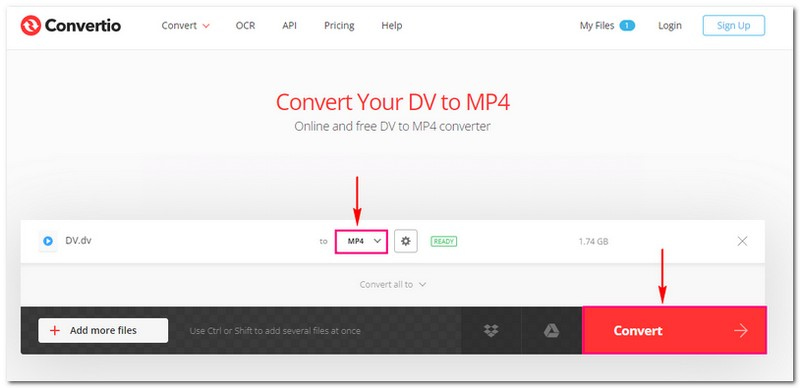
Níže jsou uvedeny kroky, jak převést DV na MP4 online pomocí Convertio:
Krok 1V první řadě navštivte oficiální web Convertio, kde získáte úplný přístup.
Krok 2Klikněte na Vyberte Soubory tlačítko pro přístup ke složce na ploše. Importujte prosím DV videa, která chcete převést do formátu MP4.
Krok 3Vydejte se Převést na a klikněte na Formát rozbalovací nabídce a vyberte MP4 ze seznamu.
Krok 4Klikněte na Ozubené kolo tlačítko pro úpravu Video a Zvuk nastavení podle vašich preferencí. Poté zaškrtněte OK tlačítko pro použití provedených změn.
Krok 5zmáčkni Konvertovat tlačítko pro převod DV videa do formátu MP4, když je nastaveno.
Část 5. Časté dotazy o převodu DV na MP4
Jak převedete DV na MP4 na Mac?
AVAide MP4 Converter funguje na operačních systémech Mac a Windows. Proto můžete pomocí něj převést DV na MP4 na Macu. Stačí si stáhnout a nainstalovat program a můžete začít.
Jak funguje převod FFmpeg DV na MP4?
Otevřete příkazový řádek nebo terminál. Přejděte do složky, kde se nachází vaše DV video, pomocí příkazu cd. Pomocí následujícího příkazu FFmpeg převeďte DV video na MP4: ffmpeg -i input.dv -c:v libx264 -preset slow -crf 22 -c:a aac -strict experimental output.mp4.
Nahraďte input.dv názvem vašeho DV video souboru. Poté příkaz spusťte stisknutím klávesy Enter. FFmpeg spustí proces převodu a vytvoří MP4 video ve stejné složce.
Co je lepší, DV nebo MP4?
MP4 je lepší, protože je všestrannější, funguje na různých zařízeních a má menší velikosti souborů. DV je obvykle lepší pro profesionální úpravy videa a zachování vysoké kvality, ale pro běžné použití je méně uživatelsky přívětivé.
Jak exportovat DV do počítače?
Připojte DV videokameru k počítači pomocí kabelu FireWire (IEEE 1394). Otevřete program pro nahrávání videa, který podporuje DV vstup, vyberte formát DV-AVI a spusťte přehrávání na videokameře kliknutím na tlačítko „Nahrát“. Video se v reálném čase přenese do počítače a uloží se jako soubor DV.
Jak dlouho trvá převod DV na MP4?
Jak rychle se vaše DV video změní na MP4, závisí na tom, jak velký je původní soubor DV. Bude to trvat déle, pokud je váš DV soubor velký a váš počítač pomalý.
Objevování jak na to převeďte své DV filmy na MP4 vám může pomoci snadno si prohlížet videa na různých zařízeních a platformách. Díky tomu jsou videa menší a kompatibilní s chytrými telefony, tablety a počítači. Pro rychlou a efektivní konverzi zvažte použití AVAide MP4 ConverterAVAide MP4 Converter je uživatelsky přívětivý a funguje dobře pro začátečníky i zkušené uživatele.
Multifunkční převodník MP4 pro převod jakéhokoli formátu videa na MP4 s vysokou výstupní kvalitou.