"Je možné převést zvukový soubor na video soubor?"
Ano, a přichází s dalšími výhodami, stejně jako při konverzi M4A do MP4V tomto příspěvku se dozvíte, proč je převod zvuku na video důležitý a jak ho nejjednodušeji realizovat. Čtěte dál a uvidíte, jak jednoduché to může být!
Část 1: M4A vs. MP4: Proč převádět zvuk na video
Zvukové soubory jako M4A jsou skvělé pro hudbu, ale mají svá omezení. Proto je důležité porozumět rozdílu mezi M4A a MP4. Nemohou obsahovat obrázky, titulky ani vizuální efekty. MP4 je na druhou stranu video formát, který dokáže ukládat zvuk i obraz.
Převod M4A do MP4 vám umožňuje kombinovat hudbu s obrázky nebo videi, sdílet ji na více platformách a umožnit její přehrávání na zařízeních, která nemusí podporovat pouze zvukové formáty. Váš obsah se tak stane flexibilnějším, poutavějším a snadno použitelným kdekoli.
Část 2: 5 chytrých způsobů, jak převést M4A na MP4
V níže uvedených krocích uvidíte pět jednoduchých nástrojů, které vám pomohou plynule převést zvuk na video. Každá metoda funguje svým vlastním způsobem, takže si můžete vybrat, která vám vyhovuje.
1. AVAide Video Converter
Chytré způsoby převodu M4A do MP4 často začínají použitím jednoho nástroje, který zvládne rychlost, kvalitu a další funkce na jednom místě. AVAide Video konvertor Do této role se dobře hodí, protože podporuje hardwarovou akceleraci, která pomáhá dokončit konverzi rychleji a udržuje proces plynulejší.
Podporuje také hromadnou konverzi, takže můžete zpracovat mnoho souborů M4A najednou. Jeho funkce MV umožňuje vytvářet videa MP4 sloučením zvuku a obrázků, což je užitečné, když chcete více než jen jednoduchou změnu formátu. Podporuje také mnoho kodeků a formátů pro vstup i výstup, což vám dává více možností pro výběr souborů.
- Až 120× rychlejší rychlost konverze.
- Zachovává vynikající čistotu výstupu i po konverzi.
- Umožňuje jemně doladit nastavení výstupu, jako je rozlišení, kodér a datový tok.
- Zahrnuje základní editační nástroje, jako je ořezávání, slučování, ořezávání, otáčení a filtrování.

 Bezpečné stahování
Zde je návod, jak rychle a jednoduše převést M4A do MP4 pomocí AVAide Video Converter:
Krok 1Stáhněte a nainstalujte převodník
Stáhněte a nainstalujte si AVAide Video Converter do počítače. Po dokončení instalace program otevřete, abyste mohli ihned začít.
Krok 2Přidejte své soubory M4A
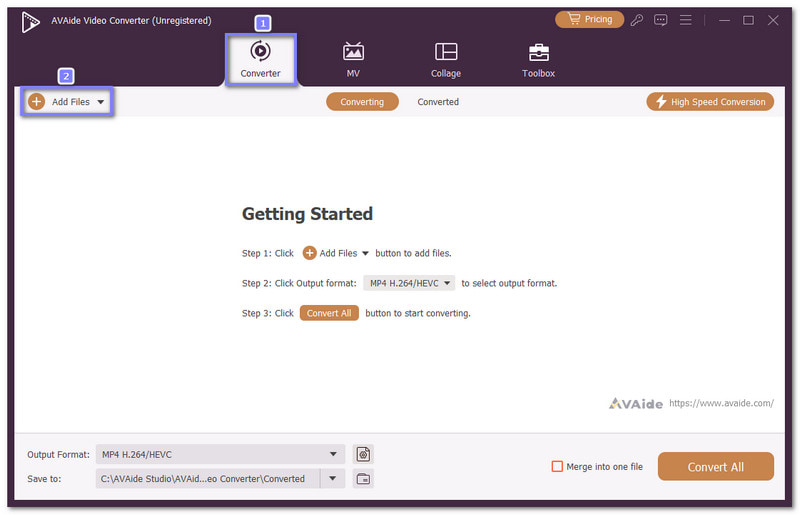
V Konvertor klepněte na kartu Přidat soubory Pro nahrání souborů M4A stiskněte tlačítko. Můžete je také přetáhnout do hlavního zobrazení. Pokud máte mnoho souborů, můžete je sloučit, protože je podporována dávková konverze.
Krok 3Vyberte MP4 jako výstupní formát souboru
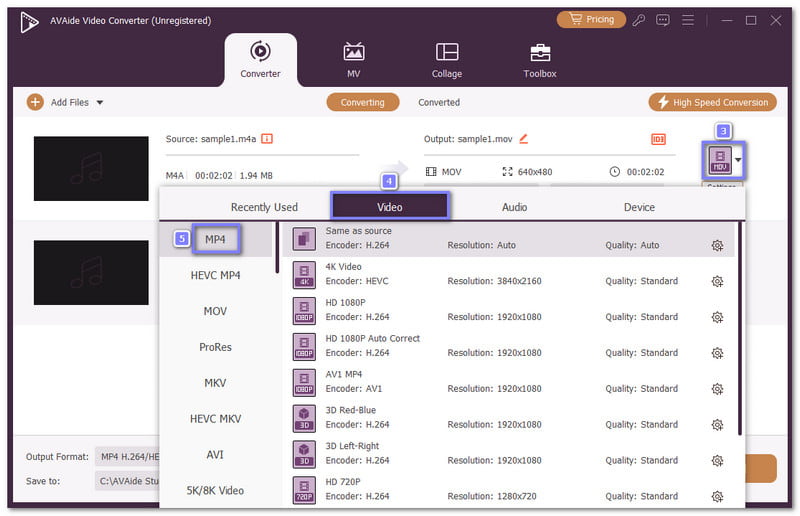
Udeř Formát rozbalovací nabídku pro otevření výstupních formátů. Z Video sekce, vyberte si MP4 jako cílový formát, aby AVAide Video Converter připravil správný výstup.
Krok 4Úprava nastavení výstupu
Pokud chcete mít lepší kontrolu, klikněte na Vlastní profil možnost. Umožňuje nakonfigurovat nastavení kodéru, vzorkovací frekvence, datového toku a kanálu a poté uložit provedené změny pro požadovaný výstup.
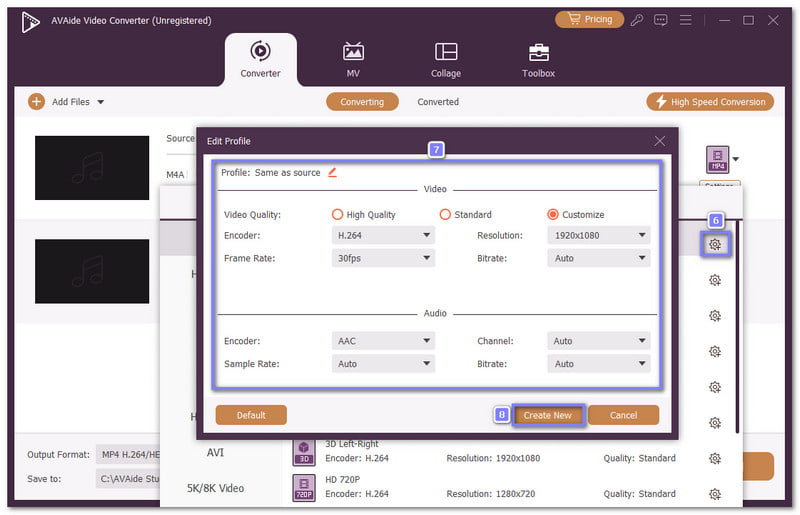
Krok 5Spusťte konverzi M4A na MP4
Vyberte výstupní složku a v případě potřeby soubor přejmenujte. AVAide navíc není jen převodník, ale také jeden z… nejlepší editory M4AMůžete kliknout na hůlka tlačítko pro úpravu souboru před exportem. Jakmile je vše připraveno, klikněte na Převést vše a nechte AVAide Video Converter dokončit práci. Poté otevřete vybranou složku a užijte si nový soubor MP4 s vybraným nastavením.
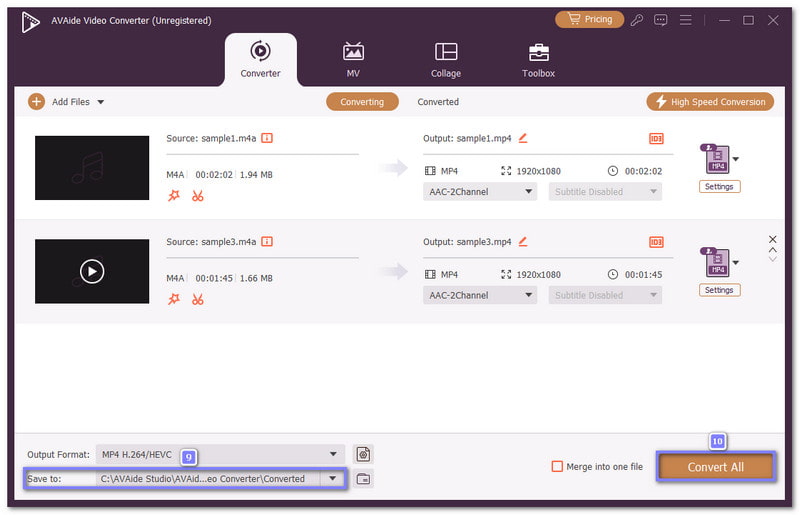
Proč jsme si ho vybrali: AVAide Video Converter umožňuje rychlý a bezproblémový převod M4A do MP4. Nabízí MP4 v různých rozlišeních, jako je 720p, 1080p a 4K. Můžete si také přizpůsobit nastavení výstupu a pro větší pohodlí použít přednastavená zařízení. Navíc jej můžete použít k... převést MP4 na M4A Pokud chcete extrahovat zvuk z video souboru. Kromě toho má funkce pro úpravu, které umožňují oříznutí, sloučení nebo oříznutí souboru před konverzí.
2. Zamzar
Potřebujete rychlý převodník M4A na MP4 bez nutnosti cokoli instalovat? Zamzar je chytrá online volba. Podporuje více než 1 200 typů souborů, takže zvládne víc než jen jednoduchý převod zvuku. Stránka je přehledná a snadno se používá. Uživatelé bezplatné verze mohou nahrávat soubory až do velikosti 50 megabajtů a spouštět několik převodů najednou, což se hodí, když máte k dokončení více souborů.
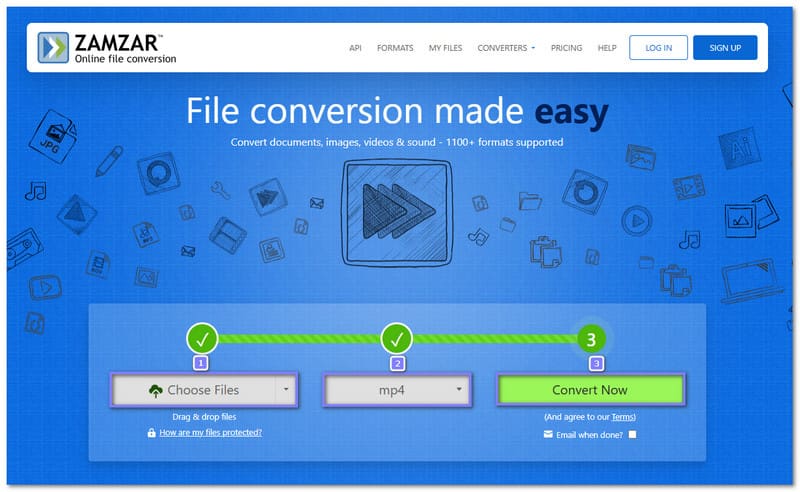
Krok 1Otevřete Zamzar a klikněte na Vyberte Soubory tlačítko pro nahrání souboru M4A.
Krok 2Po zobrazení souboru jej otevřete Převést na menu a vyberte si MP4 jako výstupní formát.
Krok 3lis Převést nyní zahájíte převod. Soubor se zpracuje během několika okamžiků. Jakmile je převod dokončen, klikněte na Stažení uložte soubor MP4 do svého zařízení. Poté zkontrolujte uložený soubor a přehrajte jej, abyste se ujistili, že se formát správně změnil.
3. VLC
Někteří uživatelé již mají převodník v počítači a nevšimnou si ho. VLC je známý pro přehrávání videí, ale také mění formáty souborů bez dalších nákladů. Funguje na různých systémech a dobře zvládá základní převod. Díky tomu je užitečný, když chcete změnit M4A na MP4. Můžete také převést M4A na WMA a zároveň vše uchováváte v jednom důvěryhodném desktopovém programu.
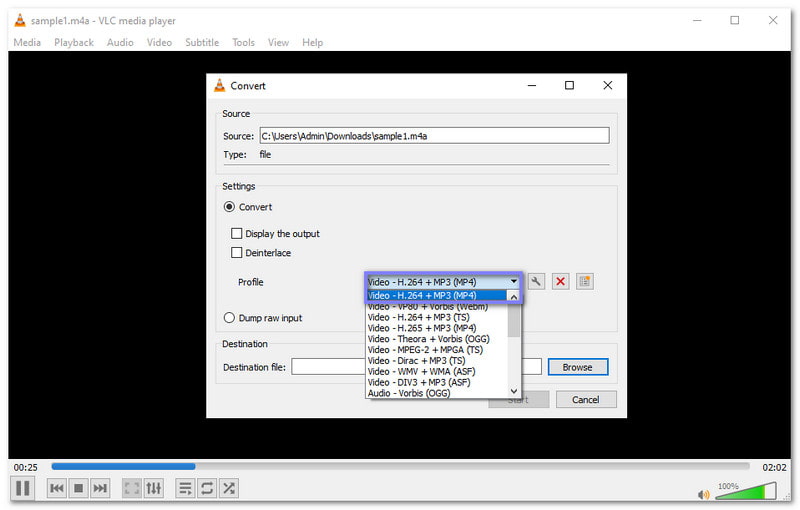
Krok 1Spusťte VLC na počítači a klikněte na Média v horní nabídce.
Krok 2Vybrat Převést/Uložit a importujte soubor M4A do zobrazeného okna.
Krok 3Klikněte na Převést/Uložit stiskněte znovu tlačítko a poté zvolte MP4 pod Profil sekce.
Krok 4Vyberte místo, kam chcete nový soubor uložit, a v případě potřeby jej přejmenujte. Nakonec klikněte na Start a počkejte, až se dokončí vytváření souboru MP4.
4. Znovu streamovat
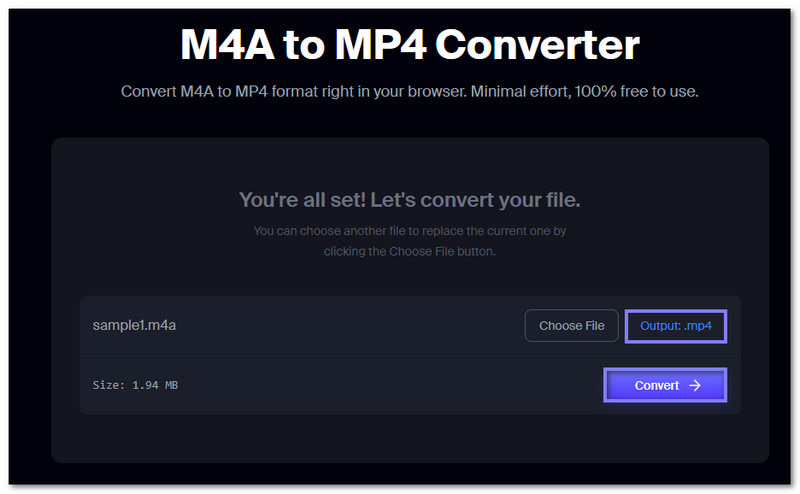
Pokud chcete nejrychlejší metodu v prohlížeči, Restream funguje jako online převodník M4A do MP4 a celý proces je jednoduchý. Nahrajete soubor, necháte web připravit formát a čekáte na stažení. Není potřeba žádný program ani žádná platba. Jeho čisté rozvržení pomáhá začínajícím uživatelům, protože hlavní nástroje jsou snadno dostupné a převod začíná jen několika kliknutími.
Krok 1Otevřete stránku Restream - převodník M4A do MP4 ve vašem prohlížeči.
Krok 2Klikněte Vyberte soubor nebo přetáhněte soubor M4A do pole pro nahrání.
Krok 3Zkontrolujte, zda MP4 je vybrán jako výstupní formát. Často je vybrán jako výchozí.
Krok 4Pokud je již nastaveno, klikněte na Konvertovat pro zahájení změny formátu souboru. Po dokončení procesu klikněte na tlačítko Stažení tlačítko pro uložení souboru MP4.
5. iTunes
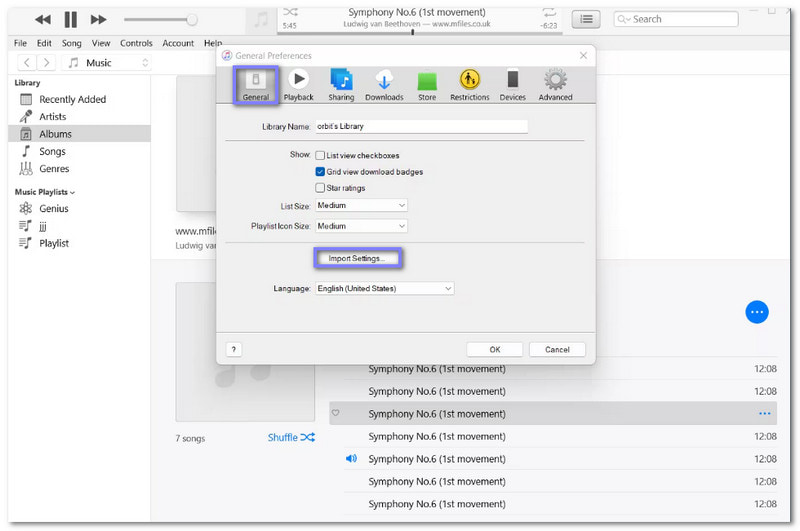
iTunes volí jinou cestu, protože nejprve pracuje přímo ve vaší hudební knihovně. Místo přímé konverze vytváří novou verzi AAC, kterou můžete později uložit jako video M4A do MP4. Tato metoda je uživatelům Apple povědomější. Pomáhá také zachovat vysokou kvalitu zvuku, což je užitečné, pokud chcete, aby nový soubor dobře fungoval na zařízeních Apple.
Krok 1Spusťte iTunes a klikněte na Upravit, pak vyberte Předvolby.
Krok 2Jít do Všeobecné a otevřené Nastavení importu.
Krok 3Vyberte požadovanou možnost kódování a poté klikněte na OK tlačítko pro uložení.
Krok 4Vraťte se do knihovny a vyberte soubor M4A, který chcete převést.
Krok 5Klikněte Soubor, Vybrat Konvertovata poté vyberte Vytvořit verzi MP4Nový soubor se zobrazí vedle původního.
Část 3: Porovnání 5 převodníků M4A na MP4
Níže je uvedeno srovnání pěti převodníků M4A na MP4. Je provedeno z hlediska platformy, snadnosti použití, rychlosti atd. Takže se prosím podívejte.
- Faktor
- Plošina
- Snadnost použití
- Rychlost
- Hromadná konverze
- Řízení výstupu
- Nejlepší použití
| AVAide Video konvertor | Zamzar | VLC | Znovu streamovat | iTunes |
| Windows a Mac | Prohlížeč | Windows, Mac a Linux. | Prohlížeč | Windows a Mac |
| ★★★★★ | ★★★★★ | ★★★★ | ★★★★★ | ★★★ |
| Rychle | Střední | Pomalý | Střední | Pomalý |
| ✓ | ✓ | ✓ | ✗ | ✗ |
| Ano, upravit nastavení. | Žádné hluboké nastavení. | Základní možnosti profilu. | Žádná pokročilá nastavení. | Pouze základní výstup. |
| Rychlá a plná kontrola. | Dobré pro uživatele Apple. | Převést, pokud je nainstalováno VLC. | Okamžitá konverze v prohlížeči. | Uživatelé ekosystému Apple. |
Část 4: Nejčastější dotazy k převodu z M4A na MP4
Jsou M4A a MP4 totéž?
Ne. M4A je pouze zvukový formát používaný pro hudební a zvukové soubory. MP4 je video formát, který může obsahovat video, zvuk a titulky.
Jak otevřít soubory M4A?
Soubory M4A můžete otevírat v přehrávačích médií, jako je iTunes, VLC, Windows Media Player nebo QuickTime. Většina chytrých telefonů a tabletů také dokáže M4A nativně přehrávat.
Jaké jsou nevýhody M4A?
Soubory M4A nejsou široce podporovány na všech zařízeních. Nelze do nich ukládat video ani titulky. Některé starší přehrávače je nemusí rozpoznat, což může omezit možnosti přehrávání.
Výše uvedené nástroje umožňují každému změnit M4A na MP4Jedním z nejlepších je AVAide Video konvertorNabízí super rychlou konverzi a je snadno použitelný, ideální pro jakoukoli úroveň dovedností. Plynule převádí zvuk na video a udržuje vysokou kvalitu!
O AUTOROVI

Vaše kompletní sada nástrojů pro video, která podporuje více než 350 formátů pro převod v bezztrátové kvalitě.