DVD jsou skvělým způsobem, jak zálohovat důležité soubory a uchovávat vzpomínky. Poskytují fyzickou kopii, která funguje bez nutnosti připojení k internetu. Vypálení DVD ve Windows 10 zajišťuje, že vaše data zůstanou v bezpečí, i když digitální úložiště selže. V tomto článku vám ukážeme čtyři snadné metody, jak... vypálení DVD ve Windows 10 abyste si uchovali soubory v bezpečí a mohli si kdykoli užívat videa.
- Část 1: Co je třeba připravit před vypalováním DVD ve Windows 10
- Část 2: Vypálení DVD ve Windows 10 s nejlepší kvalitou videa a zvuku
- Část 3: Vypálení DVD ve Windows 10 pomocí BurnAware
- Část 4: Vypálení DVD ve Windows 10 pomocí DVD Flick
- Část 5: Vypálení DVD ve Windows 10 v programu Nero Burning ROM
Část 1: Co je třeba připravit před vypalováním DVD ve Windows 10
Před vypálením DVD ve Windows 10 potřebujete tři věci:
1. DVD mechanika
Zkontrolujte, zda má váš počítač DVD mechaniku. Pokud ne, máte možnost použít externí DVD mechaniku.
2. Prázdný disk
Pořiďte si prázdné DVD k vypálení. Mezi běžné typy patří DVD-R a DVD-RW. Tyto disky jsou cenově dostupné a fungují s většinou... DVD přehrávačePokud je vaše video delší než 120 minut, použijte dvouvrstvý disk, například DVD+R DL nebo DVD-R DL.
- Typ DVD
- DVD+R a DVD-R
- DVD+RW a DVD-RW
- DVD+R DL nebo DVD-R DL
- DVD RAM
| Podpora nahrávání | Kapacita |
| Zaznamenává se pouze jednou | 4,7 gigabajtů |
| Přepsáno asi 1 000krát | 4,7 gigabajtů |
| Zaznamenává se pouze jednou | 8,5 gigabajtů |
| Přepsáno přibližně 100 000krát | 4,7 gigabajtů |
3. Software pro vypalování DVD
Nainstalujte si software pro vypalování DVD, abyste mohli ve Windows 10 vytvářet přehrávatelné DVD. Je to nezbytné pro dosažení vysoce kvalitních výsledků.
DVD disky, které fungují na většině přehrávačů, můžete vytvářet s prázdným diskem, DVD mechanikou a spolehlivým vypalovacím softwarem.
Část 2: Vypálení DVD ve Windows 10 s nejlepší kvalitou videa a zvuku
Pokud si přejete vypálit DVD ve Windows 10 s nejlepší kvalitou videa a zvuku, Tipard DVD Creator je skvělou volbou. Funguje s mnoha video formáty, jako jsou MP4, MOV, AVI a MKV, a umožňuje vám vytvářet DVD nebo Blu-ray z jakéhokoli souboru nebo nahraného videa. Podporuje také mnoho typy disků, včetně DVD-5 a DVD-9. Zajišťuje kompatibilitu s většinou přehrávačů médií.
Tento software vám také nabízí možnosti, jak vylepšit vaše DVD. Můžete sloučit několik videí, vytvářet menu se šablonami nebo fotografiemi a upravovat videa změnou jasu, přidáním titulků nebo dokonce stříháním videa. Ať už jste začátečník nebo profesionál, Tipard DVD Creator je nejlepším nástrojem, protože vytváří DVD rychle a kvalita je skvělá.
Krok 1Získejte Tipard DVD Creator stisknutím tlačítka Stažení zdarma tlačítko z oficiálních webových stránek. Postupujte podle kroků instalace a poté software otevřete.

STAŽENÍ ZDARMA Pro Windows 7 nebo novější
 Bezpečné stahování
STAŽENÍ ZDARMA Pro Mac OS X 10.13 nebo novější
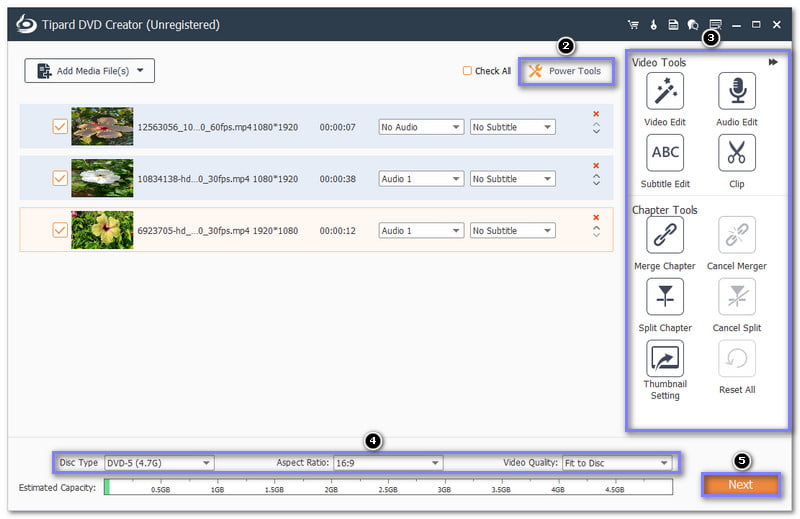
Bezpečné stahováníKrok 2Klikněte na Přidat mediální soubory tlačítko pro načtení videí. Do projektu DVD můžete přidat více souborů.
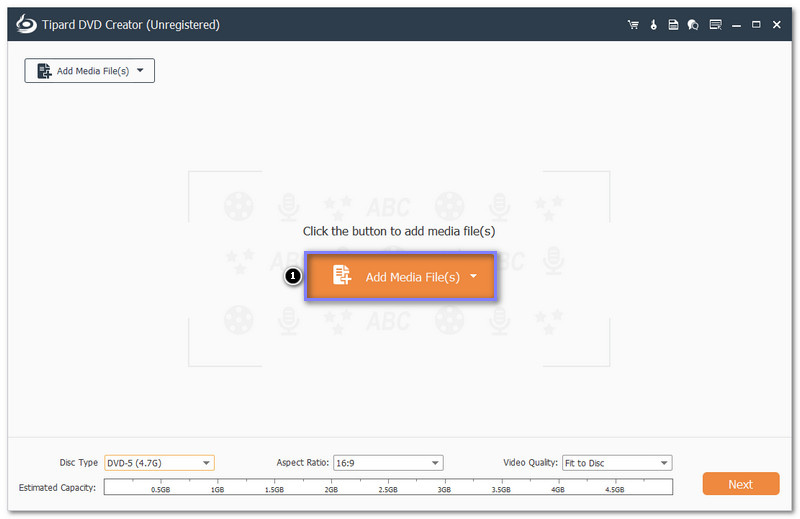
Krok 3Zaškrtněte všechna importovaná videa. Nyní použijte Elektrické nářadí možnost provádět změny. Můžete upravovat video, upravovat zvuk, přidávat titulky, slučovat nebo rozdělovat kapitoly a provádět další akce. V dolním rohu rozhraní si také můžete vybrat Typ disku, Poměr stran, a Kvalita videa.
Po nastavení klikněte na další tlačítko pro pokračování k dalšímu kroku, vytvoření nabídky pro váš DVD projekt.
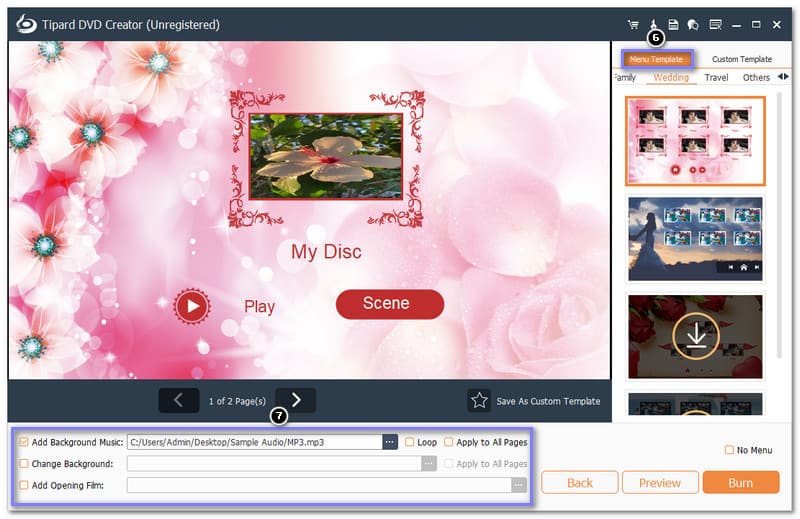
Krok 4Zamiřte do Šablona nabídky a vyberte si jednu z kategorií rodina, svatba a cestování. Také si můžete Přidat hudbu na pozadí, Změnit pozadí, a Přidat úvodní filmZaškrtněte políčko vedle každé možnosti, abyste je povolili.
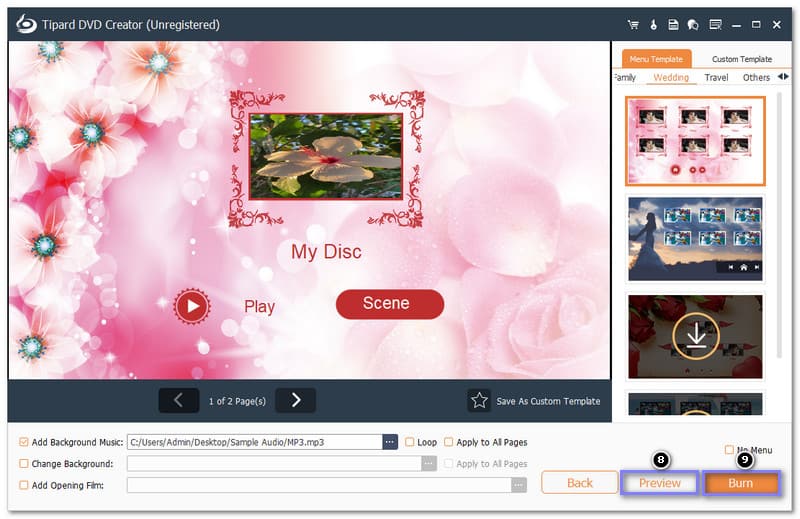
Krok 5Použijte Náhled tlačítko pro kontrolu vašeho výtvoru. Jakmile budete spokojeni, vložte do DVD mechaniky prázdné DVD. Nastavte možnosti vypalování a stiskněte tlačítko Hořet tlačítko pro spuštění. Poté Tipard DVD Creator vypálí vaše soubory na přehrávatelné DVD.
Část 3: Vypálení DVD ve Windows 10 pomocí BurnAware
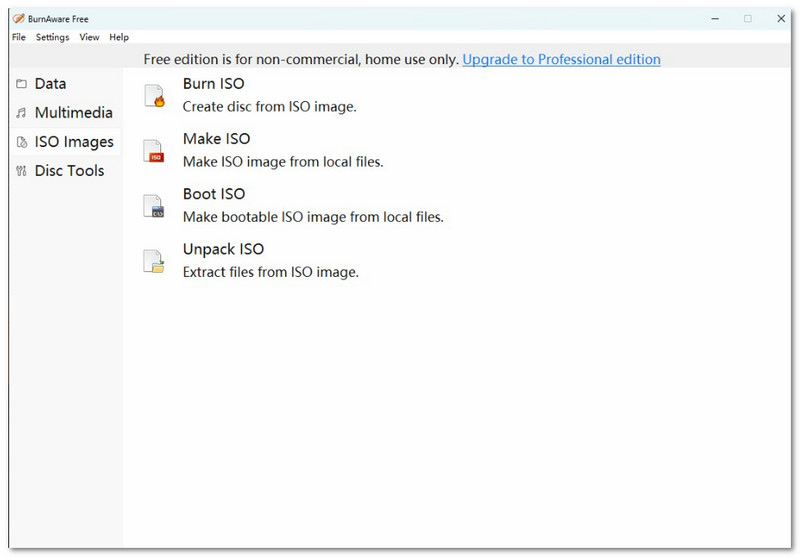
BurnAware je bezplatný a pokročilý program pro tvorbu CD, DVD a Blu-ray vypalovačka pro Windows 10. Je nabitý užitečnými funkcemi pro vypalování všech disků, včetně M-Disc. S BurnAware můžete vypalovat zvuková CD, video DVD, bootovací disky a disky s více sekcemi. Můžete také vytvářet, kopírovat a vypalovat obrazy disků. I když bezplatná verze nabízí mnoho nástrojů, existují určitá omezení. Neumožňuje kopírovat obsah přímo z DVD a nelze soubory upravovat ani komprimovat.
Krok 1První věc, kterou musíte udělat, je otevřít BurnAware a kliknout na DVD-Video tlačítko pro zahájení nového projektu.
Krok 2Vyberte si buď Převést a vypálit nebo Vypálit VIDEO_TSPokud si vyberete Vypálit VIDEO_TS, vyberte složku se soubory VOB, BUP a IFO. Ujistěte se, že soubory VOB jsou menší než 1 gigabajt. Poté stiskněte Hořet.
Krok 3Klikněte Přidat soubory vyberte si video soubory nebo je přetáhněte z Průzkumníka Windows. Mezi podporované formáty patří AVI, MOV, MPG, VOB, MP4, WMV a MKV. BurnAware tyto soubory před vypálením převede do formátu DVD-Video (*.mpg).
Krok 4Pro poslední krok stiskněte tlačítko Hořet tlačítko pro spuštění procesu vypalování.
Část 4: Vypálení DVD ve Windows 10 pomocí DVD Flick
DVD Flick je jednoduchý program, který dokáže vypalovat DVD ve Windows 10. Používá FFMPEG, který vám pomůže s přidáním několika video souborů a jejich vypálením na DVD. Můžete přidat titulky a zvukové soubory a vytvořit základní menu pro snadnější navigaci. Ačkoli jeho rozhraní působí zastarale, je snadno použitelné. Tato vypalovačka DVD je skvělou volbou pro vytváření DVD, která fungují na vašem DVD přehrávači nebo mediálním centru.
Krok 1Spusťte DVD Flick a importujte video soubory kliknutím na Přidat název knoflík.
Krok 2Upravte názvy dvojitým kliknutím nebo pomocí Upravit název tlačítko. Můžete přidat zvuk, kapitoly a titulky, ale ořezávání ani prořezávání není k dispozici.
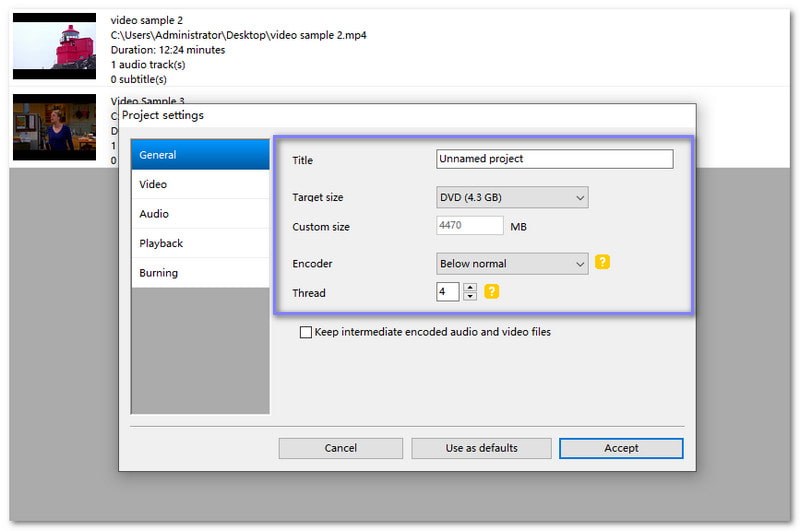
Krok 3Jít do Nastavení projektu a nastavte si Cílová velikostPokud používáte DVD-9, změňte jeho velikost z DVD-5 (4,3 GB) na DVD-9 (7,9 GB). V nabídce vyberte vypalování přímo na disk. Hořící záložku nebo vytvořte obraz ISO. Nastavte rychlost vypalování na 4x-6x, abyste se vyhnuli chybám.
Krok 4Přidejte nabídku kliknutím Nastavení nabídkyVyberte si ze 6 šablon, ale v tomto kroku si nemůžete prohlížet náhled titulků.
Krok 5Až budete připraveni, klikněte Vytvořit DVD zahájit kódování a vypalování DVD ve Windows 10.
Část 5: Vypálení DVD ve Windows 10 v programu Nero Burning ROM
Nero Burning ROM je výkonný software pro vypalování CD, DVD a Blu-ray disků. Skvěle funguje pro vytváření, kopírování a vypalování disků. S Nero Burning ROM můžete vypalovat filmy, hudbu, data a dokonce i disky ve smíšeném režimu. Spotřebovává však mnoho systémových prostředků, jako je procesor a paměť. Při vypalování disků může zpomalit počítač.
Bez další diskuse se níže dozvíte, jak vypálit DVD ve Windows 10:
Krok 1Spusťte Nero Burning ROM v počítači se systémem Windows 10. Poté vyberte DVD-Video z možností vytvořit DVD, které lze přehrávat na domácím DVD přehrávači.
Krok 2Klikněte Přidat přidat video soubory, které chcete vypálit, do programu. Ujistěte se, že soubory jsou ve formátu MPEG-2 nebo MPEG-4.
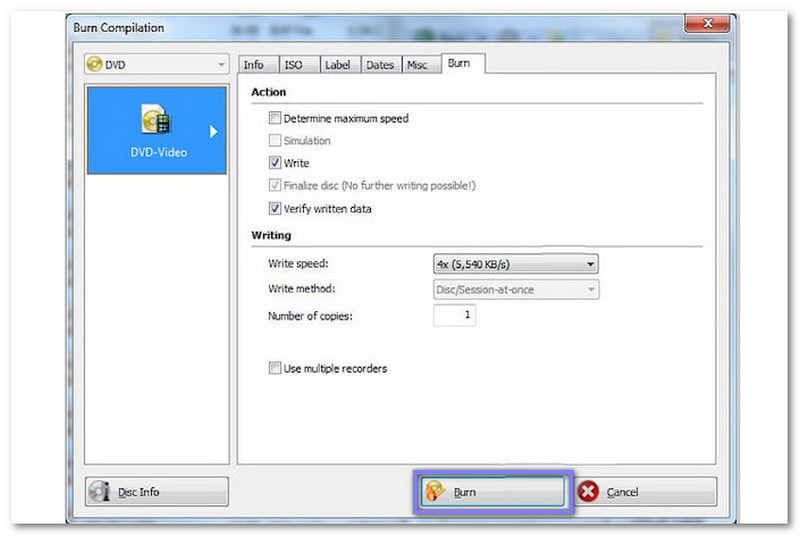
Krok 3Chcete-li zobrazit další možnosti, klikněte na VíceZde můžete nastavit cílový DVD rekordér, rychlost vypalování a další možnosti.
Krok 4Po dokončení nastavení klikněte na Hořet zahájíte proces. Nero Burning ROM převede a vypálí video na DVD.
Vaše otázka, Jak mohu vypálit DVD ve Windows 10, je nyní zodpovězeno. Nyní je nejvyšší čas vyzkoušet metody, které jsme uvedli výše. Pokud chcete dosáhnout nejlepších výsledků, zvolte Tipard DVD Creator. Je to proto, že je snadný, rychlý a produkuje vynikající kvalitu. Vyzkoušejte si ho ještě dnes a začněte vytvářet svá DVD hned teď!
Nejlepší nástroj pro ripování a konverzi DVD disku/složky/obrazového souboru ISO do různých formátů.