An Montážní program ISO stává se nezbytným, když si stáhnete velký ISO soubor softwaru a potřebujete k němu rychlý přístup bez vypalování disku. Pomůže vám snadno připojit, prozkoumat a používat soubory a zároveň celkově efektivně ušetřit čas a zdroje.
Část 1: Co je to ISO montér?
ISO mounter je software, který umožňuje zacházet se souborem ISO jako s fyzickým diskem (CD, DVD nebo Blu-ray), který můžete použít, aniž byste jej museli vypálit na fyzický disk.
Soubor ISO je kompletní digitální duplikace disku, včetně všech dat a souborových struktur původního disku (včetně bootovacích informací, pokud jsou k dispozici), ale soubor ISO není složka ani soubor, který lze použít přímo. Proto je potřeba připojovací program ISO.
Připojovač ISO souborů funguje tak, že v počítači vytvoří virtuální disk. Když připojíte soubor ISO:
- Software vytvoří virtuální diskovou jednotku.
- Soubor ISO je umístěn na virtuální mechaniku.
- Soubor ISO je počítačem považován za fyzický disk.
To vám umožní přistupovat k souborům, instalovat je nebo spouštět je ze souboru ISO stejně jako z CD/DVD.
Montážní prvky ISO mají mnoho využití, včetně:
- Instalace programů ve formátu ISO
- Hraní her nebo používání programů bez fyzického disku
- Používání kopií CD a DVD
- Vyzkoušení obrazů disků před vypálením
Proč jsou nativní připojovače ISO souborů ve Windows a Macu omezené
Vestavěné připojovací moduly dostupné ve Windows 10 a macOS jsou jistě dostupné, ale nabízejí méně funkcí než většina alternativ.
- Užší sady funkcí: Tyto připojovací programy nabízejí funkce pro připojení obrazu k disku a jeho odpojení, ale chybí jim funkce, jako je dávkové připojení, převod formátu obrazu nebo úprava obrázků.
- Základní funkcionalita: Jediné funkce, které poskytují, jsou montáž a odpojení. Neposkytují žádné další funkce, jako je dávkové zpracování, úprava obrázků nebo konverze.
- Omezená správa: Uživatelé nemohou spravovat své virtuální disky ani provádět věci, jako je přiřazování písmen jednotek nebo výkon.
- Starší operační systém: Starší verze těchto operačních systémů buď neměly možnost připojování ISO, nebo vyžadovaly nástroje třetích stran.
Část 2: 5 nejlepších připojovačů ISO souborů pro Windows a Mac
1. DAEMON Tools Lite
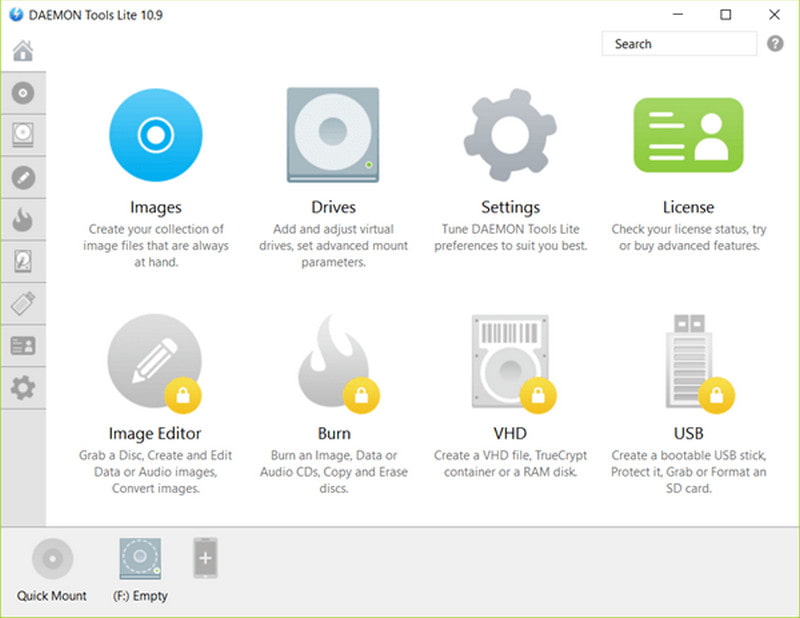
Jedním z nejstarších a nejuznávanějších programů pro připojování ISO souborů je DAEMON Tools Lite. Program nabízí správnou míru komplexnosti pro funkce virtualizace a tvorby obrazů disků a uživatelům poskytuje pohodlné uživatelské rozhraní. Software je určen pro uživatele, kteří potřebují více funkcí než jen připojování, protože nabízí rozsáhlejší systém pro práci s obrazy disků, virtuálními jednotkami a jejich zálohami.
Výrok:
Vynikající volba pro uživatele, kteří hledají spolehlivý montážní nástroj pro ISO s dalšími funkcemi a možnostmi, i když běžní uživatelé mohou shledat nabídku ohromující.
Klíčové vlastnosti:
- Možnost současného připojení několika obrazů disků s podporou několika virtuálních mechanik.
- Široká škála podporovaných formátů: ISO, BIN, MDF/MDS, NRG a další.
- Spolehlivá emulace virtuálních jednotek, jako jsou diskové jednotky.
- Pro ty, kteří potřebují další funkce, jsou k dispozici placené moduly.
- Klady
- Velmi dobrá kompatibilita s většinou obrazových formátů.
- Velmi stabilní výkon při montáži/demontáži.
- Použitelné v softwaru pro Windows a Mac.
- Nevýhody
- Prémiové funkce jsou za příplatek.
- Pokud během instalace nebudete věnovat pozornost, můžete získat nežádoucí přiložený software.
2. WinCDEmu
Jakožto open-source program se WinCDEmu snaží o co nejjednodušší design a funkčnost aplikace. Z tohoto důvodu je aplikace integrována do kontextové nabídky Průzkumníka Windows a uživatelé, kteří hledají jednoduchý způsob připojení obrazů disků, z tohoto přístupu budou mít prospěch.
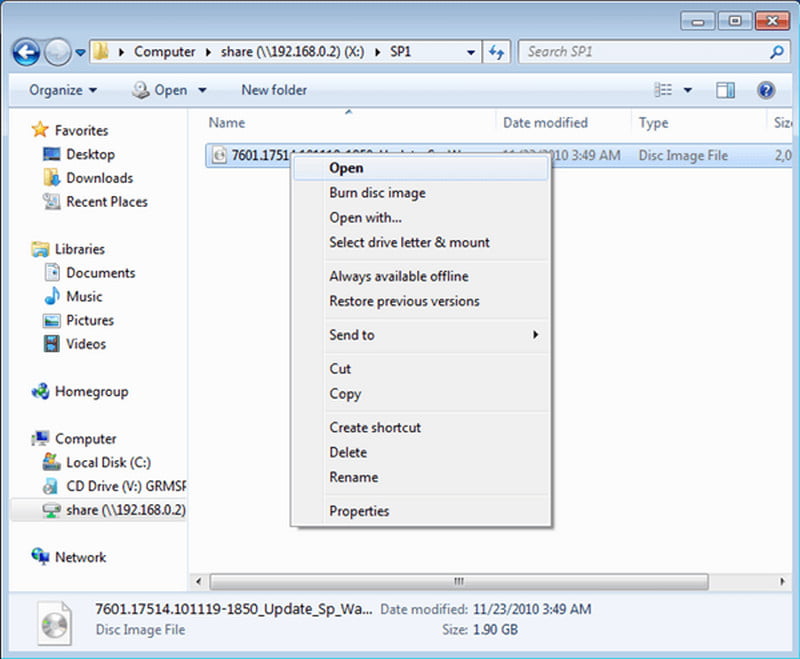
Výrok:
Nejvhodnější pro uživatele, kteří potřebují jednoduchý a bezplatný nástroj pro montáž ISO souborů bez pokročilých požadavků nebo potřeb pro více platforem.
Klíčové vlastnosti:
- Montáž byla provedena rychle a jednoduše jediným kliknutím pomocí kontextové nabídky Průzkumníka Windows.
- Neomezené a automaticky konfigurované virtuální disky.
- Po instalaci není restart systému nutný.
- Přenosný s malými rozměry.
- Klady
- Rychlost a nízká hmotnost jsou na vrcholu seznamu.
- Integrace s Průzkumníkem Windows přispívá k jednoduchosti použití.
- Nevýhody
- Uživatel je omezen na produkty Windows.
- Uživatel je také omezen na používání jednoduchého iOS.
3. Virtuální klonovací disk
Clone Drive je uživatelsky řízený program, který umožňuje imitaci skutečné jednotky CD/DVD. Systém se rozhodne spustit ISO soubor dvojitým kliknutím, a to i bez nutnosti. Jednoduchost a stabilita programu je výhodou oproti složitosti.
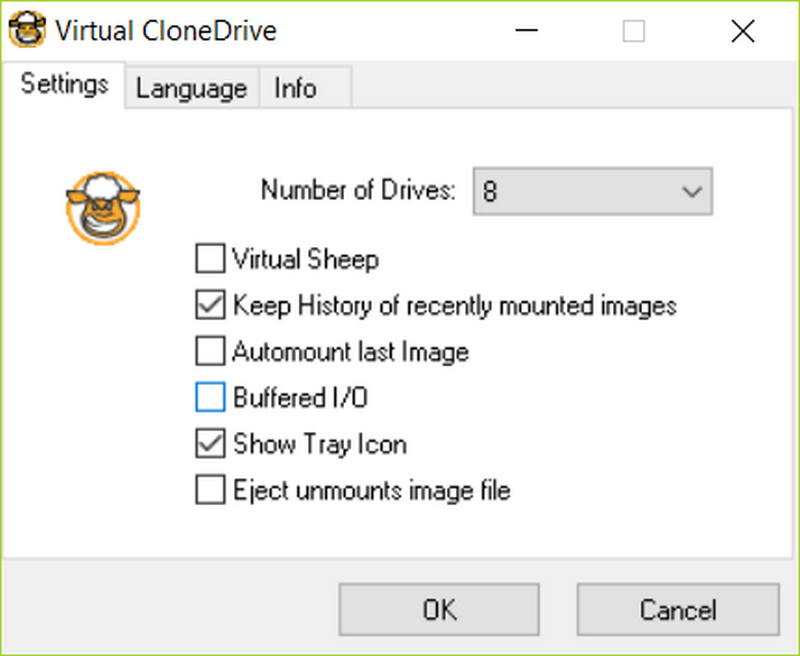
Výrok:
Je to možnost pro uživatele, kteří by chtěli bezplatný montážní program, který funguje a je technicky nenáročný, ale pro uživatele, který chce pokročilé funkce, to není vhodné.
Klíčové vlastnosti:
- Lze použít více virtuálních disků současně.
- Dvojitým kliknutím se provede montáž, což lze provést pomocí nabídky.
- V nabídce jsou k dispozici běžné obrázky ISO, BIN a CCD.
- Zatížení systému je nízké a instalace je rychlá.
- Klady
- Velmi jednoduché a uživatelsky přívětivé rozhraní pro začátečníky.
- Stabilní a spolehlivý výkon.
- Nízký dopad na systémové prostředky.
- Nevýhody
- Program je založen na Windows, a proto chybí verze pro Mac.
- Výběr obrázků, které lze použít, je menší než u jiných programů.
4. PowerISO
PowerISO je pokročilý nástroj pro správu obrazů disků, který nabízí řadu funkcí, jež přesahují rámec základního připojování ISO. Tento software je určen přímo pro pokročilé uživatele, kteří potřebují hloubkovou kontrolu nad obrazy disků, včetně jejich vytváření, úprav a konverze, a také možnost vytvářet bootovací média.
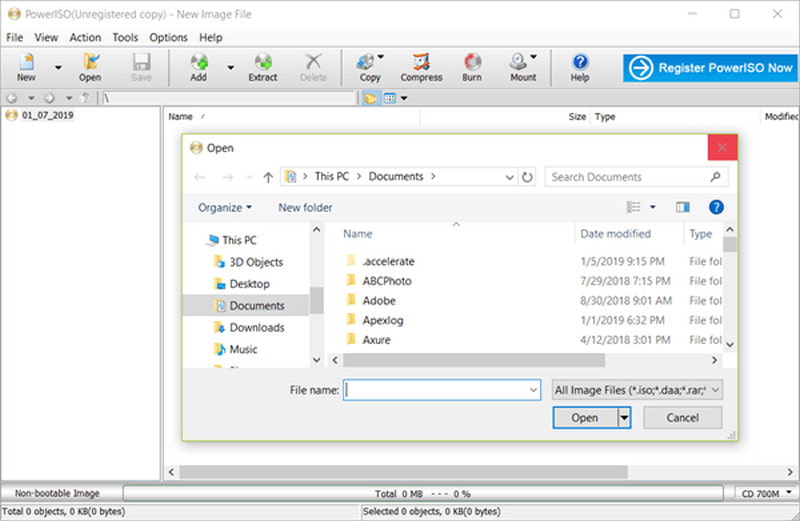
Výrok:
Toto je určeno pro uživatele, kteří potřebují více než jen připojování, zejména pro ty, kteří se zabývají úpravou ISO, konverzí nebo vytvářením bootovacích médií.
Klíčové vlastnosti:
- Integrujte montáž, vytváření, úpravy, kompresi a konverzi obrazových souborů disků.
- Vytvořte si bootovací USB disk přímo v softwaru.
- Zahrnuje funkce vypalování a extrakce disků.
- Otevřete a upravte obsah ISO souboru přímo.
- Klady
- Správa obrazů disků se provádí v jednom softwaru.
- Flexibilní podpora a možnosti konverze.
- Vhodnější pro pokročilé uživatele.
- Nevýhody
- Odemkněte pokročilé funkce s placenou licencí vypalovat DVD a více.
- Může to být méně uživatelsky přívětivé.
5. OSFMount
OSFMount je jednoduchý software, který se specializuje na připojování obrazových souborů disků pro účely analýzy nebo v případech, kdy by obraz měl zůstat pouze pro čtení. Nejběžnější je v oblastech podnikání, kde je analýza a integrita dat vysoce prioritní.
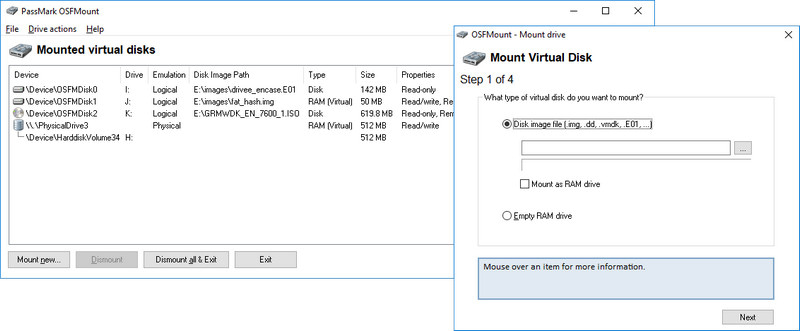
Výrok:
Nejvhodnější pro uživatele, kteří cení bezpečnou kontrolu a analýzu obrazů disků před jednoduchými a rutinními činnostmi správy ISO.
Klíčové vlastnosti:
- Připojte obrazy disků, včetně ISO a dalších, jako virtuální jednotky s písmeny jednotek.
- Umožňuje připojení obrazů fyzických disků pro účely analýzy.
- Užitečné pro forenzní analýzy a ladění, užitečné vedle nejlepší DVD vypalovačka nástroje.
- Klady
- Zaměřuje se na integritu dat a bezpečné používání.
- Lehký a efektivní.
- Ideální pro pokročilé uživatele a pro provádění detailních technických analýz.
- Nevýhody
- Chybí možnosti úprav, vypalování a konverze.
- Uživatelské rozhraní a funkce použitelnosti jsou omezené.
- Není určeno pro běžné a netechnické uživatele.
Část 3: Jak přímo převést ISO na přehrávatelné mediální soubory
S AVAide DVD Ripper, můžete převádět soubory ISO do různých digitálních formátů, včetně MP4, AVI a MOV. Místo ukládání souborů ISO jako virtuální mechaniky můžete tento software použít k extrahování a převodu souborů do standardních videí, která lze přehrávat na počítači, chytrém telefonu nebo tabletu. Není potřeba disková mechanika. To také skvěle funguje pro digitální archivaci souborů ISO na DVD.
- Ripujte všechny typy ISO obrazů videa do multimediálních souborů.
- Využijte akceleraci GPU k rychlému ripování ISO souborů.
- Podporuje mnoho výstupních formátů a kodeků.
- Podpora dávkové konverze pro více ISO souborů najednou.
- Zachovat původní kvalitu videa, včetně zvukových stop, titulků a kapitol.

 Bezpečné stahování
Krok 1Stáhněte a nainstalujte nástroj
Přejděte na oficiální webové stránky, stáhněte si instalační program a spusťte jej. Postupujte podle pokynů a otevřete aplikaci.
Krok 2Načtěte soubor ISO
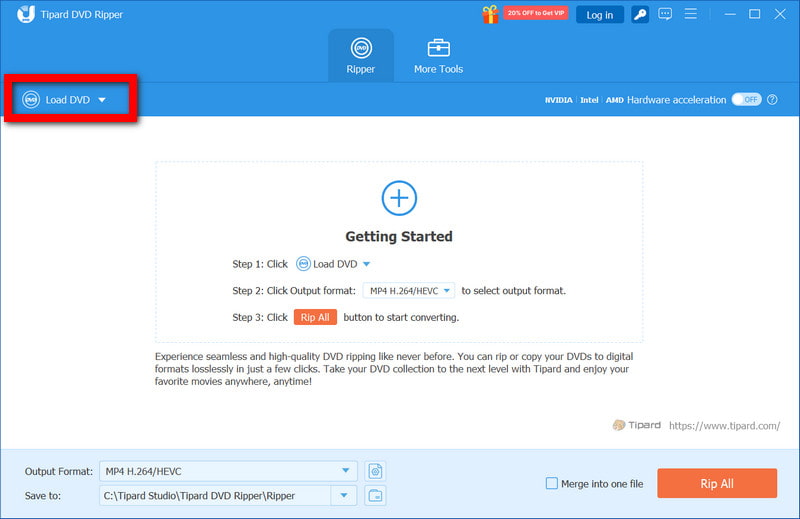
Po otevření aplikace klikněte na Vložte DVD a vyberte soubor ISO z počítače. Software soubor analyzuje a určí názvy, kapitoly, zvukové stopy a titulky.
Krok 3Vyberte výstupní formát
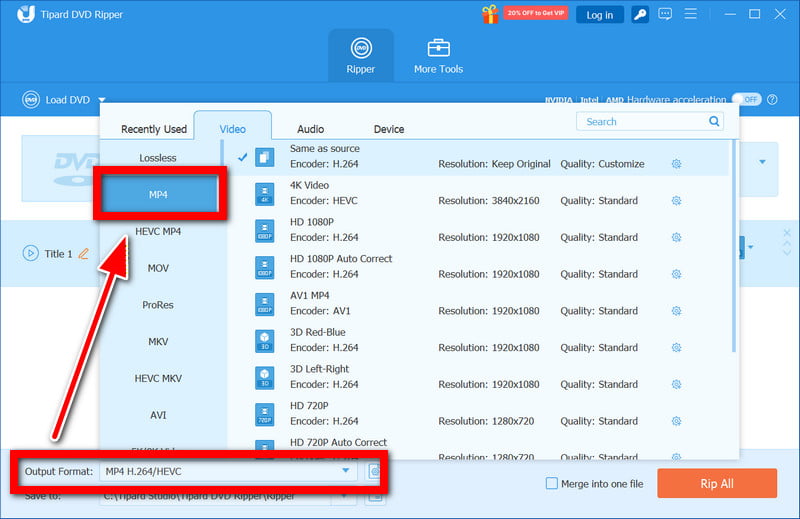
V této části vyberte MP4 pro výstupní formát a upravte další parametry, jako je rozlišení, kodek a nastavení bitové rychlosti zvuku, aby odpovídaly vašim potřebám přehrávání.
Krok 4Upravit (volitelné)
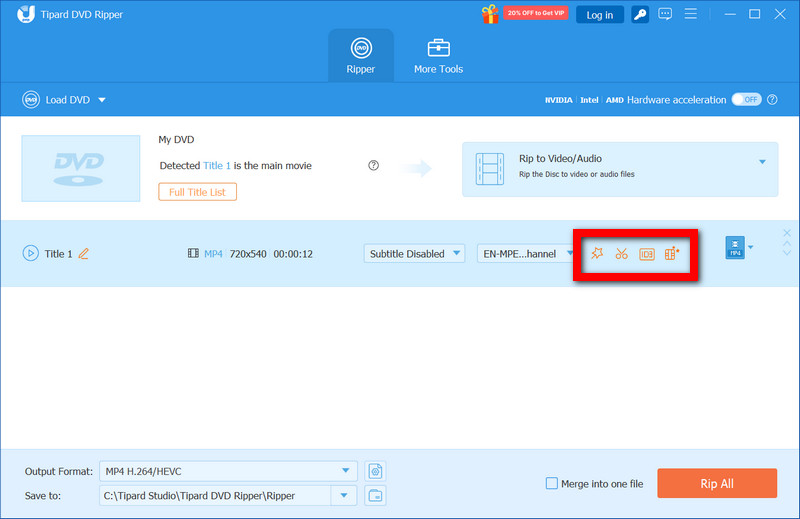
Aplikaci můžete použít k ořezávání, stříhání a slučování videí. Je možné upravit titulky a zvukové stopy a také na videa aplikovat vizuální zvukové efekty.
Krok 5Spuštění konverze
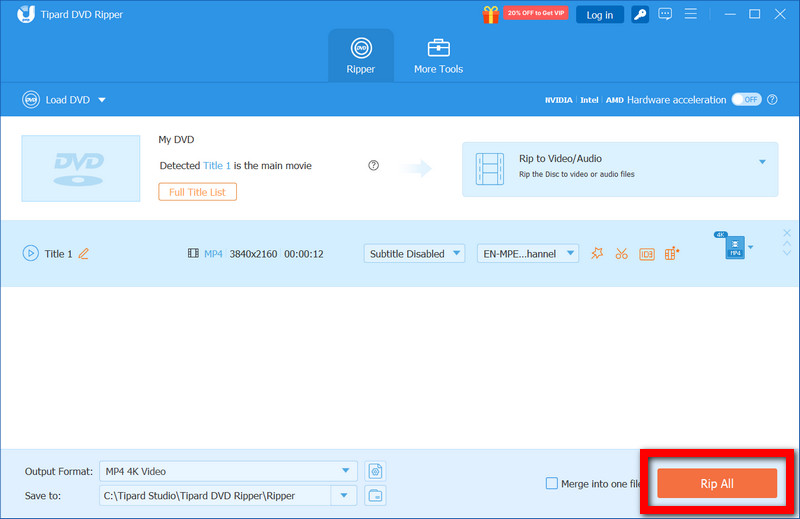
Chcete-li spustit převod souboru ISO do požadovaného formátu, klikněte na Rip All tlačítko. Pro rychlejší převod, zejména u velkých souborů ISO, můžete zapnout hardwarovou akceleraci.
The nejlepší software pro montáž ISO pomáhá vám snadno přistupovat k souborům ISO a spravovat je, vylepšuje pracovní postupy a zvyšuje kompatibilitu. Zároveň nástroje jako AVAide DVD Ripper poskytují spolehlivou a efektivní konverzi do přehrávatelných mediálních formátů.
O AUTOROVI

Nejlepší nástroj pro ripování a konverzi DVD disku/složky/obrazového souboru ISO do různých formátů.