


Krátká i dlouhá videa jsou dnes všude. Aplikace jako TikTok a Instagram usnadnily každému vytváření a úpravu videí v telefonu. YouTube se také připojil se svou vlastní aplikací s názvem Vytvořit na YouTube.
V tomto článku se dozvíte vše o YouTube Create. Provedeme nestrannou recenzi, ukážeme vám, jak si jej stáhnout a používat, a podělíme se o nejlepší alternativu. Čtěte tedy dál a dozvíte se všechny podrobnosti.
Část 1: Co je YouTube Create
Začněme jednoduchou otázkou: Co je YouTube Create?
YouTube Create je bezplatná aplikace pro střih videa od YouTube. Je určena pro tvůrce, kteří chtějí vytvářet videa pro YouTube pouze pomocí telefonu. Funguje dobře jak pro dlouhá videa, tak pro krátké filmy.
Po úpravě videa nabízí možnost nahrát ho přímo na váš kanál YouTube. Protože pochází z YouTube, jsou funkce navrženy tak, aby odpovídaly pravidlům a formátům YouTube. Tvorba obsahu je tak méně matoucí a pro nové uživatele je přívětivější.
Část 2: Nestranná recenze YouTube Create
Podívejme se, jak si YouTube Create vede v reálném používání. Tato část rozebírá, v čem je dobrý a kde se mu nedaří.
Klíčové vlastnosti
- 1.Základní nástroje pro úpravy: Video editor YouTube Create pokrývá základní potřeby úprav. Video můžete opatrně ořezávat. Můžete videa rozdělit na části. Můžete video oříznout tak, aby se vešlo na obrazovku. K dispozici je více než 40 přechodů.
- 2.Automatické titulky: YouTube Create může přidat titulky jedním klepnutím. Podporuje vybrané jazyky. Text můžete upravovat ručně a opravovat chyby. Pomáhá to divákům, kteří sledují bez zvuku.
- 3.Hudba a zvukové efekty bez licenčních poplatků: Aplikace obsahuje bezpečnou hudební knihovnu YouTube. Všechny skladby jsou zdarma k použití. Jsou bezpečné pro monetizaci. Nástroj pro porovnávání rytmů pomáhá synchronizovat klipy s hudbou.
- 4.Čištění zvuku: Funkce čištění zvuku odstraňuje šum na pozadíFunguje dobře pro hovorová videa. Pomáhá při nahrávání v hlučných místech.
- 5.Filtry, efekty a samolepky: Aplikace pro střih videa YouTube Create nabízí mnoho filtrů a vizuálních efektů. Můžete také přidat animované obrázky, samolepky a emotikony.
- 6.Přímé nahrávání na YouTube: Videa lze nahrávat přímo na váš kanál. Nejsou potřeba žádné další aplikace. Zrychluje to publikování.
- 7.Nahrávání hlasového komentáře: V aplikaci můžete nahrávat vyprávění. To se hodí pro průvodce a příběhová videa.
Podporované regiony
Musíte vědět, že YouTube Create zatím není k dispozici všude. Přístup závisí na vaší poloze. Patří sem Spojené státy, Kanada, Spojené království, Austrálie, Filipíny, Indie, Německo, Francie, Španělsko, Singapur a Jižní Korea. Postupem času však mohou být přidány další regiony.
Výhody
YouTube Create vyniká v několika klíčových oblastech. Tyto body jsou pro začínající tvůrce nejdůležitější.
Zcela zdarma a bez reklam
Aplikace je 100% zdarma. Neobsahuje žádné reklamy. Neobsahuje žádné uzamčené funkce. U mobilních editorů je to vzácné.
Kompatibilita
Aplikace YouTube Create pro Android a aplikace YouTube Create pro iOS jsou k dispozici v Obchodě Google Play a App Storu.
Snadné použití
Rozvržení je jednoduché. Tlačítka jsou přehledná. Nástroje se snadno nacházejí. Začátečníci se mohou rychle učit. Zkušení tvůrci mohou upravovat na cestách.
Vytvořeno pro YouTube
Hudba a zvuky jsou pro YouTube bezpečné. Snižuje to riziko autorských práv. Pomáhá to tvůrcům, kteří chtějí vydělávat peníze.
Podporuje krátká i dlouhá videa
Můžete upravovat vertikální i horizontální videa. Díky tomu je aplikace flexibilní.
Omezení
YouTube Create má stále svá omezení. Ta jsou důležitá, pokud potřebujete větší kontrolu.
Stále v beta verzi
YouTube Create pro iOS a Android je stále v beta verzi. Mohou se vyskytovat chyby. Někteří uživatelé hlásí pády. Dlouhé exporty mohou občas selhat.
Základní úroveň editace
Chybí pokročilé nástroje. Nejsou zde žádné ovládací prvky pro hloubkové barvy. Nejsou zde žádné složité časové osy. Profesionální editoři se mohou cítit omezení.
Exportní strop
Videa lze exportovat pouze do rozlišení 1080p. Možnost 4K zatím není k dispozici.
Část 3: Jak stáhnout a používat YouTube Create
Dozvěděli jste se klíčové detaily o aplikaci YouTube Create. Je tedy čas si ji sami vyzkoušet. Nevíte, kde začít? Nebojte se. Provedeme vás jednotlivými kroky. Zjistíte, jak si aplikaci stáhnout. Dozvíte se, jak používat funkce pro úpravy. Také se dozvíte, jak exportovat video do svého zařízení. Jste připraveni začít? Pojďme na to.
Krok 1Nejprve si musíte nainstalovat YouTube Create do svého zařízení. Po instalaci jej spusťte.
Krok 2lis Přihlásit se a přihlaste se pomocí svého účtu Google. Je to nutné pro používání aplikace. Po zobrazení výzvy povolte přístup k fotografiím a videím, abyste mohli upravovat soubory z telefonu.
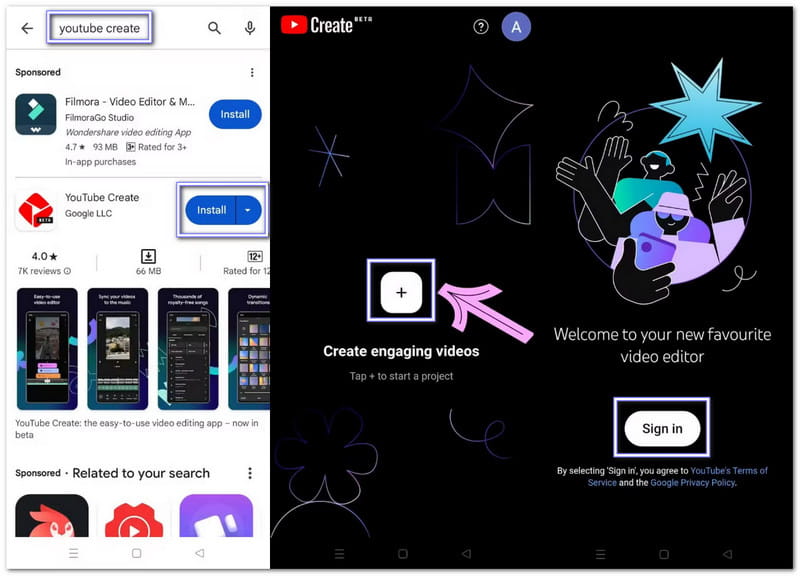
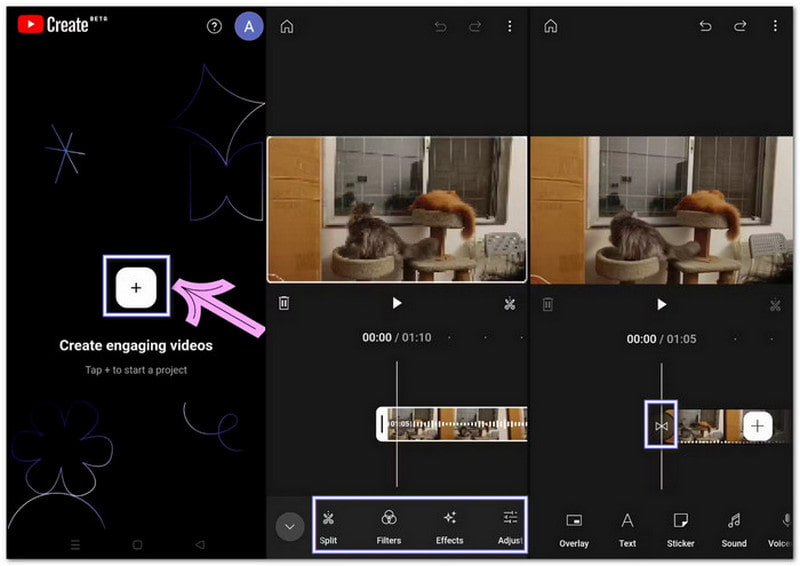
Krok 3Klepněte na Přidat na obrazovce a vyberte video ze svého zařízení. Klepněte na Import a video se zobrazí uprostřed. Časová osa se zobrazí pod ním. Zde začíná střih.
Krok 4Stisknutím klipu na časové ose otevřete panel úprav. Klipy můžete ořezávat, stříhat a rozdělovat, přidávat filtry a efekty a samolepky. Použijte Vyčištění zvuku Chcete-li odstranit šum. Přidejte hudbu z bezplatné knihovny YouTube. V případě potřeby nahrajte hlasový komentář. Zapněte Titulky přidat titulky. Vyberte správné Poměr stran pro krátké filmy nebo běžná videa. Vše se dá snadno klepnout a doladit.
Krok 5Jakmile budete hotovi, stiskněte nahoře nabídku se třemi tečkami. Poté vyberte Exportovat a vyberte čistotu videa. YouTube Create poté uloží video do vašeho telefonu. Můžete ho také ihned nahrát na YouTube nebo sdílet na sociálních sítích. Pokud export selže, zkuste použít méně efektů nebo snižte rozlišení na 720p.
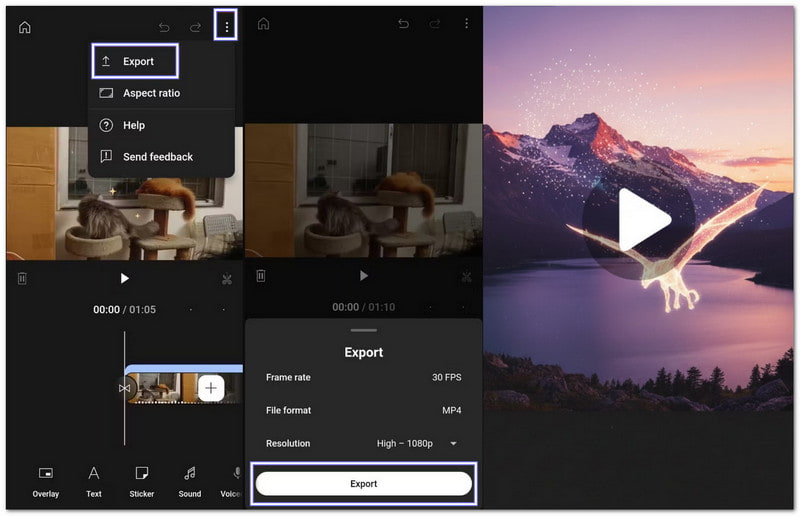
Užitečná poznámka: Před exportem videí neodstraňujte aplikaci YouTube Create. Pokud aplikaci odstraníte nebo změníte telefon, všechny projekty budou ztraceny.
Část 4: Nejlepší alternativa k YouTube Create pro PC
Pokud hledáte nejlepší alternativu k YouTube Create pro PC, už nehledejte nic jiného. AVAide Video konvertorJe to profesionální desktopový program pro střih videa určený pro tvůrce, kteří chtějí více kontroly a funkcí. Nabízí funkce pro otáčení a ořezávání, přidávání efektů a filtrů, vkládání vodoznaků, vkládání zvuku, ořezávání klipů a použití hotových témat.
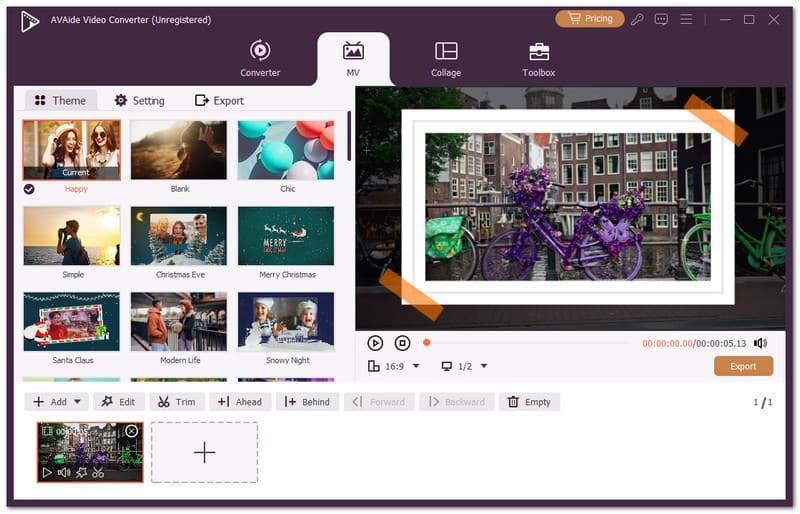
- Sloučení mnoha klipů nebo videí do jednoho projektu.
- Upravte si svá videa pomocí profesionálně vypadajících šablon.
- Přidejte úvodní a závěrečný text, aby videa byla kompletní.
- Funguje s oblíbenými typy videa, jako jsou MP4, MOV, AVI a MKV.
- Před exportem změňte formát videa, rozlišení a snímkovou frekvenci.

 Bezpečné stahování
Podporuje také mnoho video formátů, jako jsou MP4, MOV, AVI, MKV a WMV, což usnadňuje úpravu téměř jakéhokoli videa bez obav o kompatibilitu. Jeho používání je jednoduché a plynulé. Ať už vytváříte krátké klipy nebo dlouhá videa, AVAide Video Converter vám pomůže snadno dosáhnout požadovaných výsledků.
YouTube Create je opravdu užitečný pro tvůrce obsahu na YouTube. Nabízí základní funkce pro úpravu videí a jejich nahrání přímo na YouTube v souladu s požadavky platformy. Ano, YouTube Create si můžete stáhnout zdarma, ale není k dispozici ve všech zemích.
Pokud chcete přístupnější nástroj s více možnostmi úprav, zkuste AVAide Video konvertorFunguje na Windows i Mac a umožňuje přesnou editaci. S tímto nástrojem můžete snadno vytvářet videa a užívat si editaci bez omezení.
Vaše kompletní sada nástrojů pro video, která podporuje více než 350 formátů pro převod v bezztrátové kvalitě.
Upravit video


