OBS je populární program pro streamování a nahrávání hraní. Přestože nabízí mnoho funkcí, někteří uživatelé stále mají problémy... Zpoždění OBS při hraní her.
Dobrou zprávou je, že jsme připravili opravy, které vám pomohou problém vyřešit a vrátit se k plynulému hraní. Kromě toho představíme nástroj, dokonalé řešení, které můžete použít k snadnému a bezproblémovému nahrávání hraní.
Část 1: Možné důvody zpoždění OBS při hraní her
Nemůžeme popřít fakt, že zpoždění OBS při hraní her je opravdu frustrující. Přemýšleli jste někdy, proč se to děje? Pokud nevíte, podívejte se prosím níže na možné důvody.
1. Vysoké využití CPU: OBS využívá váš procesor k nahrávání a kódování videa. Pokud je váš procesor zaneprázdněn spuštěním hry, přidání OBS ho může přetížit. Způsobuje to trhané hraní nebo zasekávání nahrávek.
2. Přetížení grafického procesoru: Hry již používají vaši grafickou kartu. Pokud OBS používá i kódování GPU, může se váš systém zpomalit. Hry s vysokou zátěží a OBS mohou vašemu počítači způsobit problémy.
3. Nesprávné nastavení výstupu: Používání vysokého rozlišení nebo snímkové frekvence může váš systém příliš zatížit. Streamování v rozlišení 1080p při 60 snímcích za sekundu vyžaduje silný počítač. Starší počítače to nezvládnou plynule.
4. Pomalý úložný disk: OBS ukládá nahrávky na pevný disk nebo SSD. Pomalý disk nedokáže držet krok se zápisem video dat, což způsobuje zasekávání nebo zpoždění.
5. Příliš mnoho zdrojů v OBS: Přidávání webových kamer, překryvů, oken prohlížeče nebo animací v OBS spotřebovává více CPU a GPU. Každý zdroj zvyšuje zátěž a příliš mnoho z nich může zpomalit váš systém.
6. Doplňkové programy: Ostatní aplikace, jako jsou prohlížeče, Discord nebo antivirus, mohou spotřebovávat systémové prostředky. OBS a vaše hra tak mají menší spotřebu energie, což způsobuje zpoždění.
7. Zastaralý software nebo ovladače: Staré verze OBS nebo zastaralé ovladače grafické karty/zvuku mohou snížit výkon. Aktualizace softwaru a ovladačů pomáhá OBS běžet plynulejším způsobem.
8. Problémy s internetem (pouze streamování): Streamování vyžaduje stabilní připojení. Pokud rychlost vašeho internetu klesne nebo kolísá, OBS se může zpožďovat, přeskakovat snímky nebo se ukládat do vyrovnávací paměti.
Část 2: Jak opravit zpoždění OBS při hraní her
V 1. části jste se dozvěděli hlavní důvody, proč se OBS může při hraní her zpožďovat. V této části nyní objevíte různá řešení, jak zpoždění OBS při hraní her opravit. Níže jistě najdete alespoň jedno řešení, které bude fungovat na váš problém. Čtěte tedy dál a najděte řešení, které vám pomůže znovu dosáhnout plynulého hraní.
• Zkontrolujte svůj hardware: Ujistěte se, že váš počítač splňuje požadavky OBS. OBS běží na Windows 10/11, macOS 11+ nebo Linuxu. Lepší procesory a grafické karty snižují zpoždění.
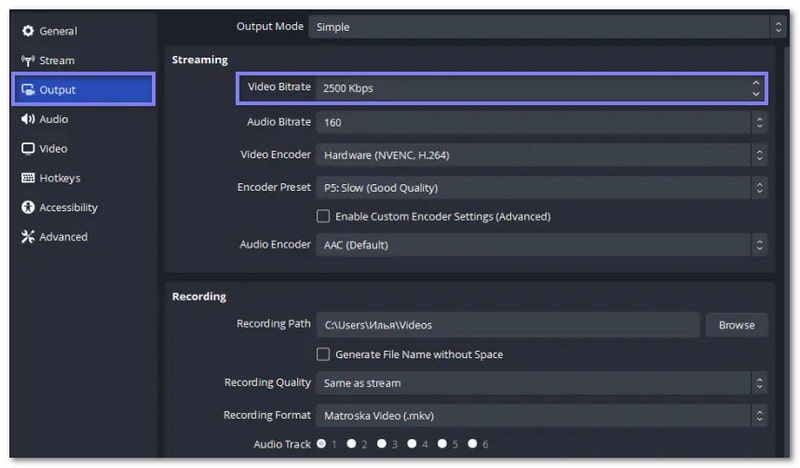
• Snížení bitrate: Vysoký bitrate zlepšuje kvalitu videa, ale může přetížit váš systém. Snižte bitrate v Soubor > Nastavení > Výstup > Streamování > Přenosová rychlost videa aby se zmírnila zátěž.
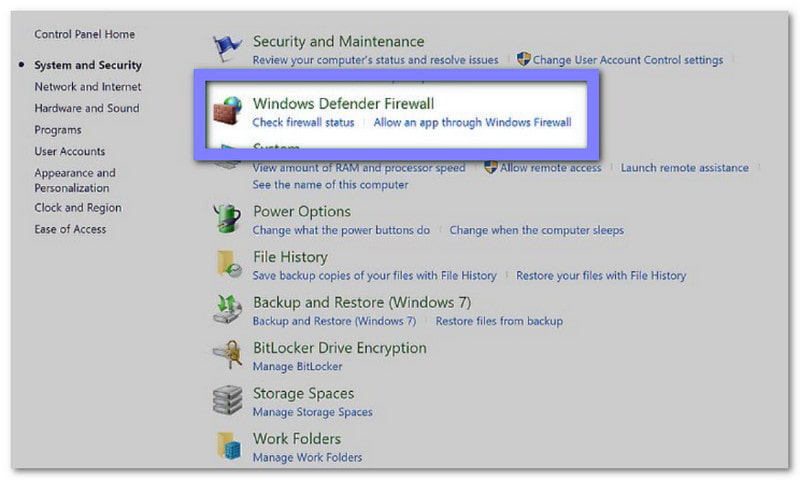
• Zkontrolujte bezpečnostní aplikace a aplikace firewall: Některé antivirové aplikace nebo firewally mohou blokovat OBS. Nevypínejte zabezpečení. Stačí přidat OBS do seznamu bezpečných nebo vyňatých aplikací ve vašem antivirovém programu nebo firewallu.
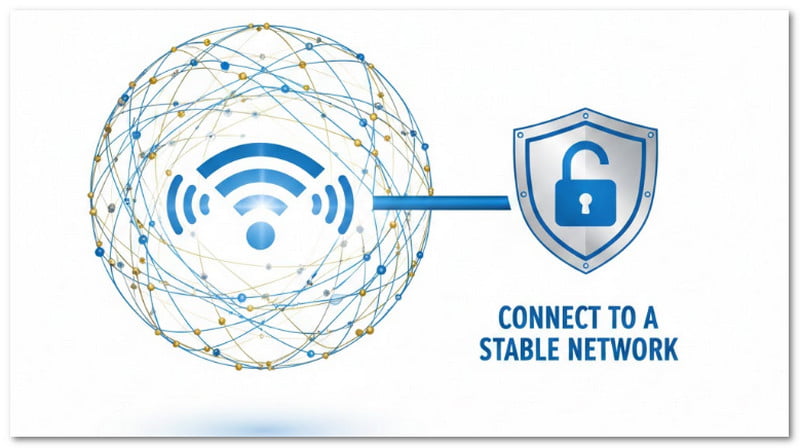
• Připojení ke stabilní síti: Slabé internetové připojení může způsobit zpoždění streamování. Pro plynulé přehrávání videa se ujistěte, že je vaše síť stabilní.
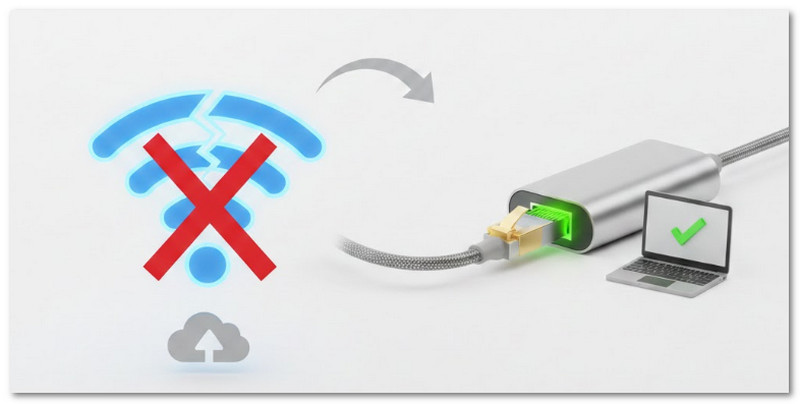
• Přepněte na kabelové připojení: Ethernet je rychlejší a stabilnější než WiFi. Zabraňuje zpoždění internetu, které může ovlivnit streamování OBS.
• Změna nastavení OBS: Jemně dolaďte výstupní rozlišení, snímkovou frekvenci a nastavení kodéru. Nižší nastavení snižují zátěž a zabraňují zpoždění.
1. Změna snímkové frekvence: Jít do Soubor > Nastavení > Video > Běžné hodnoty FPS.
2. Změna rozlišení: Jít do Soubor > Nastavení > Video > Základní (plátno) a výstupní (škálované) rozlišení.

• Zavřete nepotřebné procesy: Vypněte aplikace běžící na pozadí. Jedním z klíčových tipů, jak snížit lag v OBS při hraní her, je spouštět pouze OBS a vaši hru.
• Restartujte OBS: Zavření a opětovné otevření OBS může opravit závady. Použití Správce úloh abyste se před opětovným spuštěním ujistili, že je zcela zavřený.
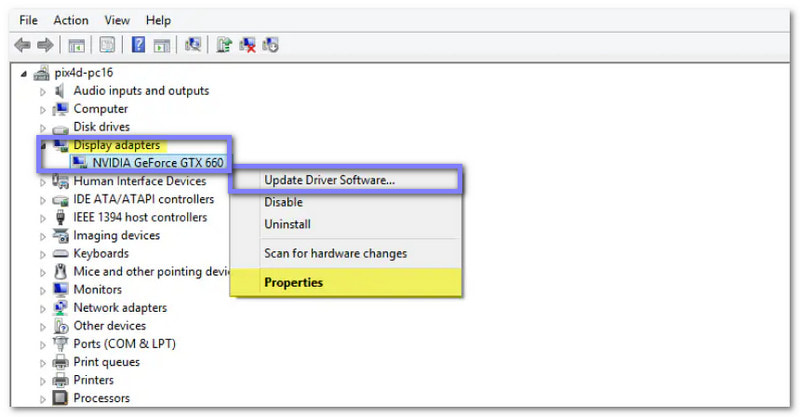
• Aktualizace ovladačů: Udržujte ovladače grafiky, zvuku a sítě aktuální. Zlepšuje to výkon OBS a systému a může také pomoci... Oprava zachycení černé barvy v okně OBS problém.
• Vysílání na jiný server: Pokud streamování zpožďuje, zkuste jiný server. Vytížené servery mohou zpomalit přenos dat, což způsobuje zpoždění OBS.
Část 3: Dokonalé řešení pro nahrávání herních procesů
AVAide záznamník obrazovky je dokonalý program pro nahrávání hraní jako profesionál. Ať už hrajete populární hry, jako Fortnite, Valorant nebo Roblox, zaznamenávání vaší akce je díky němu snadné a plynulé.
Jediným kliknutím můžete nahrávat hraní bez zpoždění, přidávat šipky nebo zvýraznění pro zdůraznění klíčových momentů a spolehnout se na stabilní výkon 100%. Funguje na Windows i Macu, takže si ho může snadno zaznamenat kdokoli kdekoli.
Krok 1V první řadě si musíte zdarma stáhnout a nainstalovat program AVAide Screen Recorder. Po dokončení spusťte program v počítači.

STAŽENÍ ZDARMA Pro Windows 7 nebo novější
 Bezpečné stahování
STAŽENÍ ZDARMA Pro Mac OS X 10.13 nebo novější
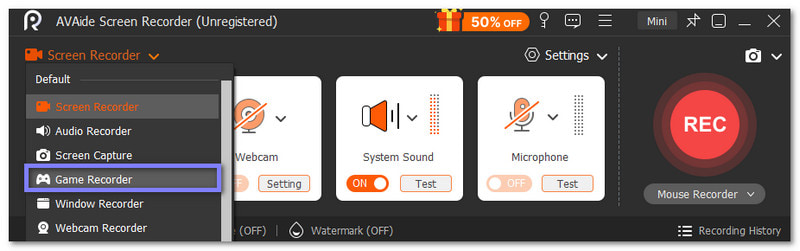
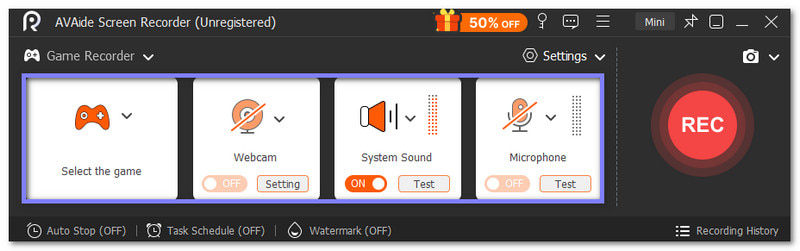
Bezpečné stahováníKrok 2Po otevření se AVAide Screen Recorder obvykle spustí v režimu Screen Recorder. Protože nahráváte hry, klikněte na šipku rozbalovací nabídky a vyberte Záznamník hry režim. Poté zaškrtnutím políčka udělte administrátorovi programu přístup Vždy spustit jako správce a kliknutím na OK knoflík.
Krok 3V Vyberte hru vyberte hru, kterou chcete nahrávat. Poté zapněte obě Systémový zvuk a Mikrofon zachytit zvuk hry a váš hlas současně. Chcete se do videa přidat i vy? Pokud ano, zapněte prosím funkci Webová kamera.
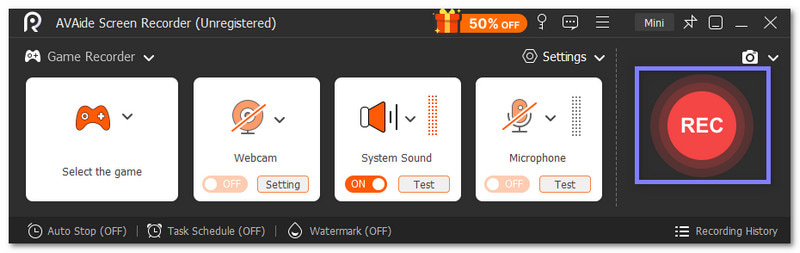
Krok 4Je vše nastaveno? Pokud ano, klikněte na REC tlačítko a před zahájením nahrávání se zobrazí třísekundové odpočítávání. Mějte na paměti, že velikost okna nahrávání nelze během nahrávání měnit, proto se ujistěte, že máte hru nastavenou tak, jak chcete.
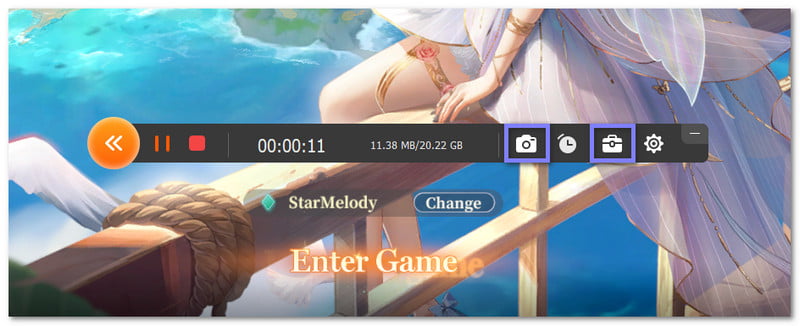
Krok 5Během nahrávání uvidíte pod herním displejem plovoucí panel. Tento panel vám nabízí několik užitečných nástrojů. Můžete stisknout Fotoaparát tlačítko pro pořízení snímků obrazovky z vašich nejdůležitějších momentů. Můžete také použít nástroje pro poznámky z Toolbox přidat čáry, šipky, texty nebo zvýraznění přímo do nahrávky.
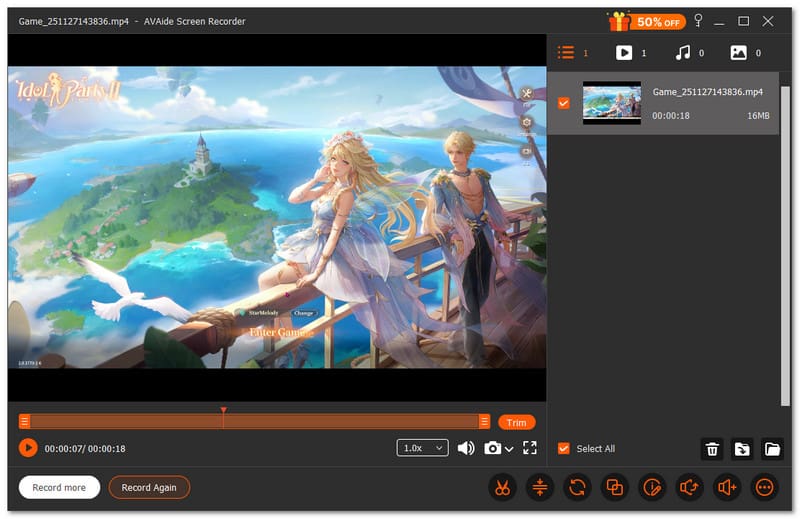
Krok 6Jakmile herní relace skončí, klikněte na Stop tlačítko pro ukončení nahrávání. Zobrazí se náhled, kde můžete provádět úpravy, jako je ořezávání, zesílení zvuku nebo extrakce zvuků. Nyní máte vybroušené herní video připravené ke sdílení nebo nahrání. Skvělá práce!
Další funkce, díky kterým je AVAide Screen Recorder špičkovou volbou:
• Mnoho výstupních formátů - Ukládání nahrávek ve formátech MP4, WMV, MOV, AVI atd.
• Plynulý záznam hry - Nahrávejte hry v plném vysokém rozlišení při 60 fps.
• Nástroj pro rychlé snímání obrazovky - Jedním kliknutím si uložte nejdůležitější momenty a uložte si je.
• Webkamera, zvuk hry a záznam z mikrofonu - Přidejte svůj obličej, systémový zvuk a hlas do jedné čisté nahrávky.
• Záznam obrazovky telefonu - Nahrávání obrazovky v systému Android nebo iPhone rychle díky vestavěnému rekordéru.
Existuje mnoho způsobů, jak Oprava zpoždění OBS při hraní her, a my vám s tím rádi pomůžeme.
Pokud také hledáte efektivní způsob, jak nahrávat hraní, už nehledejte dál. AVAide záznamník obrazovky je tady. Má režim Záznamník her speciálně navržený pro hraní her s vysokým výkonem, takže vaše herní nahrávky zůstanou plynulé a zcela bez zpoždění. Vyzkoušejte si ho hned teď se svými hrami!
Zaznamenávejte obrazovku, zvuk, webovou kameru, hraní her, online schůzky a také obrazovku iPhone/Android na vašem počítači.
Nahrávání obrazovky
- Záznam obrazovky ve Windows
- Nahrávání živého přenosu z Instagramu
- Ripněte videa z Tubi
- Převod videí z YouTube do MP3
- Stahujte videa z Fansly
- Stahování videí z JW Playeru
- Stáhněte si videa Bilibili
- Stáhněte si videa z Patreonu
- Stáhněte si videa SpankBang
- Stáhněte si videa z Discordu
- Stáhnout video DoodSream