Přemýšlíte, jak udělat váš video obsah poutavějším a snáze sledovatelným pro všechny? přidat text k videuPokud chcete zdůraznit klíčové body v pracovních videích, vytvořit poutavé video pro YouTube nebo Instagram Reels, nebo usnadnit sledování výukového videa, přidání stylového a působivého textu může váš obsah pozvednout! Pojďte se mnou a ukážu vám, jak snadný tento proces může být – brzy bude vaše video zářit, bez ohledu na to, co sdílíte!
Část 1: Proč je třeba přidávat text do videí
Už jste někdy zjistili, že procházíte Instagram nebo TikTok se ztlumeným telefonem? Tady je zajímavý fakt: 85% uživatelů sociálních médií sleduje videa bez zvuku. Bez textu by váš pečlivě vytvořený obsah mohl zůstat bez povšimnutí, protože diváci bez zvuku nedokážou pochopit vaše sdělení. Text ve videích neslouží jen k dekoraci – je to užitečný nástroj pro komunikaci. Zde je důvod, proč byste měli zvážit přidání textu do svých videí:
Upřesněte svou zprávu
Někdy samotné video nemusí plně sdělit vaše sdělení. Diváci si sdělení zapamatují v 95% případů, když je doplněno videem a textem, na rozdíl od 101% případů, když si ho přečtou. Pokud chcete posílit paměť publika, je nutné k videu na Redditu přidat text, aby bylo těžké přehlédnout důležité informace, a to i při sledování bez zvuku.
Zlepšení zapojení
Přidání textu do videa na YouTube nebo TikToku může výrazně zvýšit zapojení diváků, protože video se stává interaktivnějším a atraktivnějším. Chytlavé názvy, titulky, popisky… Tyto textové překryvy mohou zaujmout více diváků.
Optimalizujte pro výsledky vyhledávání
Platformy jako YouTube, TikTok a Instagram pochopí celkový význam vašeho videa prostřednictvím textových dat. Když k videím přidáte text, dáváte algoritmům signál k indexování vašeho obsahu. To znamená, že vaše video bude mít větší šanci na vyšší umístění ve výsledcích vyhledávání, takže uživatelé mohou snadno kliknout na váš obsah.
Část 2: Různé typy textu pro vaši informaci
Nyní, když víme, proč je text nezbytný, pojďme se podívat na různé typy textu, které můžete přidat do svých videí, abyste maximalizovali jejich dopad. Vyberte si správný typ a posunete svůj obsah na vyšší úroveň. Zde jsou hlavní typy textu:
Titulky a popisky
- Pro tiché sledování přepište dialogy nebo označte zvukové efekty.
- Podpora importu SRT/ASS/SSA.
- Vhodné pro tutoriály a vlogy.
Tituly a nadpisy
- Výrazný a poutavý text, který zaujme diváky.
- Pro úvodní texty nebo děliče sekcí, které usměrňují tok obsahu.
Dolní třetiny
- Nenápadná a stručná textová pole ve spodní části obrazovky.
- Označte hosty nebo zvýrazněte nabídky.
- Přidání kontextu bez rušivých vlivů na diváky.
Text výzvy k akci (CTA)
- Jasné a naléhavé výzvy, například „Přihlásit se k odběru“ nebo „Stáhnout“.
- Řekněte divákům, co mají dělat dál.
- Důležité pro marketingová videa.
Vodoznaky
- Nenápadná loga, uživatelská jména nebo adresy URL.
- Chraňte autorská práva a budujte image značky.
- Nastavitelná neprůhlednost, aby se zabránilo blokování vizuálních prvků.
Část 3: Jak přidat text do videa ve Windows/Mac
Pokud hledáte spolehlivý program pro přidání textu do videa ve Windows/Mac, AVAide Video konvertor Rozhodně stojí za vyzkoušení. Může vám pomoci bez námahy pokračovat ve přehrávání videa, aniž byste se museli prohrabávat matoucími nabídkami. Můžete přidat text pro zvýraznění klíčových slov a libovolně upravovat písmo, velikost, barvu a umístění, dokud video nevypadá přesně tak, jak chcete. A také můžete k videu flexibilně přidávat titulky, abyste rozšířili dosah svého publika a podpořili interakci. Čeká na vás spousta skvělých funkcí!
Zde je podrobný návod:
Krok 1Klikněte zde a stáhněte si zdarma AVAide Video Converter. Postupujte podle pokynů k instalaci, dokončete instalaci a klikněte na tlačítko Začněte hned pro spuštění softwaru.

STAŽENÍ ZDARMA Pro Windows 7 nebo novější
 Bezpečné stahování
STAŽENÍ ZDARMA Pro Mac OS X 10.13 nebo novější
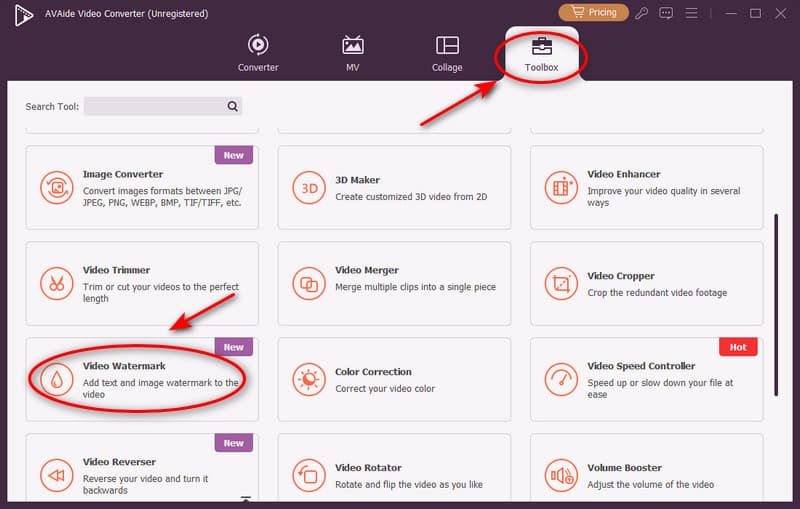
Bezpečné stahováníKrok 2V hlavním rozhraní převodníku klikněte na Toolbox nejprve stiskněte tlačítko a poté posuňte prstem pro výběr Video vodoznak volba.
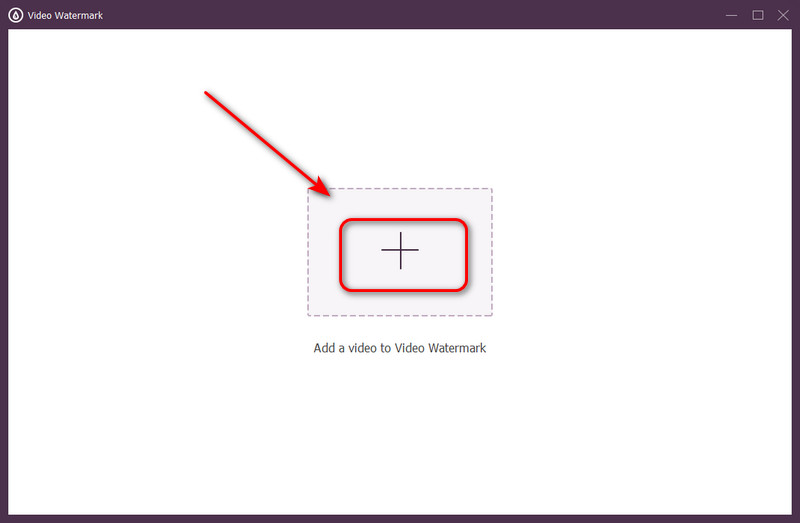
Krok 3Klikněte na velké přidat a vyberte soubor, který chcete upravit.
Krok 4Udeř Textový vodoznak a doplňte svá slova.
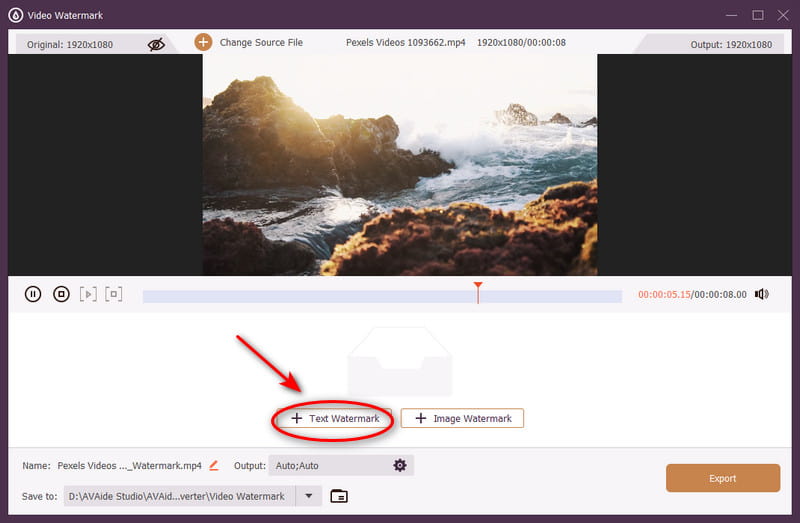
Krok 5Vyberte požadované písmo, otočení, barvu, velikost a umístění. Upravte text existující po klepnutí. Vývozní pokračovat. Vaše video je připraveno!
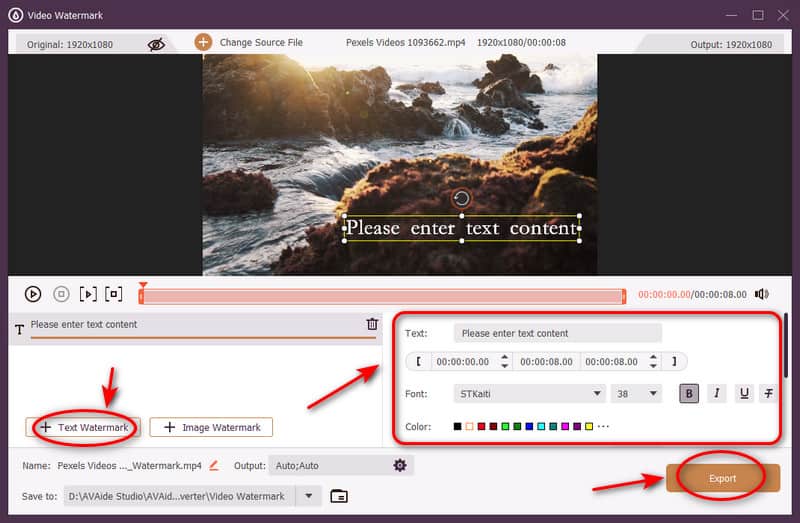
Pokud plánujete přidat k videu titulky AVAide také nabízí flexibilní nástroje, které fungují hladce, a usnadňují tak přizpůsobení textu pro různé scény!
Část 4: Jak přidat text k videu online
Frustruje vás instalace softwaru? Chcete do videa zdarma přidat text? Žádný problém! Tento online nástroj to zvládne!
Clideo
Clideo je bezplatný online editor a tvůrce videa, který můžete použít k bezplatné úpravě všech vašich video souborů, obrázků a GIFů. Přidání textu do videa online vám zabere jen několik sekund.
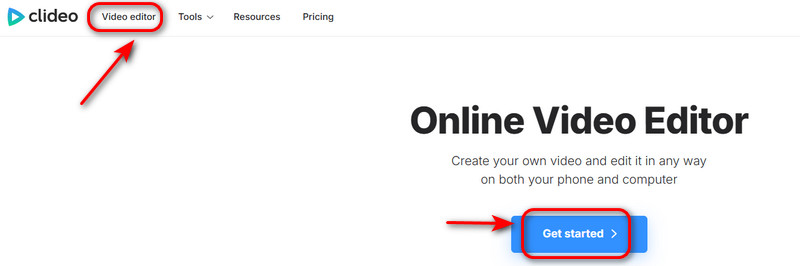
Krok 1Klikněte Editor videa a udeřit Začít.
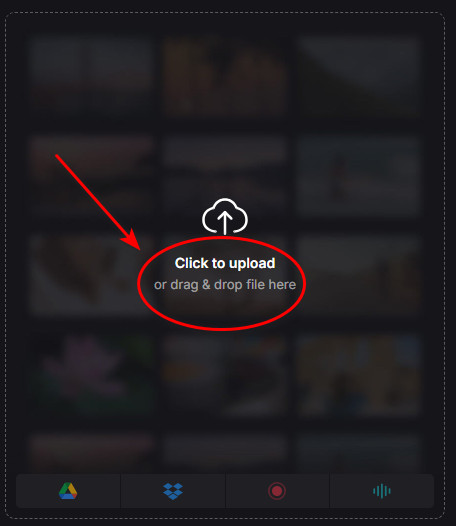
Krok 2Klikněte na nahrát a přetáhněte soubor.
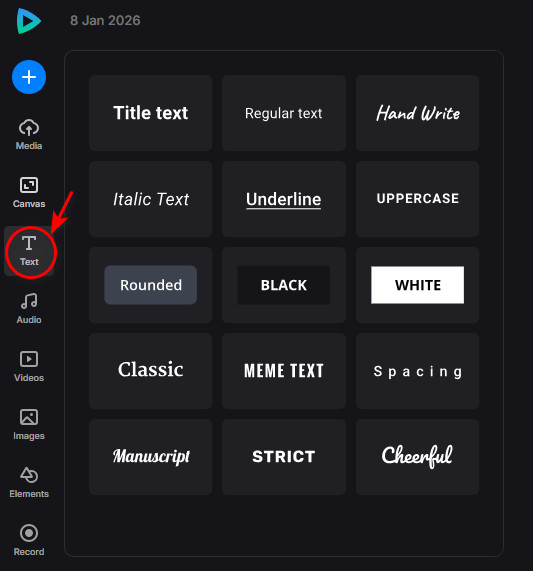
Krok 3Klepněte na Text tlačítko pro přidání slov a výběr stylu písma dle libosti.
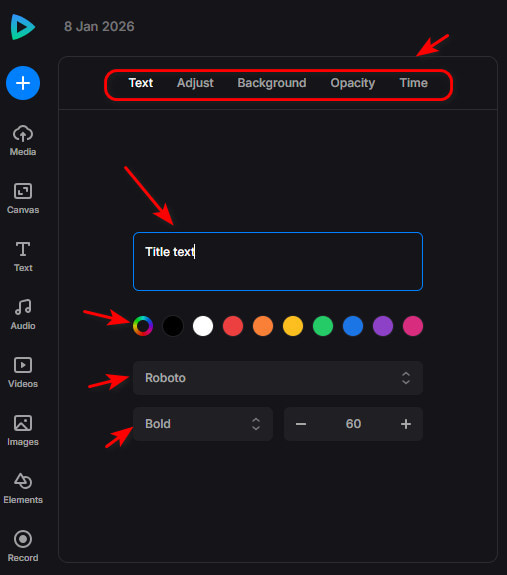
Krok 4Přizpůsobte si jeho styl, časovou osu a animaci.
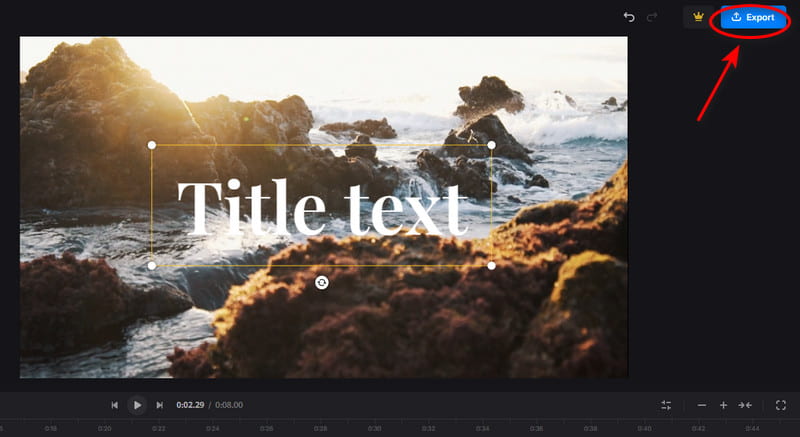
Krok 5Udeř Vývozní v pravém horním rohu.
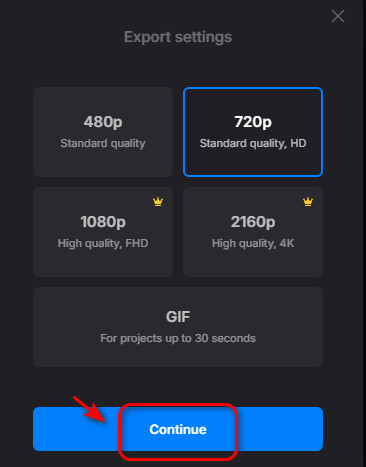
Krok 6Krok 6: Vyberte nastavení a klepněte na Pokračovat exportovat video.
Část 5: Jak přidat text do videa na iPhone
A teď se pravděpodobně spousta uživatelů iPhonů ptá: Jak můžu rychle přidat text k videím přímo v telefonu? Tato vestavěná aplikace tohle všechno změní! Není třeba ztrácet čas stahováním dalších aplikací nebo zahlcováním úložiště!
iMovie
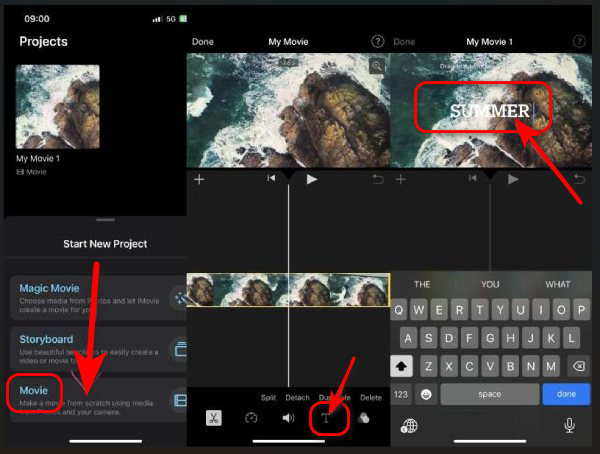
Užitečná vestavěná aplikace pro ty, kteří chtějí přidat text do videa na iPhonu. S iMovie mohou uživatelé snadno ořezávat a slučovat klipy, přidávat text do videí, vkládat přechody a používat filtry. Nabízí také řadu šablon a filmových témat, která pomáhají videím vypadat elegantně bez námahy.
Krok 1Přidání textu do klipu
Klepněte na klip > klepněte na Tituly tlačítko > vyberte styl.
Krok 2Upravte text
Můžete změnit jeho polohu, časovou osu, velikost, styl písma, barvu a další.
Krok 3Vytvořte titulní sekvenci nebo závěrečné titulky
Klepněte na Přidat média tlačítko > vyberte pozadí > klikněte na Přidat do projektu tlačítko > klepněte na styl titulku > ořízněte klip na pozadí.
Část 6: Tipy pro přidání textu do videa
- Udržujte text stručný a čitelný
U textu na obrazovce je méně více. Vyhněte se přidávání odstavců a používejte pouze klíčová slova, diváci tak pochopí podstatu, aniž by museli video pozastavit. - Používejte kontrastní barvy
Ujistěte se, že váš text vyniká z pozadí. Udržujte ho čitelný v jakékoli scéně. Používejte barvy s vysokým kontrastem, například můžete použít tmavý text na světlém pozadí. - Čitelné písmo a styl
Používejte čistá a jednoduchá písma, která se na obrazovce snadno čijí. Vyhněte se příliš dekorativním písmům a zachovejte konzistenci stylů písma. - Chytré umístění
Umístěte text tak, aby neblokoval důležité vizuální prvky nebo obličeje. Spodní třetina je často bezpečnou volbou pro jména nebo tituly. Pokud chcete vytvořit srovnávací videa, můžete také kolážová videa Nejprve umístěte texty na stejnou pozici v každém klipu, abyste zdůraznili rozdíly!
Teď můžeš přidejte text do svého videa Jako naprostý profesionál! Žádné složité dovednosti, žádné složité nástroje, jen jednoduché kroky, které fungují pro každého. Nyní máte vše, co potřebujete k proměně obyčejných videí v poutavý a chytlavý obsah. Vezměte si své oblíbené video, přidejte trochu textové magie a sledujte, jak se váš obsah stává skvělým. Hodně štěstí při tvorbě!
Vaše kompletní sada nástrojů pro video, která podporuje více než 350 formátů pro převod v bezztrátové kvalitě.
Upravit video