قد يكون إضافة الترجمة في غير وقتها المناسب مع المحتوى أمرًا مزعجًا. لحسن الحظ، يمكن لبرامج مثل Subtitle Edit مساعدتك في إنجاز هذه المهمة بسهولة. يُستخدم هذا التطبيق على نطاق واسع لإنشاء الترجمة وتطبيقها على مقاطع الفيديو. في هذه المقالة، أجرينا مراجعة شاملة لأسباب اعتبار هذا التطبيق من أفضل البرامج لإضافة الترجمة. تعديل الترجمة.
الجزء الأول: مراجعة كاملة لتعديل الترجمة
Subtitle Edit هو أداة مفتوحة المصدر لتحرير الترجمة أو التعليقات المصاحبة، تُمكّن المستخدمين من إنشاء الترجمة وتعديلها ومزامنتها مع مقاطع الفيديو الخاصة بهم. يُتيح البرنامج بشكل أساسي إنشاء ملفات ترجمة بصيغ SRT وSSA وASS. وهو مناسب لعشاق الفيديو والمستخدمين المبتدئين والمحترفين الذين يحتاجون إلى إنشاء الترجمة أو تعديلها أو مزامنتها مع مقاطع الفيديو. أضف ترجمة إلى مقاطع الفيديوالتطبيق متوافق فقط مع نظام التشغيل ويندوز، ويمكنك التحقق من إصدارات التطبيق وتنزيلها من صفحة المنتج الرئيسية.
1. الميزات
يأتي تطبيق Subtitle Edit Whisper مزودًا بمجموعة واسعة من الميزات، من بينها تمكين المستخدمين من إنشاء ترجمات مصاحبة بسهولة عبر واجهة مستخدم بديهية. يتيح التطبيق الوصول إلى جميع وظائفه بسلاسة من خلال واجهة واحدة. جميع الأزرار مُرتبة ومُخصصة وفقًا لاحتياجات كل وظيفة وتوافقها، مما يُسهّل عملية إنشاء الترجمات بسلاسة. يتضمن التطبيق ميزات التدقيق الإملائي والترجمة، مما يُناسب إنشاء نصوص شاملة وترجمتها إلى لغات أخرى. كما يُتيح Subtitle Edit معالجة الملفات دفعة واحدة، مما يسمح للمستخدمين بتحرير أو تحويل ملفات متعددة في آنٍ واحد. يوفر التطبيق أيضًا خيار معاينة التغييرات التي أجريتها على الترجمات، مما يُحسّن سير عملك ويُسهّل تصحيح أخطاء التحرير. علاوة على ذلك، يُمكنك أيضًا تنسيق نصوص الترجمات حسب رغبتك، حيث يُمكنك جعلها غامقة أو مائلة أو مسطرة بسهولة.
2. السعر
باعتباره تطبيقًا مفتوح المصدر، فإن برنامج Subtitle Edit مجاني تمامًا. لن يكلفك تحميل أحدث إصداراته أي شيء. ولأنه برنامج مفتوح المصدر، يمكنك تعديل وظائفه وتغييرها، مما يتيح لك سير عمل أفضل وسرعة أكبر. كما تضمن التحديثات المنتظمة ومجتمع المستخدمين النشط استمرار التحسينات والدعم.
3. الإيجابيات والسلبيات
- الايجابيات
- يحتوي على تكامل مع خدمة ترجمة جوجل وأدوات لترجمة الترجمة المصاحبة.
- يدعم التطبيق إنشاء ترجمات من الصوت باستخدام محركات التعرف على الكلام.
- يقوم برنامج Subtitle Edit تلقائيًا بإنشاء وتوليد رموز الوقت.
- يحتوي على وظائف تحرير أساسية مثل القص والنسخ والتقليم وغيرها.
- يمكن للتطبيق تنزيل الترجمة مباشرة من الخدمات السحابية وقواعد البيانات عبر الإنترنت.
- سلبيات
- الإصدار الأساسي مخصص لأجهزة ويندوز فقط.
- كما هو الحال مع معظم مشاريع المصادر المفتوحة، قد تحدث بعض الأخطاء أو الأعطال، خاصة مع التنسيقات الأقل شيوعًا.
- يركز برنامج Subtitle Edit على الترجمة؛ ولا يقدم أدوات لتحرير الفيديو.
- قد تحتاج إلى تثبيت برامج ترميز أو مشغلات فيديو إضافية لبعض الميزات.
- لا توجد خيارات لتنزيل برنامج Subtitle Edit على جهاز الكمبيوتر الخاص بك.
4. مراجعة المستخدم
بما أن التطبيق برنامج مجاني ومفتوح المصدر لتحرير الترجمة، فإنه لا يحتوي على تقييمات من المستخدمين على مواقع موثوقة مثل TrustPilot. تتطلب هذه المنصات اشتراكًا مدفوعًا ليتمكن المستخدمون من إضافة التقييمات. مع ذلك، تُقيّم منتديات ومجتمعات مختلفة هذا التطبيق باستمرار. قد لا يتوفر عدد دقيق للتقييمات أو مدى مصداقيتها، ولكن يمكنك بالتأكيد مراجعة Reddit وVideohelp وQuora وغيرها من المنصات حيث يعبّر مستخدمو هذه الأداة عن آرائهم ورضاهم.
الجزء الثاني: كيفية تنزيل واستخدام برنامج Subtitle Edit
في هذا القسم، سنقدم لكم نموذجًا لعملية كيفية عمل ووظيفة ميزة تحرير الترجمة الهامسة.
الخطوة 1تنزيل الترجمة تعديل
الخطوة الأولى لإنشاء وتعديل الترجمة على التطبيق هي تنزيل التطبيق على جهاز الكمبيوتر الخاص بك. كما ذكرنا، فهو مخصص لأجهزة ويندوز فقط. انتقل إلى متصفح الويب الخاص بك وابحث عن صفحة منتج Subtitle Edit. انقر على اكتشف المزيد انقر على الزر للوصول إلى الصفحة التي يمكنك من خلالها تنزيل ملف التثبيت. شغّل الملف للوصول إلى الواجهة الرئيسية للتطبيق.

الخطوة 2إضافة وتعديل ملف الترجمة
بعد ذلك، انقر على واجهة الأداة. ملف زر وحدد ملف فتح يمكنك استيراد ملف الترجمة الخاص بك. استغل وظائف الأداة وميزاتها لتعديل ملفك. يمكنك تحرير النص مباشرةً، وضبط المدة، وغير ذلك. كما يمكنك استخدام خيار الترجمة وميزة عرض الموجة الصوتية.
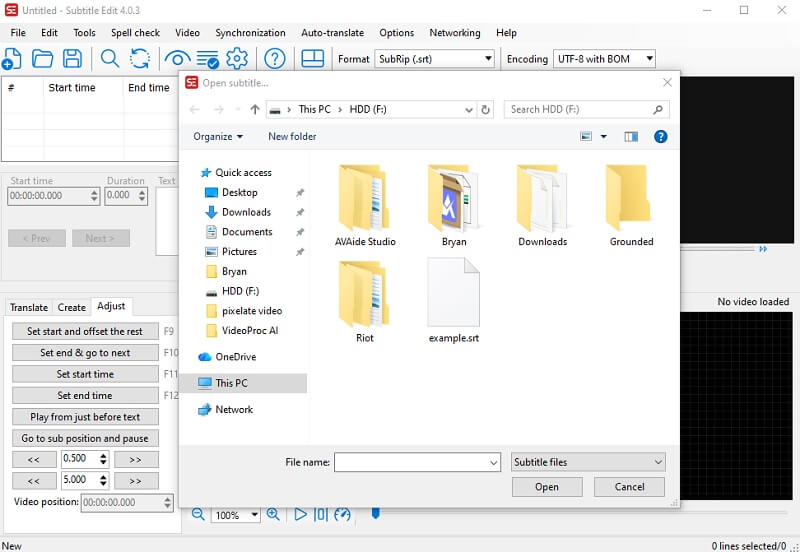
الخطوه 3تصدير الترجمة المعدلة
أخيرًا، بمجرد اكتمال التعديل، يمكنك حفظ الملف وتصديره مباشرةً. في الواجهة الرئيسية، انقر على ملف اضغط على الزر للوصول إلى القائمة المنسدلة. اختر يحفظ اضغط على الزر لحفظ التغييرات في الملف مباشرةً، أو حدد حفظ باسم لتصدير الملف كإصدار مختلف عن الإصدار الأصلي.

الجزء الثالث: بدائل تحرير الترجمة المصاحبة
بما أن برنامج Subtitle Edit يعمل فقط على أجهزة Windows، فقد جمعنا بدائل يمكنك الاختيار من بينها في حال كان جهازك يعمل بنظام Mac أو نظام تشغيل مختلف.
1. محول الفيديو AVAide
أحد البدائل المعروفة لبرنامج Subtitle Edit لنظامي التشغيل Mac وWindows، افايد محول الفيديويُعدّ هذا التطبيق أداةً موثوقةً لتحرير وتحسين الترجمة المصاحبة لمقاطع الفيديو الخاصة بمشاريعك. فهو مزودٌ بميزاتٍ قويةٍ لتعديل الترجمة، ويحتوي على تبويبٍ مخصصٍ لتحرير نصوص الترجمة ومظهرها. يمكنك تغيير موضع الترجمة مباشرةً، بالإضافة إلى ضبط درجة شفافيتها. كما يمكنك تغيير لون الترجمة وإطارها بألوانٍ وأنماطٍ مختلفة. علاوةً على ذلك، يمكنك ضبط مزامنة الترجمة مع خط النص بدقةٍ داخل التطبيق.

تنزيل مجاني لنظام التشغيل Windows 7 أو أحدث
 تحميل آمن
تنزيل مجاني لنظام التشغيل Mac OS X 10.13 أو الإصدارات الأحدث
تحميل آمن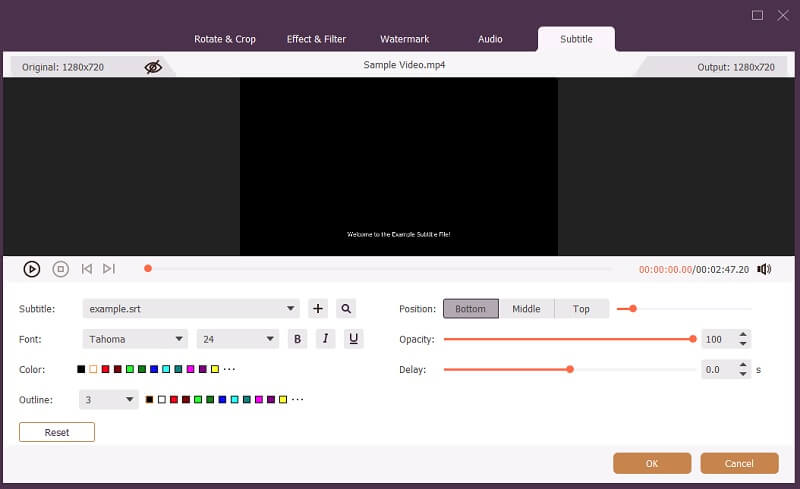
2. EditingTools.io
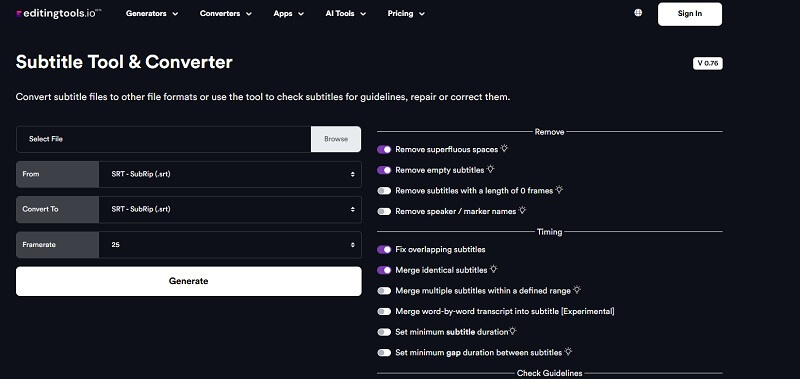
يُعدّ EditingTools.io بديلاً آخر لبرنامج Subtitle Edit Mac، وهو محرر ترجمة خفيف الوزن يوفر للمستخدمين طريقة سهلة لتعديل ملفات الترجمة. يحتوي على مجموعة من الميزات التي تُتيح تحويل الترجمة إلى صيغ مختلفة. كما يتميز بوظائف متطورة لحذف الترجمة، وتعديلها، وضبط توقيتها، وتشفيرها، مما يُساعد في حل مشكلات مثل تأخير ترجمة VLCوغيرها الكثير. واجهة المستخدم سهلة الاستخدام، حيث يكفي تفعيل كل وظيفة ترغب باستخدامها لإنشاء الترجمة الجديدة والمعدلة مباشرةً على جهازك. يتطلب استخدام وظائف التطبيق إنشاء حساب، وتأتي ميزة تشفير ملفات الترجمة مع النسخة الاحترافية مقابل 4 يورو شهريًا.
ختامًا، يبرز برنامج Subtitle Edit كأداة قوية لكل من يرغب في إنشاء أو تعديل أو تحسين الترجمة بسهولة. مجموعة ميزاته مفيدة بلا شك للعديد من المستخدمين الذين يحتاجون إلى تعديل ترجماتهم. يضمن اهتمام البرنامج بالتفاصيل، بدءًا من التحكم الدقيق في التوقيت وصولًا إلى دعم الترجمة، أن تكون ترجماتك دقيقة وسهلة الفهم للمشاهد. إذا كنت تبحث عن حل موثوق ومرن للترجمة، فإن Subtitle Edit يستحق التجربة بالتأكيد. إنه دليل على كيف يمكن للبرامج مفتوحة المصدر أن تعزز الإبداع وتتيح الوصول للجميع. علاوة على ذلك، قدمت المقالة البديل الذي تحتاجه في حال تعديل الترجمة همس لم ينجح الأمر معك.
مربع أدوات الفيديو الكامل الخاص بك الذي يدعم أكثر من 350 تنسيقًا للتحويل بجودة لا مثيل لها.
تحرير الفيديو
- فيديو راقي بالذكاء الاصطناعي
- إزالة العلامة المائية من الفيديو
- إزالة النص من الفيديو
- تصغير 4K إلى 1080p / 720p
- إزالة الضوضاء الخلفية من الفيديو
- MP4 محرر البيانات الوصفية
- شحذ جودة الفيديو
- إرجاع الفيديو
- إصلاح جودة الفيديو الرديئة
- إزالة البيانات الوصفية من الفيديو/الصوت
- فيديو الكاميرا الأمامية المرآة/غير المرآة