你是否遇到過一種罕見的壓縮文件格式,它本應儲存 JPG 或 PNG 格式的文件,卻無法用簡單的工具打開? RAR 就是這樣一種壓縮檔案格式,它可以將多個檔案和資料夾壓縮到一個檔案中。它有助於在不損失品質的前提下減少儲存空間佔用,是電腦上壓縮檔案的理想選擇。但是,你可能需要轉換你的 RAR 檔案格式。 RAR 檔案轉 JPG 無需特殊軟體即可開啟影像。如果您正在尋找安全轉換文件的方法,請繼續閱讀,以了解推薦的線上工具。
第一部:RAR 轉 JPG 是什麼意思
首先,您可能想知道 RAR 是什麼,以及為什麼要將其轉換為像 JPG 這樣常見的格式。簡單來說,RAR 是一種壓縮文件,您可以將其想像成一個將多個文件壓縮成單一文件的數位資料夾。它的開發目的是為了方便文件共享,並提供強大的加密和錯誤恢復功能。至於 JPG,這是一種流行的影像格式,因其有損壓縮特性而被廣泛用於數位影像。它與各種平台和設備廣泛兼容,是圖片格式的理想選擇。
那麼,既然 RAR 是檔案容器格式,JPG 是映像格式,為什麼要轉換成 RAR 呢?確切地說,只有當 RAR 檔案損壞或其中包含的檔案格式不同時才需要轉換 RAR 檔案。將檔案轉換為 JPG 格式可以讓你進行編輯、 提高JPG分辨率等等。綜上所述,您現在可以繼續學習如何將 RAR 檔案轉換為 JPG 格式。
第二部分:將 RAR 檔案轉換為 JPG 格式的 5 種方法
1. 假設
Aspose 是一款功能全面的線上轉換器,可將 RAR 檔案轉換為 JPG、BMP、SVG 等多種格式。它支援一次性轉換 10 個文件,轉換速度極快。這款工具介面簡潔,但轉換選項卻十分豐富。此外,Aspose 還可從 Google Play 和 App Store 下載到手機上,如果您想透過手機進行轉換,這將是一個絕佳的選擇。以下是使用 Aspose 將 RAR 檔案轉換為 JPG 格式的步驟:
步驟1將 RAR 檔案上傳到 Aspose 線上轉換器。您也可以選擇從 Google Drive 或 Dropbox 上傳檔案。
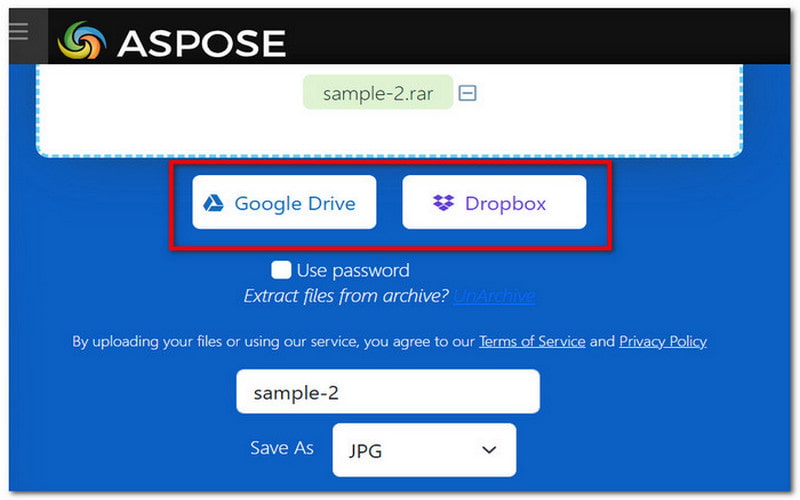
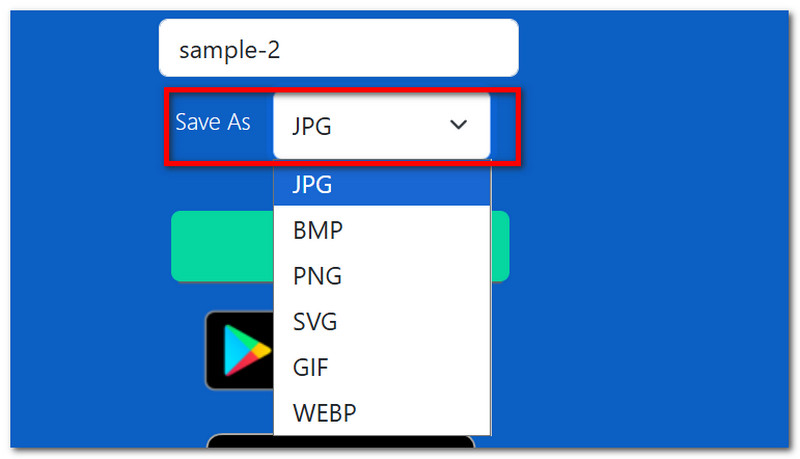
第2步您可以變更檔案名稱和輸出影像格式,例如 JPG、BMP、GIF 等。
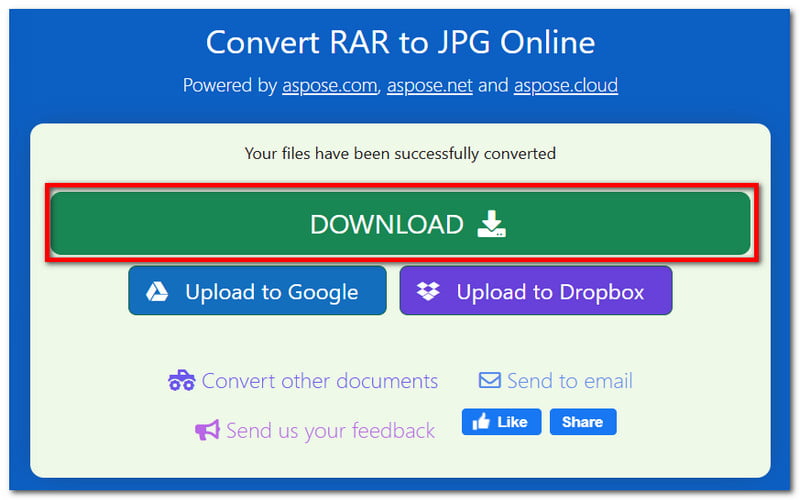
第 3 步點擊 兌換 按下按鈕進行處理。然後,點擊 下載 匯出轉換後文件的按鈕。
2. 轉換
Convertise 是一款簡單的檔案轉換工具,值得一試。它的主要優勢在於提供便利的線上轉換服務,用戶只需上傳檔案即可完成轉換。此外,它還擁有頂級的安全性,轉換完成後會立即刪除上傳的文件,從而保障使用者的資料隱私。 Convertise 無需安裝任何軟體,這對於快速轉換來說非常實用。
步驟1點擊 瀏覽文件 上傳 RAR 檔案。然後,選擇所需的輸出格式,例如 JPG、TIFF 或 BMP。
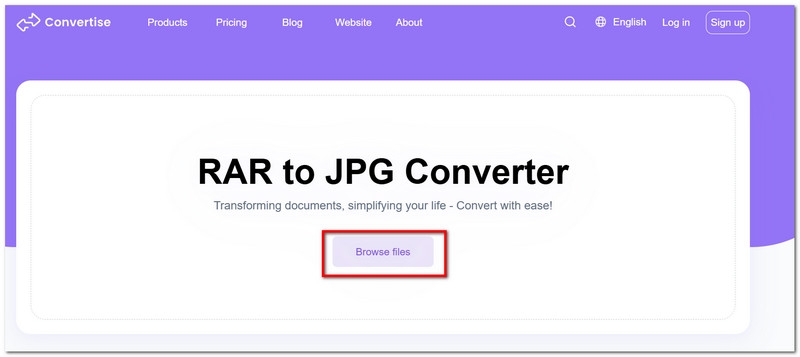
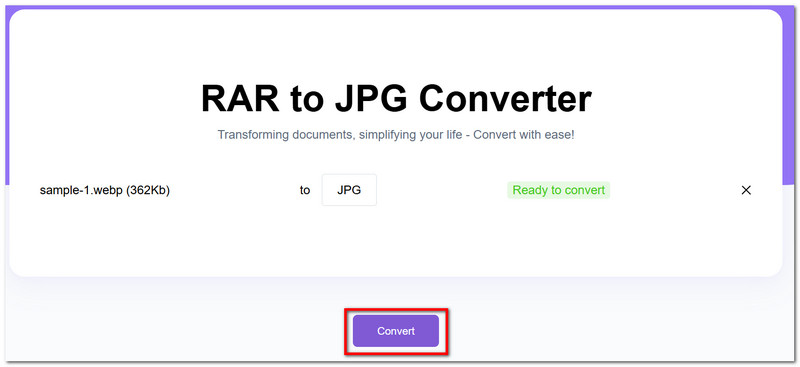
第2步點擊 兌換 按下按鈕進行處理。完成後,點擊。 下載 儲存轉換後的影像。
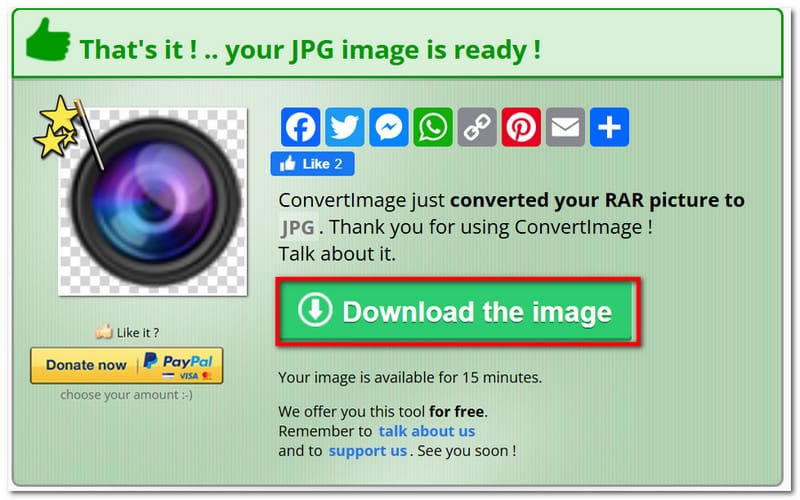
3. ConvertImage
ConvertImage 是另一個 RAR 檔案轉 JPG 的轉換器,它與其他轉換器略有不同。首先,這款轉換器提供了多種工具,讓您: 提升 JPEG、JPG 和 PNG 質量它還具備照片特效和整體圖片編輯功能。當然,其RAR格式轉換功能也值得一提,因為它不僅支援轉換為常見格式,還支援ICO、PSD和PCX等較為少見的輸出格式。
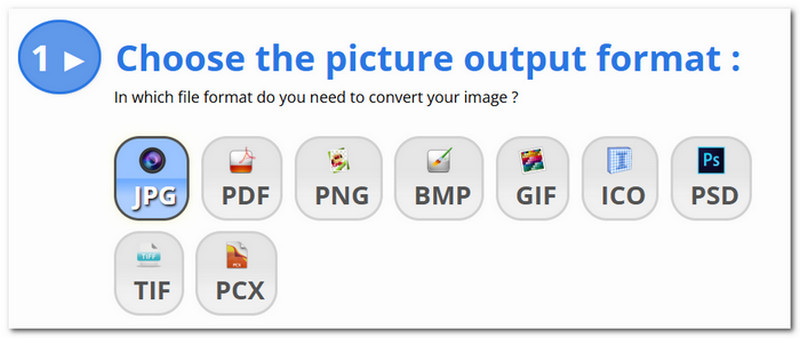
步驟1開啟 ConvertImage 網站,向下捲動至對應頁面。首先選擇輸出格式。
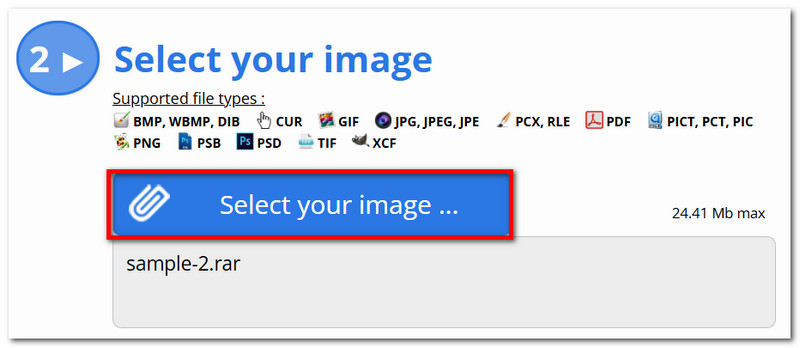
第2步點擊 選擇您的圖片 瀏覽並選擇要轉換的 RAR 檔案。點選 轉換此影像.
第 3 步完成上述步驟後,您可以點擊 下載圖片 按下此按鈕即可將轉換後的檔案匯出到您的裝置。
4. ezyZip
您可以使用 ezyZip 線上工具,憑藉其簡潔的介面和簡單的操作步驟,輕鬆將 RAR 檔案轉換為 JPG 格式。這款線上工具導航簡單,讓您能夠順利完成文件轉換。不僅如此,ezyZip 還能識別其他 RAR 文件,並建議您使用其多功能 RAR 文件提取器來輕鬆提取文件、音樂和其他文件。網站內有一些廣告可能會影響您的使用體驗,因此建議您使用廣告攔截器來封鎖這些彈跳廣告。
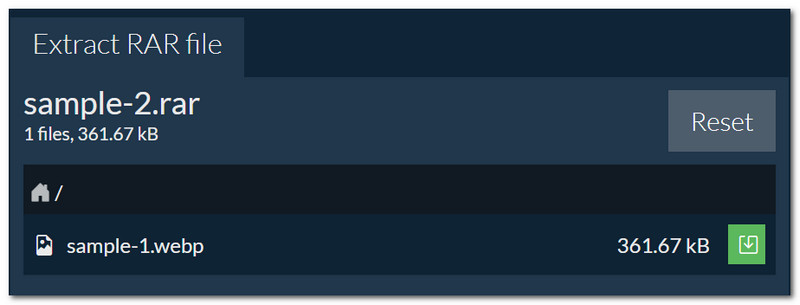
步驟1將您的 RAR 檔案上傳到 ezyZip 線上平台。如果上傳的文件包含多個子文件,您可以使用以下方法: 通用 RAR 檔案提取器 用於提取。
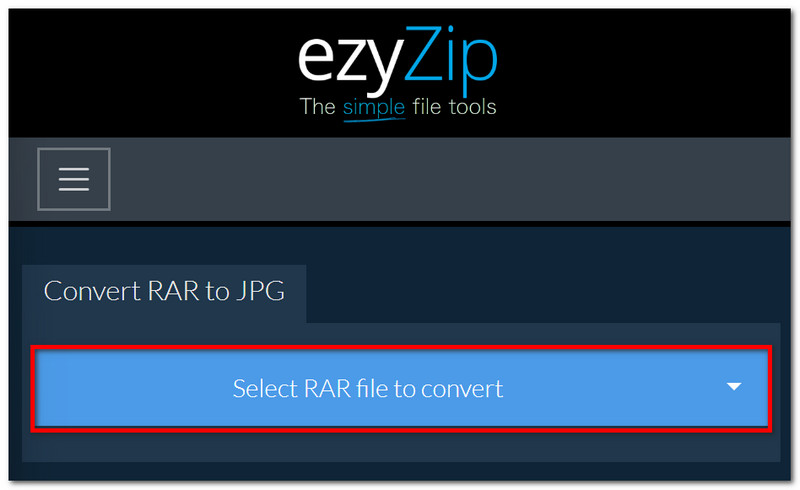
第2步允許該工具處理上傳的檔案。它會立即將檔案轉換為 JPG 格式。然後,您可以點擊 下載 按鈕保存。
5. GroupDocs
另一種學習如何將 RAR 檔案轉換為 JPG 格式的方法是使用 GroupDocs。如果您熟悉 CloudConverter 或 FreeConvert,那麼這款線上工具的功能與之類似,可以轉換各種不常見的檔案格式。雖然它的介面過於簡潔,但轉換後的文件品質有保證。不過,它不支援一次轉換多個文件,因此如果您有很多 RAR 文件需要轉換,則不建議使用。儘管如此,GroupDocs 仍然是快速線上轉換的好選擇。
步驟1將 RAR 檔案拖曳到 GroupDocs 中。稍等片刻,讓線上工具檢查其中的文件。
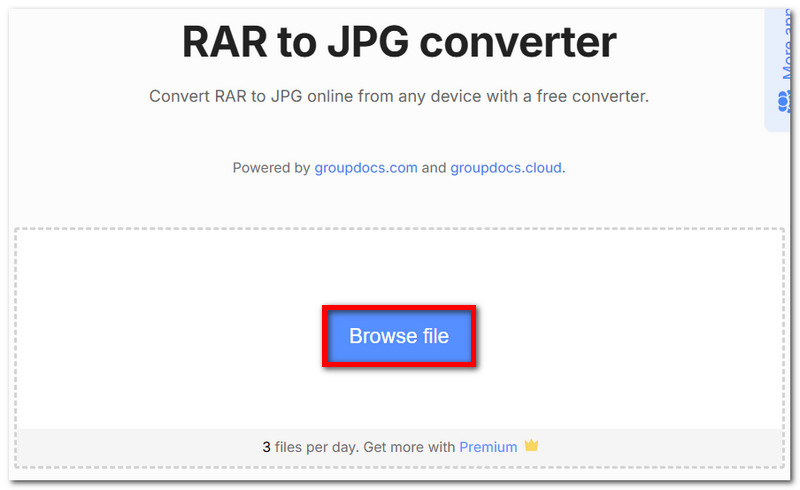
第2步成功檢查文件內容後,系統會建議正確的輸出格式。但您仍然可以選擇所需的格式。
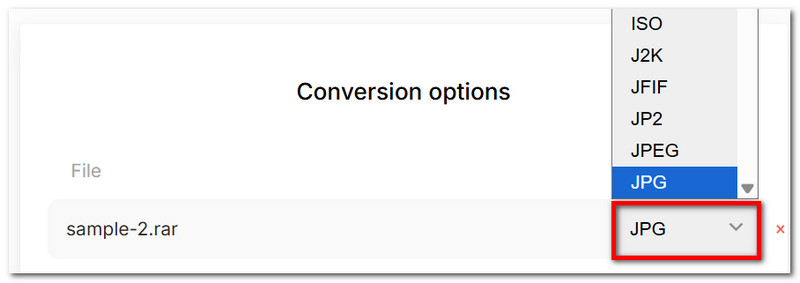
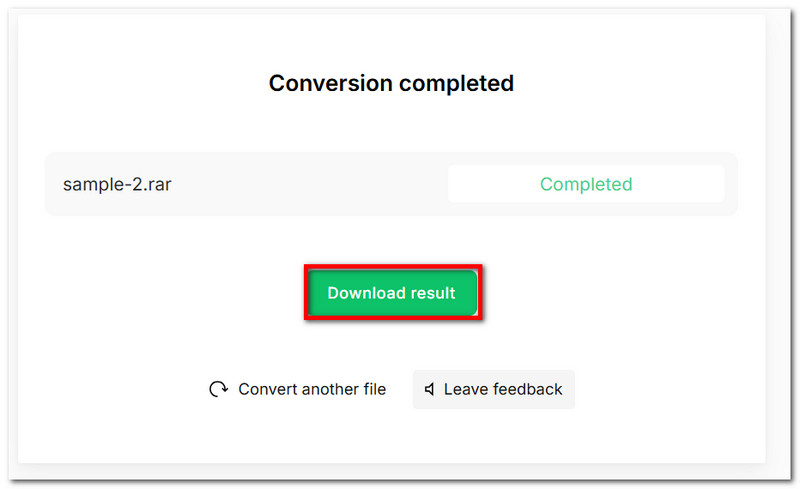
第 3 步點擊 立即轉換 點擊按鈕進行處理。最後,點選「下載結果」匯出轉換後的檔案。您可以對其他 RAR 檔案重複此過程。
第三部分:最簡單的免費在線將任何圖像轉換為 JPG 格式的方法
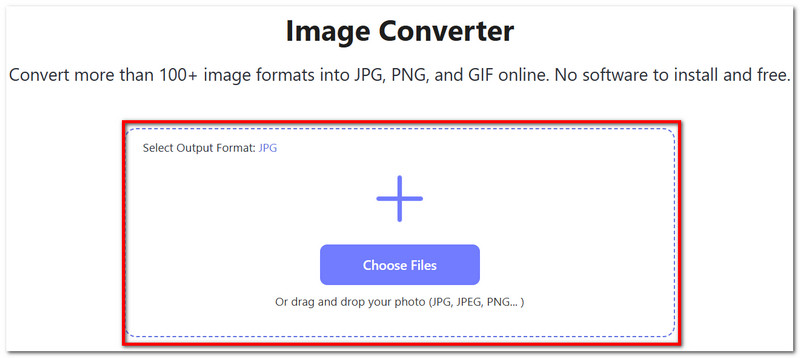
在線上將 RAR 檔案轉換為 JPG 格式變得很困難,因為大多數線上轉換器要么收費,要么提供的圖像品質很差。幸好 AVAide 影像轉換器 AVAide 可用於轉換所有類型的影像格式。使用這款線上工具,您可以自由地將 100 多種不同的格式轉換為 JPG、GIF 和 PNG 等常用輸出格式,且不會損失原始影像品質。 AVAide 的吸引力在於,與其他線上工具不同,您無需安裝任何軟體;只需單擊即可輕鬆完成轉換。此外,它還支援一次性轉換多個文件,從而節省您的時間。 AVAide 影像轉換器相容於主流瀏覽器,尤其是在 Google Chrome、Safari 和 Microsoft Edge 上,您可以無限次地將 RAR 檔案轉換為 JPG 格式。
步驟1在網頁瀏覽器中搜尋 AVAide Image Converter。首先,選擇輸出格式為 JPG、PNG 或 GIF。
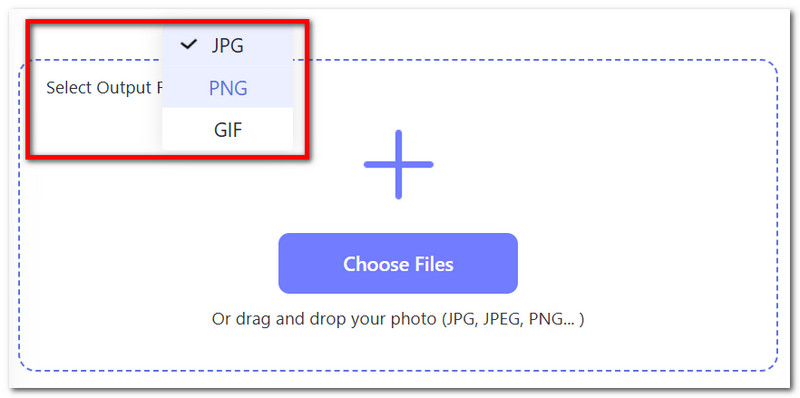
第2步點擊 選擇文件 點擊按鈕上傳或從資料夾中拖放 RAR 檔案。影像轉換器會立即將上傳的檔案轉換為 JPG 格式。您可以新增更多文件進行批次轉換。
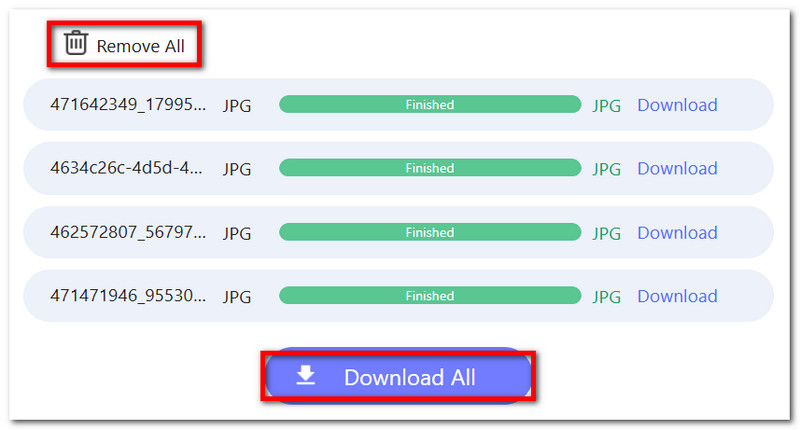
第 3 步完成後,單擊 全部下載 按下按鈕可匯出所有已轉換的影像。如果上傳了不需要的文件,請點選。 移除所有 刪除它。
現在可以轉換 RAR 檔案轉 JPG你可能會覺得 RAR 檔案比較少見,轉換起來會很困難,但其實有很多方法可以在線上轉換 RAR 檔案。此外,AVAide Image Converter 是各種影像轉換的最佳選擇,它能帶來絕佳的體驗和令人滿意的結果。你可以造訪該網站,免費開始轉換。