DDS 檔案是由 Microsoft 開發和維護的紋理檔案。 DDS 是 DirectDraw Surface 的縮寫,通常用於 3D 建模、圖形設計和視訊遊戲應用程式。此外,它是一種影像容器格式,包含壓縮或未壓縮的紋理、立方體貼圖、mipmap 和法線貼圖。說到壓縮,它支援各種壓縮方案,例如適用於高效能圖形應用程式的 DXTn、ATi 和 BCn 格式。如果您追求高品質紋理和較小的檔案大小,強烈建議使用 DDS 檔案格式。難怪您的電玩遊戲運作流暢、速度更快,效能更佳。同時,您可能想知道 如何開啟DDS文件 作為您準備工作的一部分。點擊此處了解如何操作。
第 1 部分:什麼是 DDS 檔?
DDS 欄位是專門用於包含電子遊戲中的紋理和環境貼圖的光柵影像格式。這種影像格式還支援高級功能,包括紋理壓縮(S3TC/DXTC),可在不顯著降低品質的情況下縮小檔案大小。此外,DDS 檔案可以包含用於反射、天空盒和體積紋理的立方體貼圖。它能夠靈活地滿足不同的圖形需求。有時用戶需要 開啟 WebP 文件 用於 Web 專案。另一方面,DDS 在遊戲開發上有著完全不同的用途。
第2部分:如何在Windows和Mac上開啟DDS
由於人們的需求和偏好各不相同,本文提供了各種方法,以滿足各種需求。請查看下文。
1. GIMP
GNU(GNU 影像處理程序的縮寫)是一款支援 DirectDraw Surface(DDS)的開源影像編輯器。 GIMP 除了是眾所周知的數位藝術和照片編輯工具外,借助插件,它還可以作為強大的 DDS 檢視器和編輯器。此外,該工具還提供透明度、壓縮設定和調整圖層等進階功能。如果您需要檢查紋理、轉換影像格式和編輯法線貼圖,GIMP 是一款不錯的選擇。
步驟1首先,請造訪 GIMP 官方網頁並取得其安裝程式。接下來,在您的電腦上安裝並啟動它。
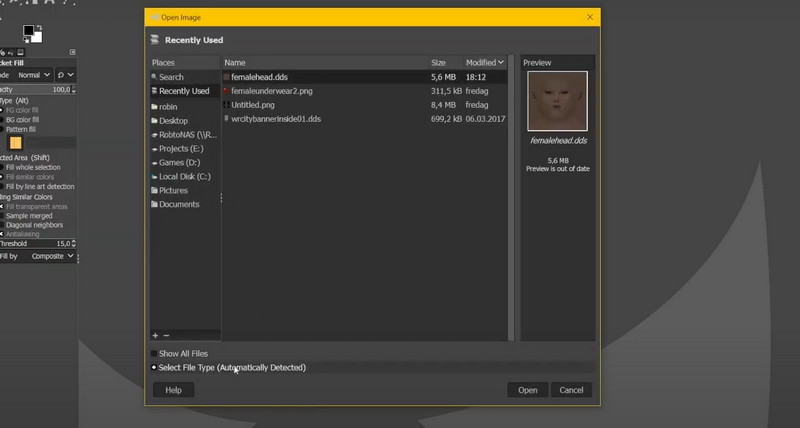
第2步打開程式後,一開始你可能會因為介面而感到不知所措。不過,你可以 文件 > 打開 並從您的電腦瀏覽 DDS 圖像檔案。然後點擊您選擇的 DDS 紋理檔案。
第 3 步您可以直接從文件瀏覽器中尋找 DDS 文件,然後右鍵單擊它。然後點擊 打開 使用並選擇 GIMP 從選項清單中。
2. Photoshop
對於那些正在尋找領先的專業影像編輯軟體的人來說,這款軟體廣泛應用於平面設計、數位藝術和攝影領域。除了提供高級編輯功能外,它還可以用作 DDS 文件檢視器,讓 3D 藝術家、遊戲開發者和紋理設計師可以檢查或編輯圖像檔案。以下是如何使用 Photoshop 查看 DDS 檔案的說明:
步驟1首先從 NVIDIA 官方網站下載 NVIDIA Texture Tools 外掛程式。
第2步尋找適合您電腦作業系統的安裝程式。具體來說,瀏覽 NVIDIA Texture Tools Exporter 2021.1 - Adobe Photoshop 插件。之後,將此插件安裝到Photoshop。
第 3 步如果外掛程式安裝成功,請重新啟動 Photoshop 並前往 編輯 > 優先 > 外掛。然後,啟用插件以啟動它。
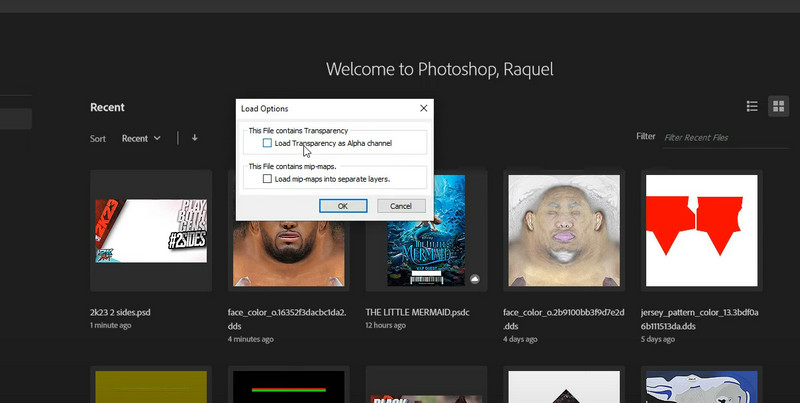
步驟4接下來,導航至 文件 > 打開 並將其匯入Photoshop以在Photoshop中查看DDS檔案。
3. DDS 檢視器
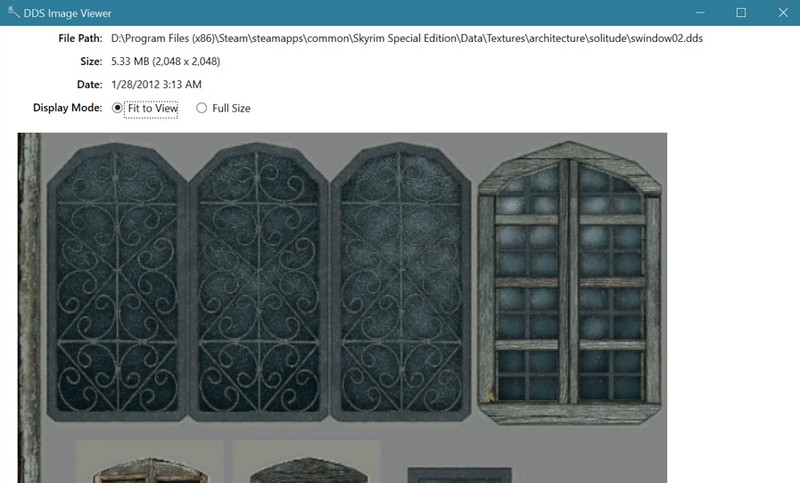
如果您需要一款專用工具,DDS Viewer 正是滿足此類需求的工具。有了它,您可以快速打開並檢查用於即時渲染、3D 建模和遊戲開發的 DirectDraw Surface 或 DDS 檔案。此工具的主要功能是方便查看 DDS 紋理,例如 S3TC、ATI 和 ATI 功能。您可以將其視為遊戲開發的 HEIC 格式。 什麼是 HEIC你可能會問?正如現代設備需要 HEIC 支援照片一樣,遊戲應用程式也需要 DDS 來優化紋理。此外,這款程式輕量級,可以有效地打開 DDS,而無需像一些功能齊全的影像編輯器那樣臃腫,這可能會讓一些用戶感到不知所措。
步驟1首先,從官方網站下載DDS Viewer。下載安裝程式後,在電腦上安裝並啟動它。
第2步啟動後,您將透過彈出視窗看到主介面。現在,點擊 打開 按鈕並瀏覽您的 DDS 檔案。
第 3 步最後,按一下您想要的 DDS 照片,然後按一下 打開 查看並檢查它。
4. Photopea
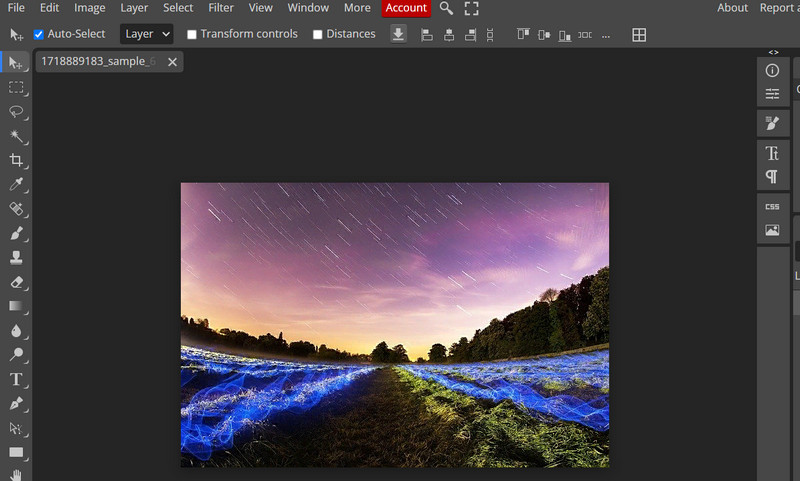
如果您無法在 Photoshop 中開啟 DDS 文件,Photopea 可以作為其線上替代方案。同樣,它也支援 DDS 的編輯和匯出功能,這意味著它包含一些您需要的高級功能。此外,它還非常適合快速調整。請按照以下指南學習如何使用它:
步驟1開啟電腦上的任何瀏覽器,然後在瀏覽器的網址列中輸入其名稱以存取 Photopea。
第2步當您進入該頁面時,請點選 開始使用 Photopea 按鈕將您引導至其編輯介面。
第 3 步如果您無法在 Photoshop 或其他 Adobe 相關文件中開啟 DDS 文件,可以在這裡嘗試。現在,點擊 從計算機打開 按鈕並尋找您選擇的 DDS 檔案以開啟。
第 3 部分:將 DDS 轉換為 JPG/PNG 以便輕鬆打開
AVAide 視頻轉換 是一款用戶友好且功能強大的大量圖像轉換工具。它支援 DDS 格式的匯入和匯出。此功能可讓您將其用作 DDS 格式的開啟工具,預覽照片並根據需要進行轉換。此外,您還可以修改遊戲紋理並處理高解析度影像,以實現流暢的工作流程。此外,該工具廣泛相容於 JPG、PNG 和 TIFF 等格式。其內建的預覽功能可讓您在轉換前檢查 DDS 影像,以確保最佳效果。請按照以下指南開啟 DDS 格式並將其轉換為 JPG/PNG 格式。
步驟1首先,在您的 Windows 或 Mac 電腦上下載並安裝程式。請確保根據您電腦的作業系統取得正確的安裝程式。然後啟動它。

 安全下載
安全下載
第2步啟動工具後,您將看到一個優雅的介面,可讓您輕鬆導航。現在,前往 更多工具 選項卡並瀏覽 圖像轉換。或者,您也可以在搜尋欄中輸入其名稱進行搜尋。

第 3 步這次,你需要將 DDS 紋理檔案上傳到程式中。為此,請點擊 加 按鈕。然後,從文件瀏覽器中尋找目標 DDS。

第 3 步現在,打開 輪廓 下拉式選單並選擇可用的輸出格式。完成後,您可以點擊 設置 菜單來更改其屬性。若滿意,請點選「確定」按鈕確認更改,然後點選 全部轉換 按鈕啟動轉換過程。

擁有權利 DDS檔案開啟器 有效率地開啟和檢查 DDS 檔案至關重要。當需要進階編輯、相容性問題或轉換為通用影像格式時,我們提供了相應的工具。