


智慧型手機,尤其是安卓手機,發展至今已遠不止於打電話或傳簡訊的工具。對於攝影愛好者來說,手機的相機是升級時需要考慮的關鍵功能。
但有時,大照片佔用空間太大,小照片太小,不方便分享或列印。這就是為什麼了解這一點很重要。 如何在安卓裝置上調整圖片大小 非常實用。在本指南中,我們將向您展示如何使用圖庫、第三方應用程式和線上工具來實現此功能。
第一部分:如何在安卓手機圖庫中調整圖片大小
在安卓手機上使用圖庫應用程式調整圖片大小既簡單又快速。內建編輯器讓您輕鬆變更照片尺寸。這在分享圖片或節省設備儲存空間時非常實用。
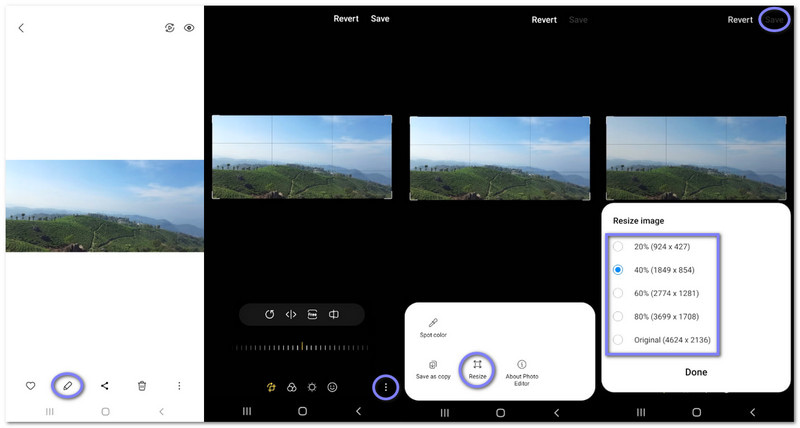
步驟1發射 畫廊 在您的安卓手機上。接下來,點擊您想要調整大小的圖片。
第2步點擊 編輯 點擊圖片下方的按鈕。然後,在右下角找到三點選單。
第 3 步點擊 三個點 菜單並選擇 調整大小螢幕上將顯示調整大小的選項。
步驟4選擇百分比或預設解析度。之後,按下 完畢 應用新尺寸。
第 5 步最後,按 保存 完成此過程。請注意,圖庫應用程式會替換原始照片。如需保留副本,請先將照片移至另一個資料夾。
第二部分:如何使用圖片調整大小應用程式在安卓裝置上調整圖片大小
1. 照片和圖片尺寸調整器
由 Farluner Apps & Games 出品,下載量超過 1000 萬次的 Photo & Picture Resizer 專注於快速便捷的圖片尺寸調整。它能在保持圖片清晰度的同時減小檔案大小,支援批量調整尺寸,並與常用社群媒體尺寸相容。調整後的圖片會自動儲存到單獨的資料夾中,無需手動儲存。
了解如何在安卓裝置上使用圖片調整器調整圖片大小:
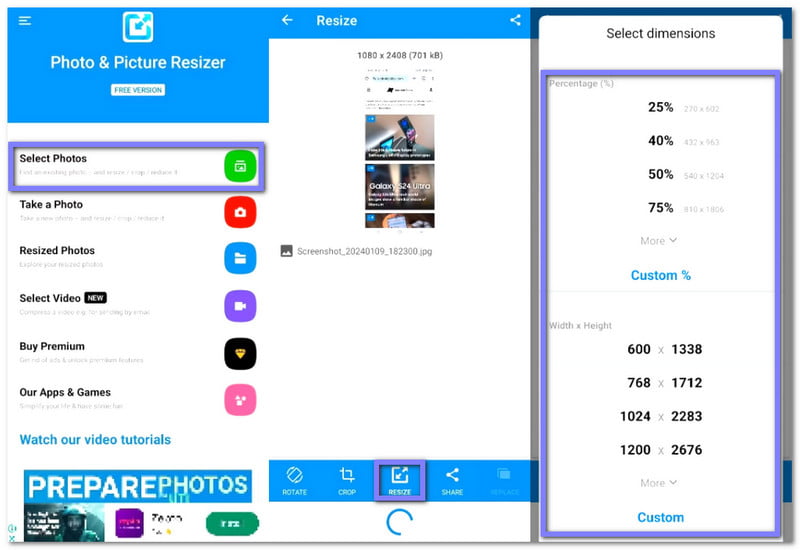
步驟1從 Play 商店安裝「照片和圖片調整器」。安裝完成後,打開應用程式並按下 選擇照片 開始。
第2步選擇要調整大小的圖片。然後,圖片會立即載入到螢幕上。
第 3 步輕敲 調整大小 接下來,請選擇百分比、解析度或檔案大小。如有需要,您也可以輸入自訂值。
步驟4確認您的選擇,然後讓照片和圖片調整器處理影像。調整尺寸後的圖片將儲存到您的資料夾中。
2. 影像尺寸 - 照片調整器
Image Size - Photo Resizer 由 Codenia 提供,下載量已超過 500 萬次,它允許您使用像素或實際單位調整圖像大小。您可以一鍵鎖定寬高比。此外,它還支援裁剪和旋轉。調整大小後的圖像可以儲存、分享、列印或透過電子郵件發送。
了解如何使用下面的“圖像大小 - 照片調整器”在 Android 設備上調整圖像大小以進行列印:
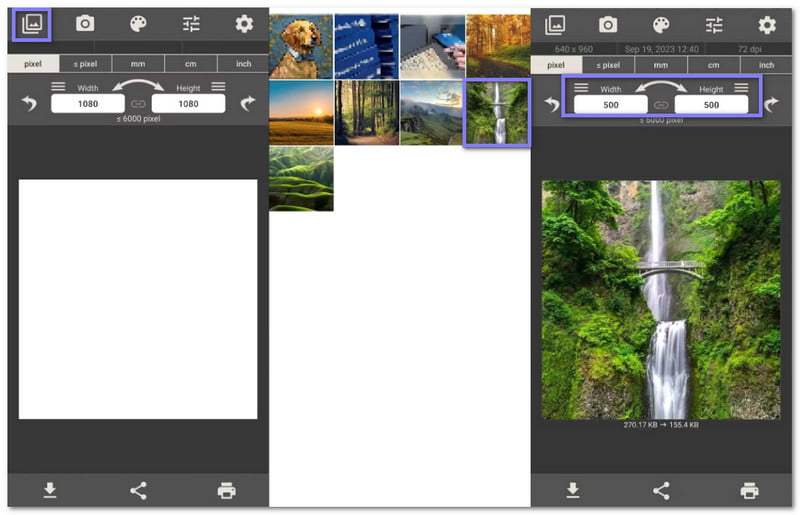
步驟1從 Play 商店取得「圖片尺寸 - 照片調整器」應用程式。啟動該應用程式並按下… 照片 左上角的按鈕。
第2步從您的圖庫中選擇一張圖片,您將在圖片下方看到尺寸詳情。
第 3 步現在您需要做的就是輸入新的寬度和高度。
步驟4完成後,按下 下載 左下角的按鈕。
3.高清照片尺寸調整器
Photo Resizer HD 由 mp4android 開發,擁有超過 100 萬用戶,是一款簡單易用的圖片縮放應用程式。它支援批量調整圖片大小,您可以一次調整多張照片並進行大量分享。此外,您還可以在調整大小後銳利化照片、保留 EXIF 資料、儲存到 SD 卡,並輕鬆地與其他應用程式分享圖片。
以下是如何使用 Photo Resizer HD 在安卓手機上調整圖片大小的方法:
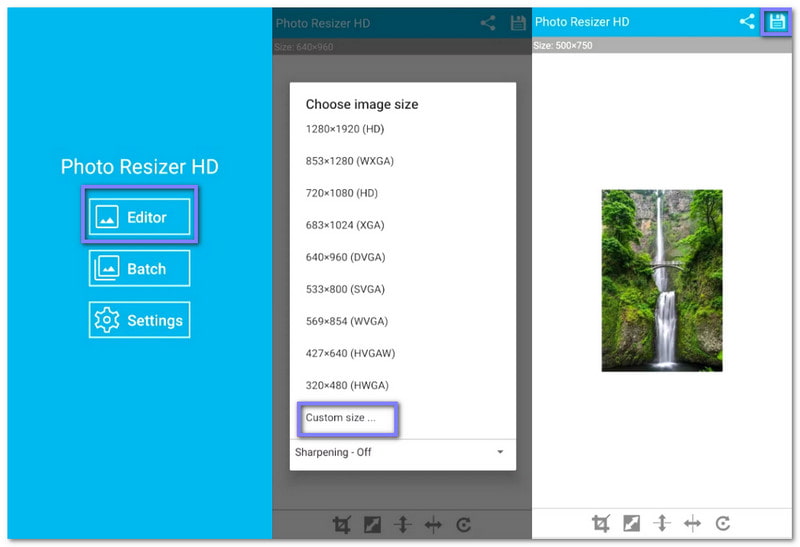
步驟1在您的安卓手機上下載 Photo Resizer HD。然後運行該應用程式並選擇 編輯 開始。
第2步選擇要調整大小的照片。選擇後,圖像將顯示在編輯器中。
第 3 步按 自訂大小 輸入寬度和高度。之後,按下 行 應用新尺寸。
步驟4按 保存 點擊右上角的按鈕,Photo Resizer HD 將自動建立一個資料夾來存放調整大小後的影像。
第三部分:如何在安卓裝置上線上調整圖片大小而不損失畫質
1. AVAide 圖像升頻器
如果您的目標是在不損失清晰度的情況下放大影像,您可以依靠 AVAide 圖像升頻器它可以調整 JPG、PNG、BMP 和其他流行格式的圖片大小,讓您輕鬆了解如何在 Android 上調整圖片大小。
只需輕輕一點,即可將圖片放大 2 倍、4 倍、6 倍或 8 倍。即使放大後,圖片依然清晰銳利,細節豐富。它完全在線運行,無需安裝任何軟體。而且,它完全免費,不會添加任何浮水印。
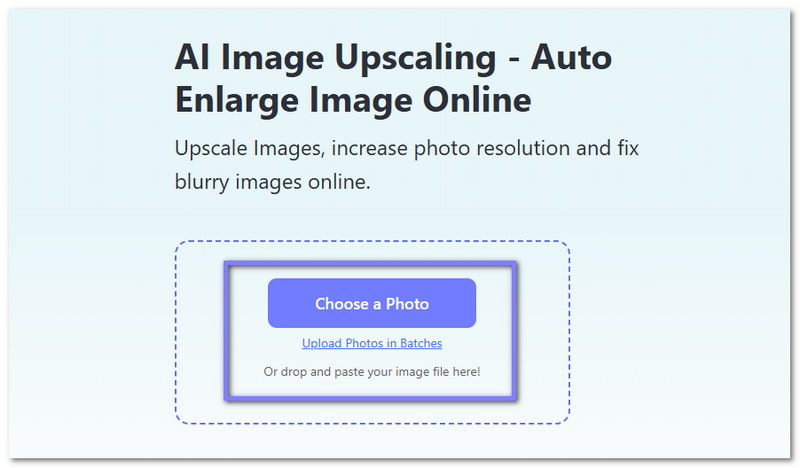
步驟1要使用 AVAide Image Upscaler,請在您的 Android 手機上開啟瀏覽器並造訪官方網站。
第2步點擊 選擇一張照片 點擊按鈕即可新增要調整大小的圖片,方法是放大圖片。如果您要一次調整多張圖片的大小,可以點擊“批量上傳照片”,但使用此功能需要升級您的套餐。
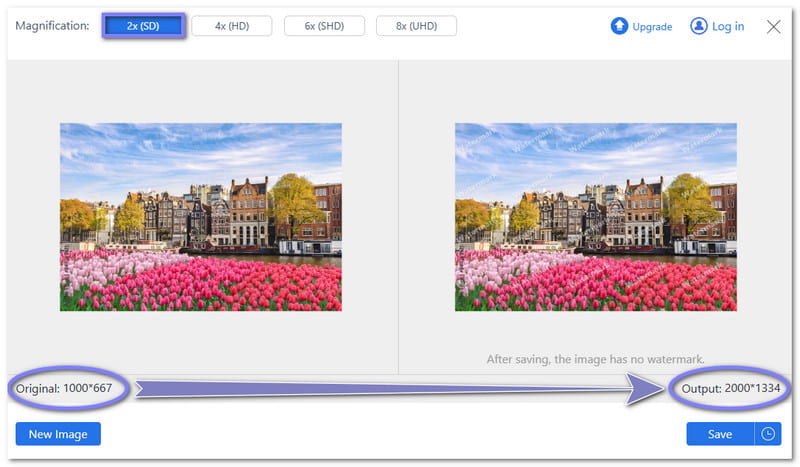
第 3 步請稍等片刻,AVAide影像擴大機正在處理您的影像。預設情況下,它會放大您的圖像。 2×例如,一張圖片 1000×667 像素將變為 2000×1334 像素。
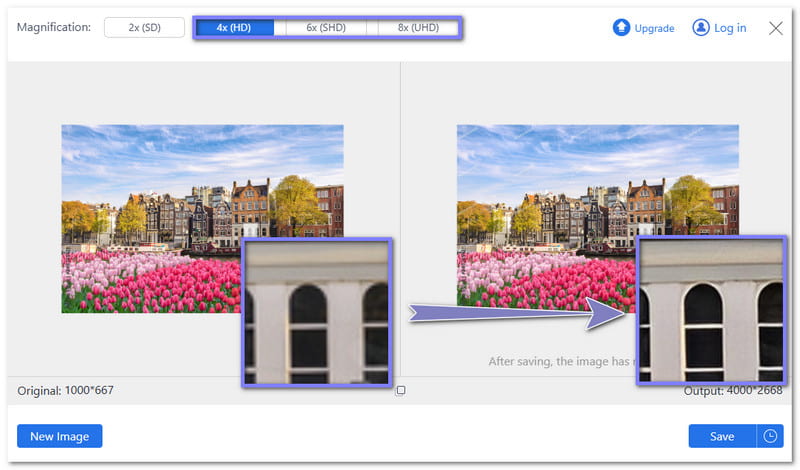
步驟4您可以透過選擇來放大影像。 4×, 6×, 要么 8×免費用戶最多只能達到 4×您也可以將滑鼠懸停在圖像的某些部分上,查看細節並檢查圖像品質。放大倍率越大,影像越清晰。
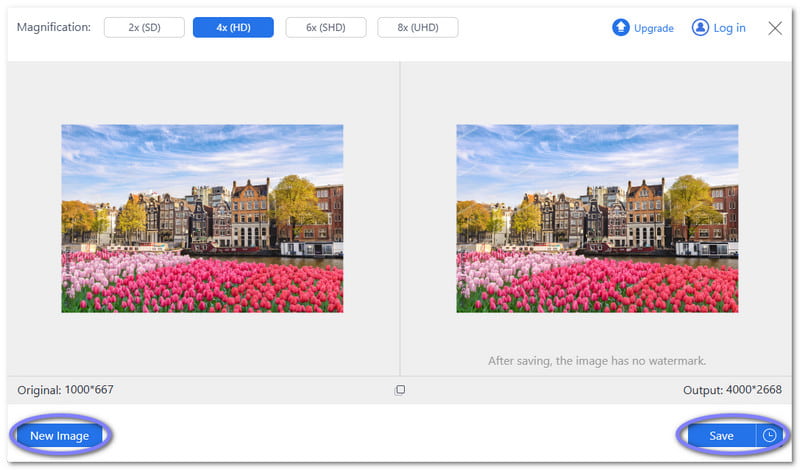
第 5 步如果您對新尺寸滿意,請點擊 保存 按鈕。要調整另一張圖片的大小,只需單擊該按鈕即可。 新圖片 按下按鈕並重複上述步驟。
提示: AVAide影像放大器也適用於 在 iPhone 上調整圖片大小它的工作原理與安卓系統相同,即使照片尺寸更大,也能保持照片清晰銳利。
2.AVAide影像壓縮器
如果 AVAide Image Upscaler 可以放大您的影像, AVAide 影像壓縮器 它的作用恰恰相反。它能在保持影像清晰度的同時減少檔案大小,而且完全免費,因此對於如何在安卓裝置上調整圖片大小來說,它是一個非常有用的平台。
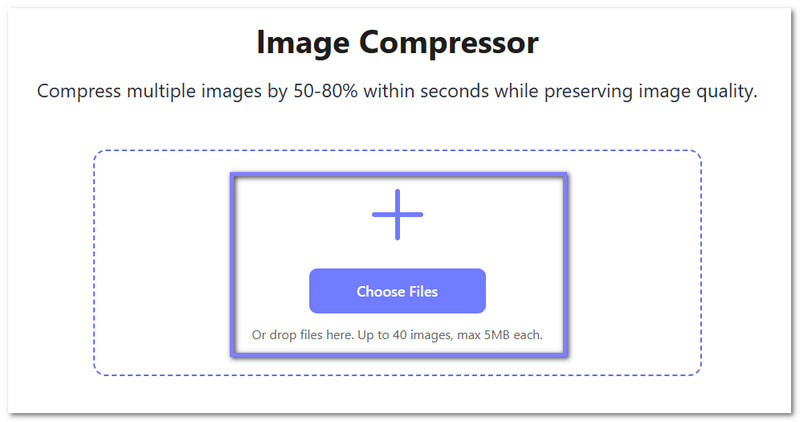
令人印象深刻的是,它可以同時上傳多達 40 張圖片,並在短短幾秒鐘內將它們壓縮到 50% 到 80% 的規模。此外,它還支援幾乎所有流行的圖片格式,例如 JPG、PNG、BMP 和 GIF。
步驟1就像使用 AVAide Image Upscaler 一樣,使用瀏覽器存取 AVAide Image Compressor。
第2步點擊 選擇文件 點擊按鈕。它會自動打開您的本機資料夾。在資料夾中,選擇您想要縮小尺寸的圖片。請注意,您最多可以匯入 40 張圖片,每張圖片最大為 5 MB。
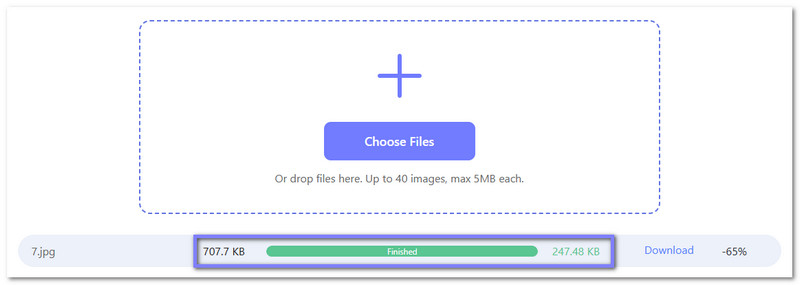
第 3 步AVAide影像壓縮器會立即開始壓縮您的影像。一旦單字 完成的 如果顯示為綠色,則表示壓縮已成功完成。例如,從 707.7 KB它可以變成 247.48 KB,這是一個 -65% 減少。
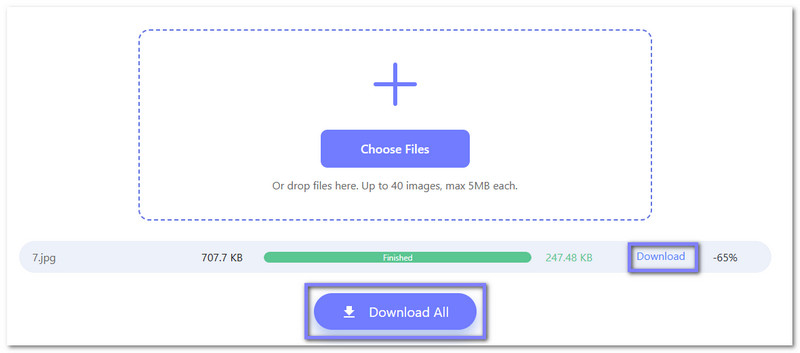
步驟4如果您對尺寸滿意,請點擊 下載 如果你只有一張圖片,或者 全部下載 如果你一次性壓縮了很多圖片。
所以,請使用 AVAide Image Compressor 來壓縮您的照片,以便用於電子郵件、Facebook、Instagram、PowerPoint、Word 等!
無論你想縮小還是放大圖像,上面提到的工具都很可靠。你可以使用內建方法、第三方應用程式或線上工具,例如 AVAide 圖像升頻器 和 AVAide 影像壓縮器.
這兩個線上工具都能幫助你。 在安卓設備上調整圖片大小 完全免費,無需下載任何軟體。您可以直接在瀏覽器中完成任務,省時省力。
關於作者




