


如果您是 Mac 用戶,需要錄製螢幕和音頻,無需再四處尋找其他軟體。 QuickTime Player 已經包含了您所需的一切。
在此 QuickTime螢幕錄製 本指南將教您如何從頭到尾使用它,包括開啟工具、停止錄製以及儲存錄製過程。現在就開始吧!
第一部分:QuickTime螢幕錄製快速入門
QuickTime Player 是 Mac 作業系統上的免費程式。它預先安裝在系統中,因此您可以立即使用。雖然它以媒體播放器而聞名,但它也可以用作… 適用於 Mac 的屏幕錄像機因此,您無需借助第三方應用程式即可進行螢幕錄製。此外,其介面簡潔易用,操作起來非常方便。
1. 核心能力
- 可記錄
它涵蓋了日常使用的基本功能。您可以錄製全螢幕,也可以選擇特定區域進行錄製。同時,您也可以使用「新建影片錄製」功能錄製網路攝影機影片。它還支援麥克風錄音,並且可以在螢幕上顯示滑鼠點擊操作。 - 無法(原生)錄製
遺憾的是,它無法錄製系統聲音。這是由於Mac作業系統的安全機制所致。此外,它也無法同時錄製螢幕和相機畫面。 - 限制
因為它是基礎性的 4K影片播放器 這款錄影軟體功能有限,缺少一些實用功能。例如,它只能保存 .mov 格式的視頻,因此檔案大小可能較大。此外,它也沒有高級編輯功能,例如無法進行時間軸編輯,也無法添加註釋或特效。
第二部分:如何使用 QuickTime 開始畫面錄製
如果您想了解如何使用 QuickTime Player 錄製螢幕和聲音,只需在開始之前進行簡單的設定即可。
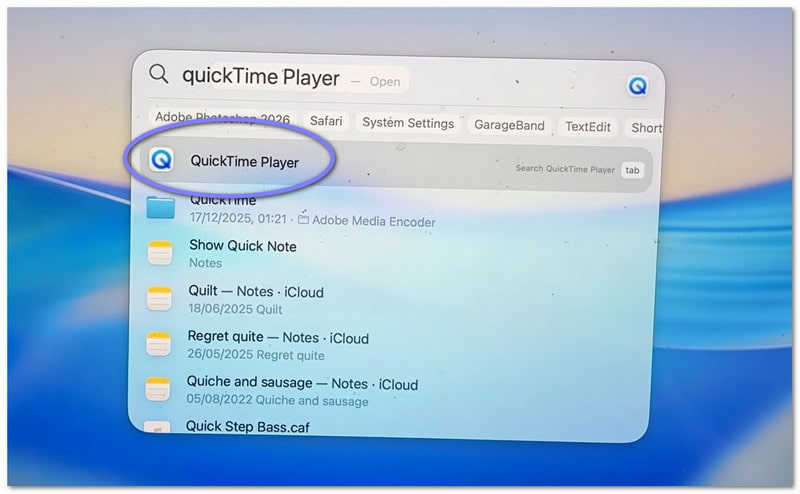
步驟1首先,前往你的 應用 打開資料夾並打開程式。如果想要更快捷的方式,請使用 Spotlight 搜尋。按 命令 + 空間然後輸入 QuickTime 播放器。按 進入 打開它。
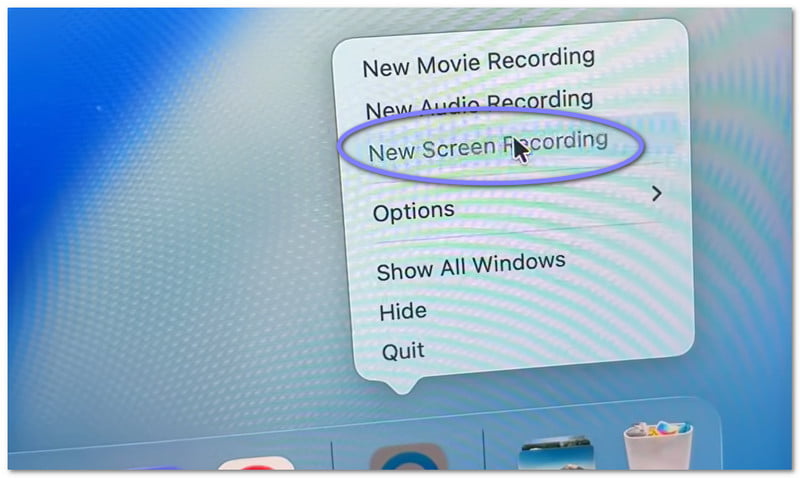
第2步程式打開後,移至頂部功能表列。點選 文件,然後選擇 新錄屏你會看到一個小型錄製顯示視窗出現。如果你想要快捷方式,請按 命令 + 控制 + N它會立即打開螢幕錄製程式。
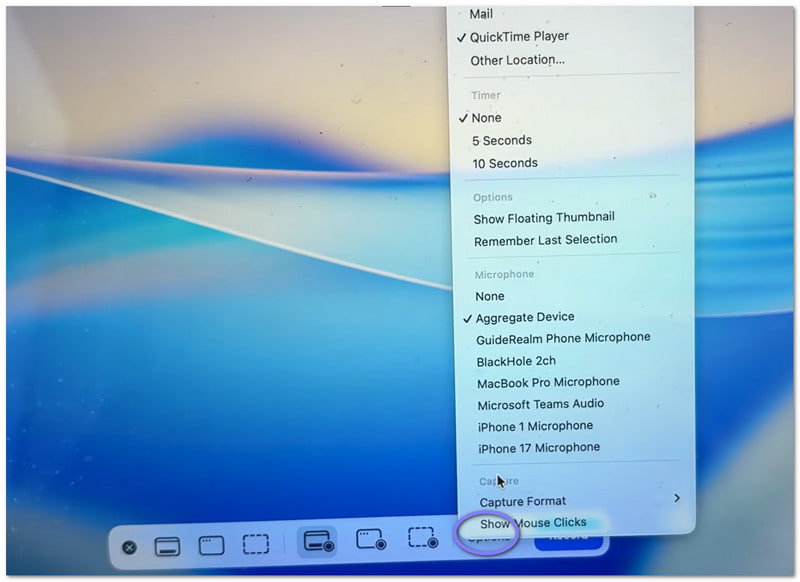
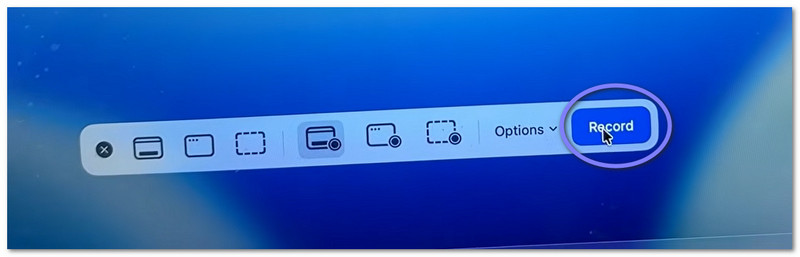
第 3 步開始之前,請花點時間檢查設定。點選 選項 錄音面板上有錄製按鈕。在這裡,您可以選擇麥克風進行錄音。如果您需要時間準備,也可以設定較短的計時器。此外,您也可以選擇錄音後文件的儲存位置。
步驟4現在,決定你想錄製什麼。如果你想錄製整個螢幕,只需點擊螢幕上的任何位置即可。它會錄製整個螢幕。如果你只需要錄製螢幕的一部分,請選擇並拖曳滑鼠來選擇區域。
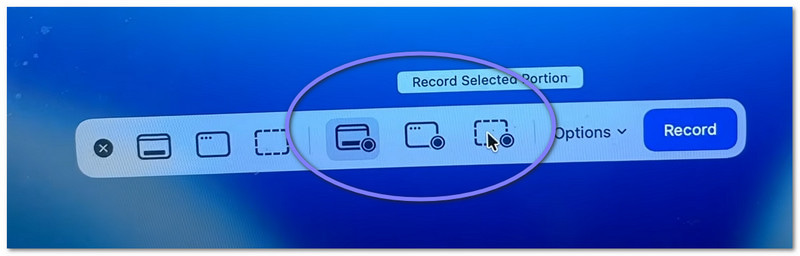
第 5 步最後,點擊 記錄 點擊開始按鈕。稍等片刻後,錄製將開始。錄製過程中,您可以根據需要執行其他任務。
第三部分:如何停止並儲存 QuickTime 錄製
以下我們將教您如何停止使用 QuickTime 錄製螢幕,以及如何正確儲存檔案:
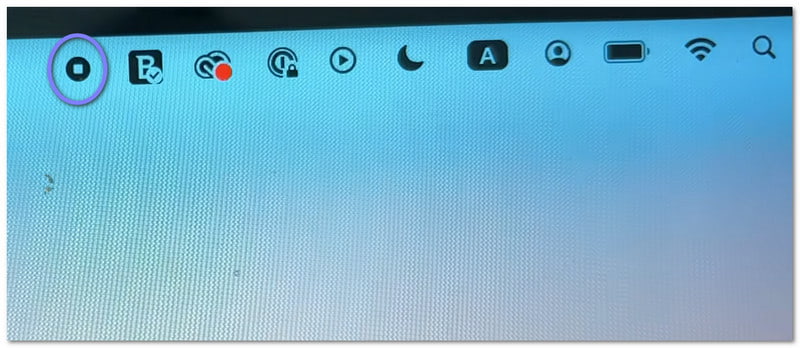
步驟1首先,將遊標移至螢幕右上角。尋找… 停止 按鈕。它看起來像一個圓圈,裡面有一個小方塊。點擊它即可結束錄製。或者,您也可以按… 命令 + 控制 + 退出 在你的鍵盤上。
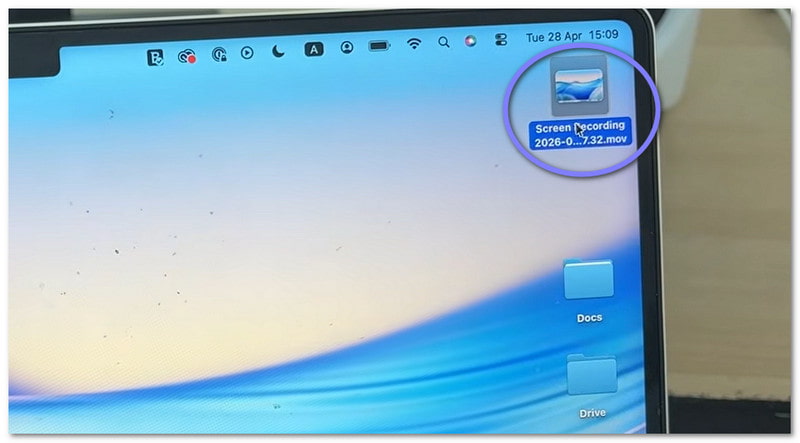
第2步停止錄製後,螢幕角落可能會出現一個小預覽窗口,那就是您的錄製內容。如果您想打開並查看視頻,可以立即點擊它。即使您忽略它,文件仍會自動儲存。
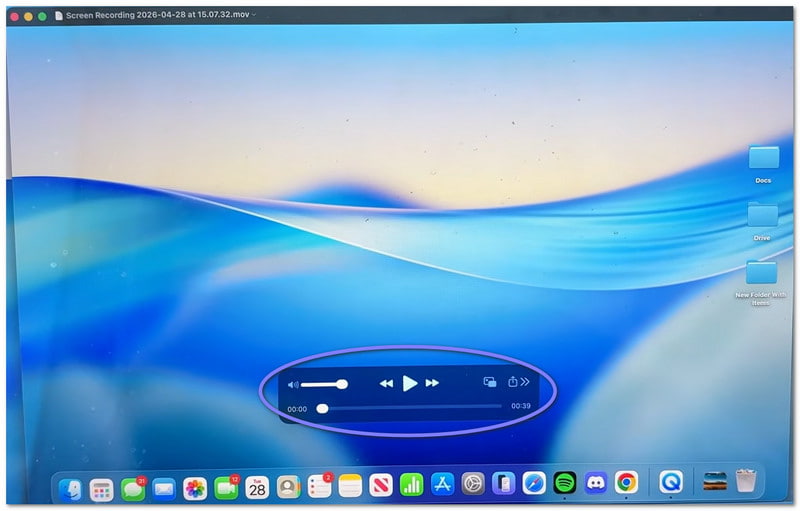
第 3 步預設情況下,影片會儲存到您的桌面或您選擇的位置。如果您想手動儲存,請先打開影片。然後,前往選單列並點擊。 文件, 然後 保存之後,輸入檔名。選擇儲存位置,然後按一下。 保存.
步驟4影片開啟後,您可以進行簡單的編輯。例如,您可以剪掉開頭或結尾。您也可以根據需要旋轉影片。此外,您還可以直接從應用程式分享影片。
第四部分:故障排除
有時候,螢幕錄製並不總是能如預期般順利進行,可能會出現一些小問題。還好大多數問題都可以在 QuickTime Player 中輕鬆解決。
1.“QuickTime Player 在錄製螢幕時遇到錯誤。”
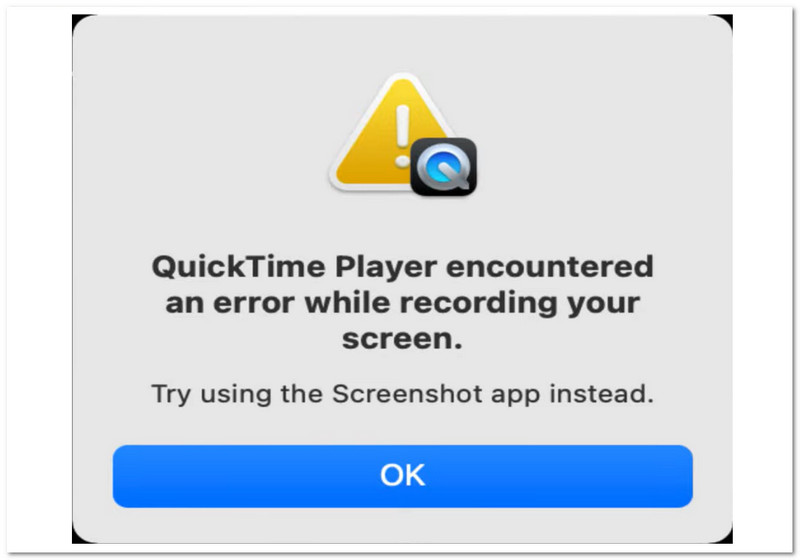
導致出現「QuickTime Player 在錄製畫面時遇到錯誤」錯誤的原因主要有以下幾點。
首先,檢查您的儲存位置。如果您儲存到外接硬碟,請嘗試切換到桌面。這通常可以解決問題。其次,檢查您的儲存空間。如果磁碟空間已滿,錄製可能會失敗。
另外,請確保權限已開啟。前往 系統設置 > 隱私與安全 > 屏幕錄製然後,檢查是否允許使用 QuickTime Player。
2. 我的 QuickTime 錄影檔案沒有聲音!
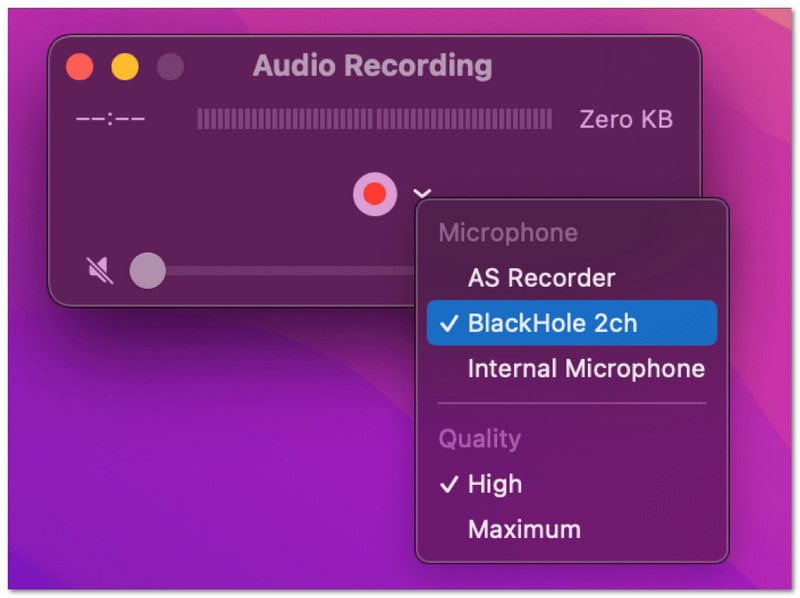
如果您的影片沒有聲音,請在錄製前檢查設定。打開 選項 打開選單,然後選擇麥克風,例如“內建麥克風”。如果未選擇麥克風,則不會錄製聲音。此外,請先測試麥克風,確保其正常運作。
3. QuickTime 無法錄製系統音訊
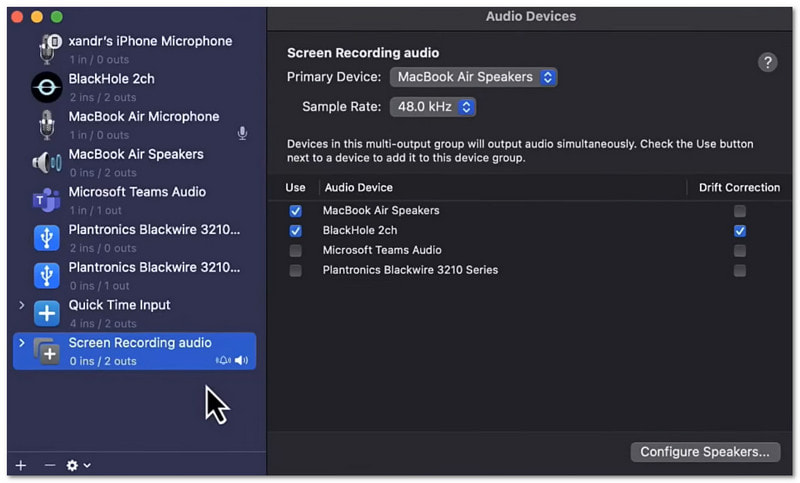
這是正常現象。 QuickTime Player 預設無法錄製系統聲音,這是由於 Mac 作業系統的限制。要錄製系統聲音,您需要使用其他工具,例如 Background Music 或 Loopback。
第五部分:Windows 系統下是否有 QuickTime 的替代方案?
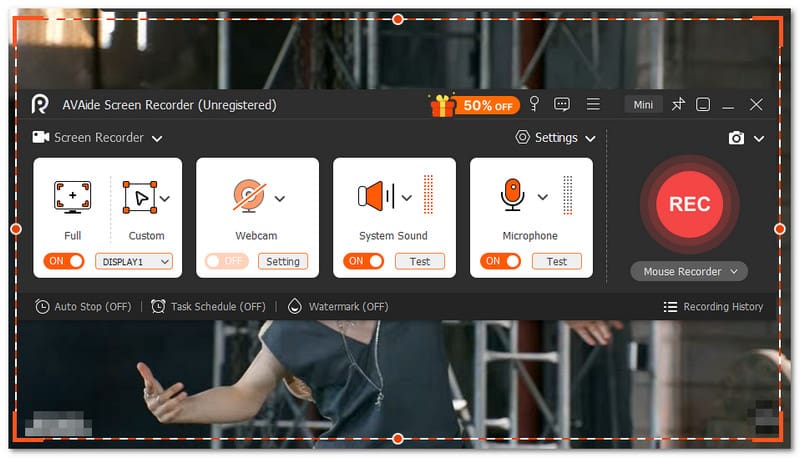
是的,Windows 系統下確實有 QuickTime 的螢幕錄製替代方案。它就是… AVAide 屏幕錄像.

 安全下載
安全下載
有了這款工具,您可以輕鬆選擇全螢幕或自訂螢幕錄製。您還可以同時開啟攝影機、系統聲音和麥克風。無需複雜的設置,只需一鍵啟用所需功能即可。更棒的是,它支援高清無卡頓的螢幕錄製,最高可達 4K 分辨率,畫面清晰流暢。
所以無論你錄製什麼,例如教程、遊戲、會議或在線視頻,它都能以良好的清晰度和穩定的性能進行錄製。
主要特徵:
- 您可以設定工具自動開始和停止錄製的時間。
- 您可以長時間流暢錄製,不會出現卡頓或效能問題。
- 您可以立即觀看錄製內容,如果您不滿意,可以重新錄製。
- 錄製過程中,您可以添加文字、圖片、白板和焦點標記,以突出重點。
- 錄製後,您可以對影片進行修剪、剪切、壓縮、合併、轉換,以及調整或增強音訊。
學習情況如何? 如何使用 QuickTime Player 錄製螢幕很簡單,對吧?你可以快速上手,輕鬆完成。
唯一的缺點是它的功能有限。它不具備完整錄音機的功能。 AVAide 屏幕錄像.
所以,無論您是 Windows 用戶還是 Mac 用戶,都可以信賴 AVAide 螢幕錄影機。立即下載,體驗它的強大功能和流暢的錄製體驗!
關於作者

使用 AVAide 屏幕錄像機捕捉最佳時刻。在幾秒鐘內進行截屏、定制和分享。


