


許多人會錄製螢幕影片上傳到 YouTube、TikTok 和其他社群媒體應用程式。因此,他們經常尋找一種將影片儲存為合適格式的簡單方法。 MP4錄影器 是滿足這種需求的最佳選擇。
[P p=”因此,本文將介紹 6 款最佳 MP4 錄屏軟體,幫助您了解哪款最適合您的需求。請查看以下詳細信息,選擇適合您屏幕錄製任務的工具!” /]第一部分:為什麼選擇 MP4 格式
MP4是目前應用最廣泛的影片格式之一。社群媒體網站、電腦和手機都廣泛支援這種格式。它在保持清晰影片品質的同時,還能保持較小的檔案體積。這使得儲存、分享和上傳影片變得非常容易。正因如此,許多錄影機都將影片儲存為MP4格式。
所以,如果您正在尋找一款好用的 MP4 錄製軟體,只需向下捲動並查看桌面、線上和行動工具的選項即可。
第二部分:最佳PC MP4錄製軟體(桌面軟體)
1. AVAide 屏幕錄像機
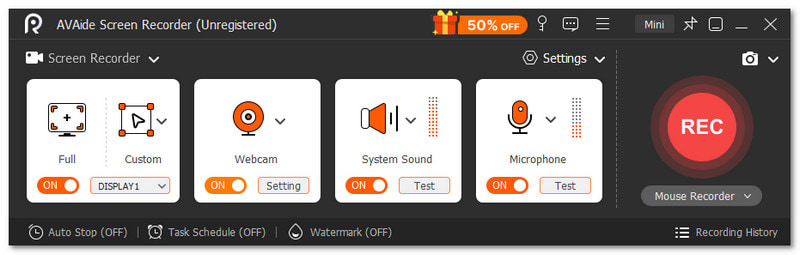
想為您的 Windows 或 Mac 電腦找到最好的 MP4 錄製軟體嗎? AVAide 屏幕錄像 這就是你要找的軟體。它可以錄製你的螢幕活動,並將影片儲存為 MP4 格式。

 安全下載
安全下載
您可以選擇錄製整個螢幕或僅錄製特定區域。您也可以同時錄製系統聲音和麥克風聲音。無需擔心長時間錄製,因為 AVAide 螢幕錄影機可以流暢運行,不會出現卡頓。
- 優點
- 支援螢幕錄製、音訊錄製、遊戲錄製、相機錄製和手機錄製模式。
- 支援多種格式,例如 MP4、AVI、WMV、GIF、MP3 等。
- 錄製過程中,您可以添加文字、圖像、白板和對焦工具。
- 支援修剪、合併、壓縮、轉換和音訊增強等編輯工具。
- 允許設定自訂的開始或停止錄製時間。
- 包含定時錄製功能,可自動開始和停止錄製。
- 缺點
- 無限使用需要升級到付費版本,套餐價格為 $39.00,並享有 30 天退款保證。
2.OBS工作室
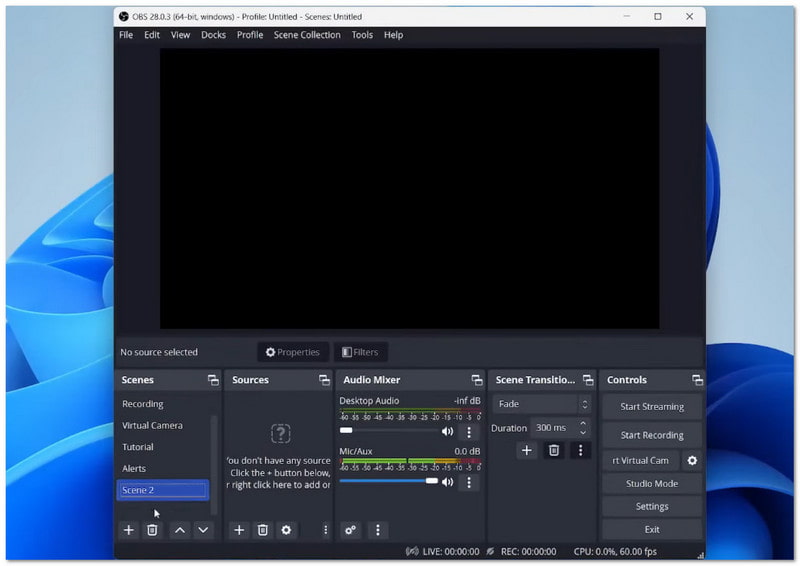
需要同時錄製多個來源的內容?這款工具可以輕鬆搞定。 OBS Studio 是一款 MP4 螢幕錄製軟體,可將螢幕、相機、影像和文字融合在一個畫面中。您可以流暢地切換場景,並享受流暢的切換效果。此外,它還支援錄製前預覽,避免出錯。
- 優點
- 支援無限場景,過渡流暢。
- 包含一個帶有濾波器和控制功能的高級音訊混音器。
- 允許自訂快捷鍵以實現快速操作。
- 支援插件和腳本以添加更多功能。
- 缺點
- 對於新用戶來說,設定過程可能會感覺很複雜。
- 需要手動配置才能獲得最佳效果。
第三部分:最佳線上MP4錄影工具(免費、無浮水印)
1. 卡普梅
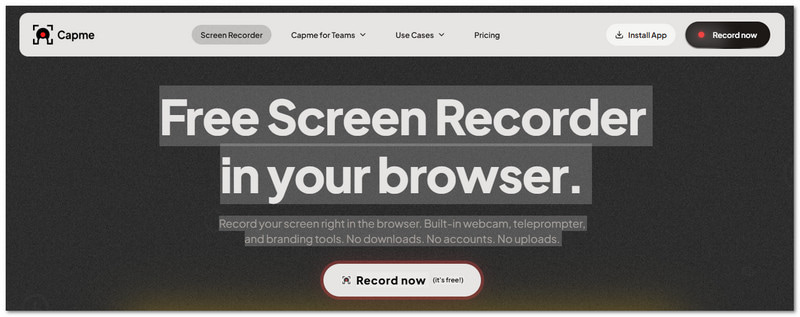
想用線上 MP4 錄影工具快速發送視訊更新,又不想耗費大量時間通話?這款工具輕鬆搞定。您可以錄製螢幕、錄製人臉,或兩者都錄製。您也可以新增腳本和徽標。視訊風格也可快速更改。適用於新進員工入職培訓、團隊動態更新和產品展示。
- 優點
- 內建提詞器,可引導演講。
- 支援品牌標識,例如徽標、文字和背景。
- 提供多種寬高比,以適應不同平台。
- 所有文件均儲存在本地,完全保護隱私。
- 缺點
- 錄製完成後,進階編輯工具會受到限制。
- 品牌形象設定必須在錄製前完成。
2. Panopto
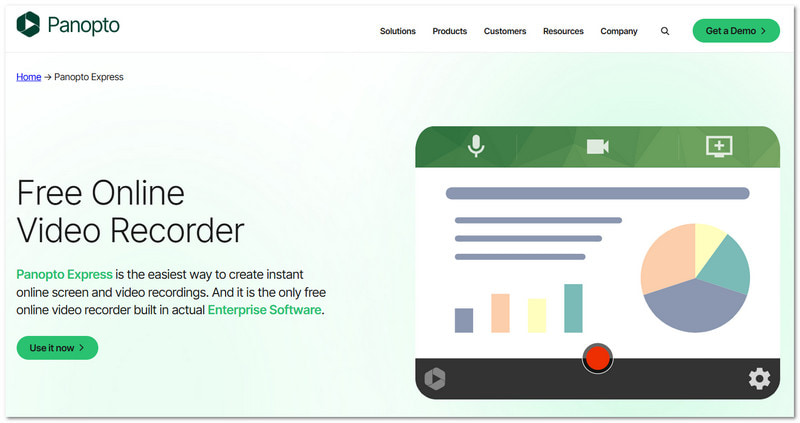
如果您需要一款能夠清晰指導影片製作的工具,Panopto Express 正是為此而設計的。 免費螢幕錄影器 它可以幫助您將螢幕錄製成 MP4 格式,並錄製課程、演示和帶有旁白的逐步指南。它非常適合學校和工作任務。它還可以幫助您將內容分享到學生和團隊使用的平台。
- 優點
- 儲存的影片上不會出現浮水印。
- 錄製時長或影片數量沒有限制。
- 保留錄音的完整所有權。
- 作為可信賴企業視訊系統的一部分。
- 缺點
- 必須遵守使用條款才能繼續存取。
- 更適合正式或結構化的內容。
第四部分:如果您想用更大的螢幕錄製手機視頻
1. V 型錄音機
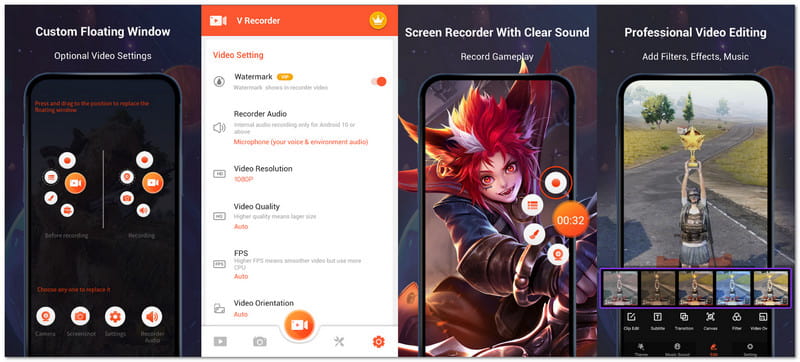
想邊玩遊戲邊錄製,同時保持畫面清晰嗎?這款應用程式就能輕鬆做到。它能以高清畫質捕捉螢幕,並支援邊錄製邊塗鴉。此外,它還能降低噪音,讓你的聲音更清晰。無論是遊戲實況、教程還是手機上的短視頻,它都能完美勝任。
- 優點
- 內建影片和照片編輯工具。
- 提供濾鏡、貼紙、主題和音樂選項。
- 支援速度控制和視頻壓縮。
- 使用簡單的工具即可將影片轉換為 GIF。
- 缺點
- 錄製內容時必須遵守版權規定。
- 主要僅供個人使用。
2. DU 記錄儀
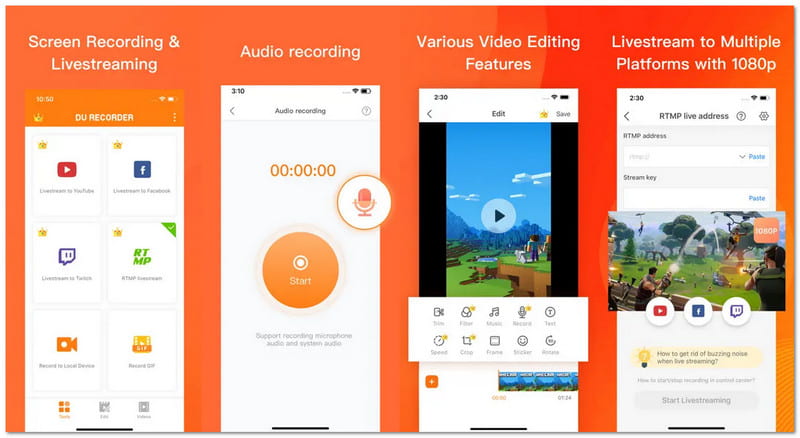
需要一款既能錄影又能直播的應用程式嗎?這款應用程式絕對是你的最佳選擇。 DU Recorder 可以將螢幕畫面串流到 YouTube、Facebook 和 Twitch 等平台。它還能流暢錄製遊戲、通話或電視節目的影片。你可以在分享內容前設定隱私權限。對於那些正在學習如何在 iPhone 上錄製 MP4 的用戶來說,這款應用程式也很有幫助,尤其適合那些正在研究手機螢幕錄製功能的用戶。
- 優點
- 支援高品質直播,並提供多種解析度選擇。
- 允許同時錄製麥克風和內部音訊。
- 提供 FaceCam 功能,可用於製作反應影片。
- 包括基本的影片編輯功能,如剪輯、裁剪和合併。
- 缺點
- 部分高級功能需要付費訂閱。
- 訂閱會自動續訂,除非手動關閉。
第五部分:如何選擇適合您的MP4錄製軟體
您的需求將決定哪款MP4錄影機最適合您。以下是一些需要考慮的基本因素:
- 如果你是新手或剛開始使用,請選擇操作簡單的工具。
- 尋找對不同模式的支持,例如螢幕、音訊、網路攝影機等。 遊戲記錄器 如果您需要更大的靈活性。
- 檢查它是否允許錄製整個螢幕或僅錄製選定區域,以便更好地控制。
- 選擇一款性能流暢、視訊清晰、錄影品質高的產品。錄製過程中不會出現卡頓或模糊現象。
- 請確保檔案以 MP4 格式儲存,以便於播放和分享。
- 考慮新增編輯、剪輯、壓縮或排程錄製等額外功能。
- 檢查它是否能導出無水印視頻,以獲得乾淨專業的視頻效果。
第六部分:我可以將螢幕錄製內容轉換為 MP4 格式嗎?
是的!螢幕錄製影片可以透過多種方式轉換為 MP4 格式。許多錄製工具在錄製完成後會自動匯出 MP4 影片。如果檔案是其他格式,您可以使用視訊轉換器將其轉換為 MP4。這樣可以使您的影片在大多數裝置上流暢播放,並方便上傳或分享到任何地方。
已經知道什麼 MP4螢幕錄影機 你會使用哪一款呢?如果還沒有,你可以再次查看「如何選擇適合你的MP4錄製軟體」部分。它能幫助你根據自身需求做出更好的選擇。
如果您是桌面用戶,最好使用 AVAide 屏幕錄像它可在 Windows 和 Mac 系統上運行,可輕鬆錄製螢幕、遊戲畫面、會議內容,甚至手機螢幕。總有一款適合您的工作或日常使用需求!
關於作者

使用 AVAide 屏幕錄像機捕捉最佳時刻。在幾秒鐘內進行截屏、定制和分享。


