你要製作你的第一個影片教程,內容是關於你充滿熱情的事物。但如今,普通的螢幕錄製影片已經無法滿足觀眾的期望。你應該以專業的方式呈現你的視頻,避免出現諸如“你點了哪裡?”或“遊標移動太快,我沒看懂步驟”之類的評論。因此,你需要為你的螢幕錄製影片配上… 滑鼠記錄器您來對地方了,本文將討論最適合您需求的產品。
第一部分:選擇滑鼠記錄器之前需要了解哪些功能
滑鼠錄製工具隨處可見。事實上,有些工具甚至可以免費錄製滑鼠遊標。然而,你需要更清楚地了解自己需要哪種工具。
滑鼠錄製器究竟是什麼?
滑鼠錄製工具可能與您想像中的有所不同。但這款工具的確專門用於在螢幕錄製過程中捕捉或突出顯示滑鼠遊標的移動。不過,滑鼠錄製工具也可以當作其他工具。為了更好地理解,請查看以下說明:
不同類型的滑鼠記錄器
1. 純滑鼠記錄器
純粹的滑鼠錄製工具專門用於記錄滑鼠移動和點擊操作。錄製完成後,它會將這些操作轉換成巨集或腳本,從而實現無限循環的自動播放。這意味著它無需編寫程式碼即可幫你擺脫重複性任務,例如在放置類遊戲中刷怪。
2. 滑鼠和鍵盤錄製器
這種滑鼠錄製器可以追蹤您的滑鼠遊標和鍵盤輸入。它還具有高亮顯示鍵盤輸入文字的功能,從而實現工作流程的完全自動化。滑鼠和鍵盤錄製器可以幫助您填寫重複性表單並輸入快捷鍵。
3. 附滑鼠追蹤功能的螢幕錄影軟體
最多 錄影機 市面上的一些產品具有滑鼠追蹤功能,可以在錄製時高亮顯示遊標,這可能是你聽到「滑鼠錄製器」這個詞時首先想到的。但與前兩種類型的滑鼠錄製器不同,這個功能不是為了自動化,而純粹是為了讓觀眾在影片中看到遊標的移動。
典型應用案例
為了便於理解,你可以根據用途來區分這三種類型:
- 純粹的滑鼠錄製器 - 最適合錄製單調的日常操作,即使您不在電腦旁也能幫助您完成任務。
- 滑鼠和鍵盤錄製器 - 自動填寫可預測的輸入內容,用於品質保證。它也可用於填寫複雜的多頁 Web 應用程式。
- 具有滑鼠追蹤功能的螢幕錄製器 - 透過追蹤遊標的移動來優化螢幕錄製,這有助於潛在的觀眾不會失去對遊標的關注。
第二部分:五款最佳滑鼠錄影軟體-評測與評分
1. Pullover 的巨集建立器 – 最佳免費滑鼠錄製工具
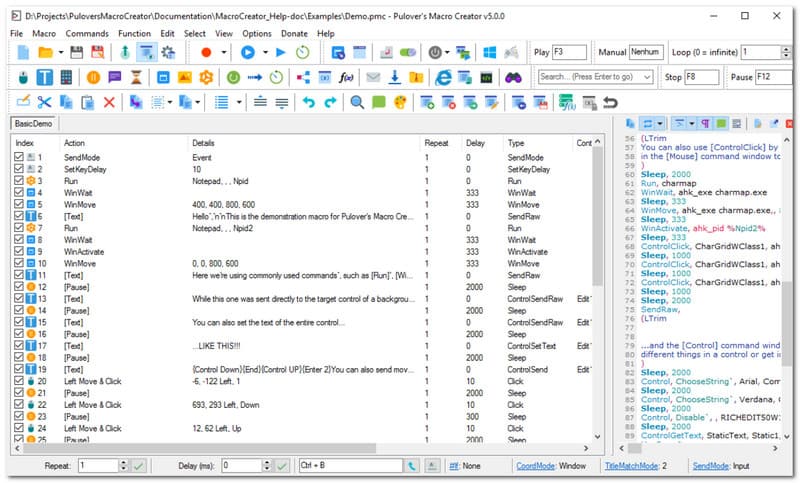
需要免費的滑鼠錄製軟體嗎? Pulover's Macro Creator(簡稱 PMC)是一款適用於 Windows 的自動化工具,無需編寫程式碼即可錄製巨集並編寫 AutoHotkey 腳本。它之所以受到推薦,是因為它能夠精確捕捉滑鼠操作,並允許用戶將其轉換為可編輯的程式碼命令。此外,它還突出了 Control 鍵點擊功能,可以直接針對文字和按鈕等 UI 元素進行操作。然而,這款軟體存在一個問題,那就是它可能會捆綁下載 Adaware Web Companion,這是一款非常侵入性的軟體。
評分: 3.5
平台: 視窗
價錢: 自由
主要特徵:
- 包含一個原生巨集錄製器
- 可有效實現重複性工作場所任務的自動化
- 優點
- 無需編程
- 完全免費
- 缺點
- 在用戶設備上安裝不需要的程序
- 未經許可追蹤用戶活動。
2. 巨集錄製器(Jitbit 出品)-辦公室自動化的最佳選擇
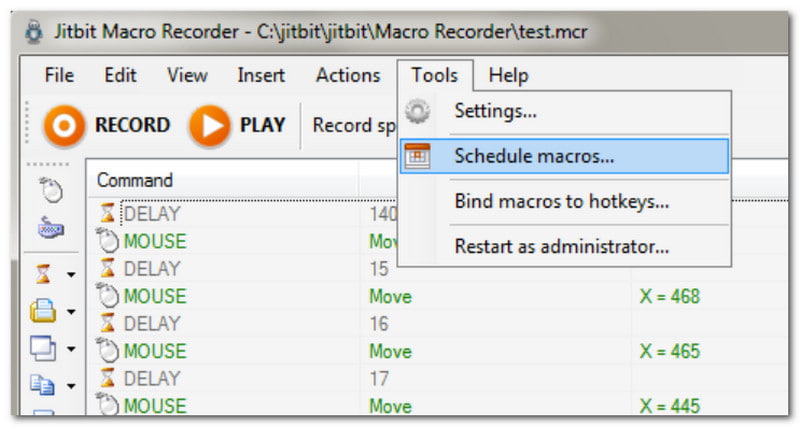
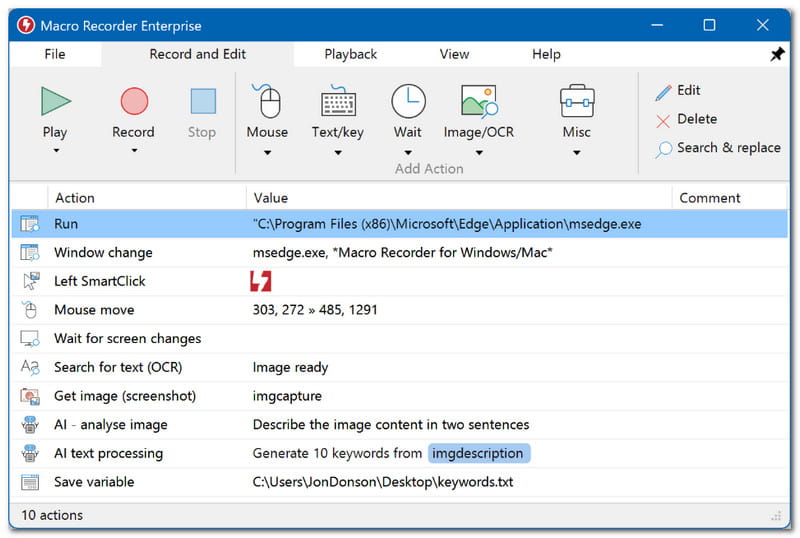
這款滑鼠錄影工具操作簡單,易於上手,即使是新手也能輕鬆使用。只需點擊「錄製」按鈕即可開始使用,之後您可以專注於其他線上活動。與其他同類工具不同的是,它允許您將巨集轉換為獨立的執行檔。此外,即使您的電腦上未安裝該軟體,您也可以在任何 Windows 電腦上執行自動化操作。
評分: 3.3
平台: 視窗
價錢: $50
主要特徵:
- 無需編寫程式碼即可自動執行重複性操作。
- 適合用作可視化腳本編輯器
- 優點
- 它有免費試用版
- 包含影像辨識功能,可自動執行下一步任務。
- 缺點
- 不支援 Mac 系統
3. TinyTask – 最佳輕量級便攜式滑鼠錄製器
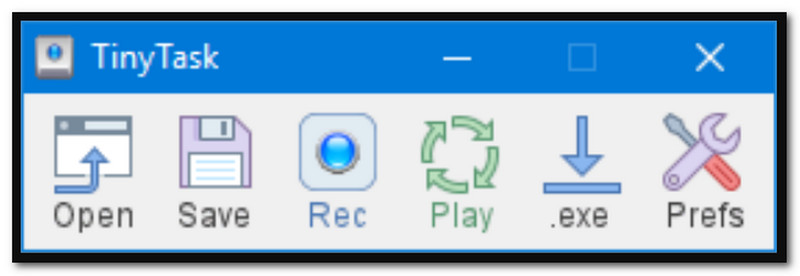
顧名思義,TinyTask 是一款極簡的自動滑鼠點擊錄製工具,可輕鬆錄製螢幕內容。其最新更新新增了自訂播放速度和鍵盤快速鍵,只需輕按幾下即可重複錄製。如果您注重設備儲存空間,TinyTask 是一個不錯的選擇,因為它只佔用 36KB 的空間。
評分: 4
平台: 視窗
價錢: 自由
主要特徵:
- 輕鬆一鍵錄製
- 輕巧便攜,佔用空間小。
- 在較新的 Windows 作業系統中運作良好
- 優點
- 文件大小小
- 學習曲線平緩
- 缺點
- Mac 版不可用
4. MacroLoop – Mac 最佳滑鼠錄影軟體
MacroLoop 是一款滑鼠和鍵盤錄製軟體,可自動捕捉螢幕上的所有內容。它擅長錄製,並支援定時錄製和循環錄製。它也是一個優秀的自動化工具,可以設定工作流程的觸發時間,即使您不在電腦旁,也能讓長時間運行的任務繼續執行。 MacroLoop 是 Mac 平台上少數的同類軟體之一。
評分: 4.1
平台: 蘋果電腦
價錢: $4.99
主要特徵:
- 自動和定時錄製
- 24小時任務自動化
- 優點
- 適合長時間錄音
- 缺點
- 用戶可能會遇到故障和延遲。
5. AVAide 螢幕錄影機 - 最佳附滑鼠追蹤功能的螢幕錄影機
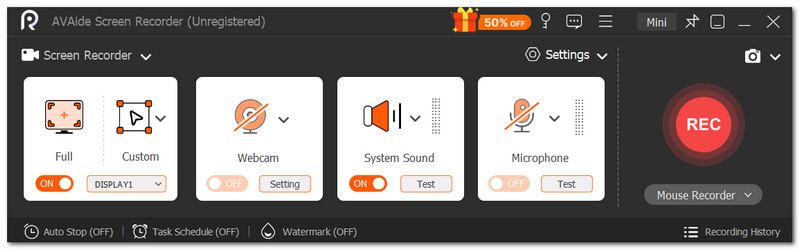
AVAide 屏幕錄像 AVAide Screen Recorder 是一款出色的 Windows 和 Mac 螢幕錄製工具。它旨在捕捉螢幕上的活動,包括滑鼠遊標,並提供錄製滑鼠點擊、鍵盤輸入和螢幕區域的選項。它甚至允許用戶錄製滑鼠點擊的聲音,這有助於增強影片的吸引力。當然,這款螢幕錄製工具確保錄製的影片品質一流,支援 MP4、WMV 和 AVI 等多種格式,解析度最高可達 4K。 AVAide Screen Recorder 提供專業級的解決方案,但其學習曲線卻非常簡單,因此它是滑鼠移動錄製的最佳選擇。

 安全下載
安全下載
評分: 4.8
平台: Windows 和 Mac
價錢: $59
主要特徵:
- 適合初學者的使用者介面
- 高品質視訊錄製
- 優點
- 適用於所有類型的錄音
- 缺點
- 免費版限制了錄製時間。
第三部分:比較表及選擇方法
以下是適用於 Windows 和 Mac 的頂級滑鼠錄製軟體的總結。
| 滑鼠記錄器 | 自由 | 支援平台 | 需要編碼 |
| Pulover 的巨集建立器 | 是的 | 視窗 | 不 |
| 巨集錄製器(Jitbit 出品) | 不 | 視窗 | 不 |
| TinyTask | 是的 | 視窗 | 不 |
| 宏循環 | 不 | 蘋果電腦 | 不 |
| AVAide 屏幕錄像 | 不 | 視窗,Mac | 不 |
第四部分:關於滑鼠錄製器的常見問題解答
下載滑鼠錄製軟體安全嗎?
這取決於你下載軟體的網站。務必確保網站合法可靠,以免電腦感染惡意軟體。
為什麼我在錄製影片時滑鼠遊標會消失?
有些錄影軟體會自動移除滑鼠遊標,以保持影片畫面乾淨。請嘗試檢查設置,讓遊標在錄製過程中顯示。
普通錄影機和滑鼠錄影機有什麼差別?
錄影軟體通常會捕捉螢幕上的活動,並具備在錄製過程中高亮顯示滑鼠遊標的功能。而滑鼠錄製軟體則可分為巨集錄製軟體和腳本錄製軟體。巨集錄製軟體透過實際的點擊操作來產生腳本,常用於自動化填寫表單等重複性任務。
本文已為您提供了指導。 滑鼠和鍵盤錄製器在了解市面上不同類型的螢幕錄影機後,你會發現,在眾多評測過的優秀工具中,AVAide Screen Recorder 憑藉其直覺的螢幕錄製和遊標追蹤功能脫穎而出,成為最佳選擇。它還能提供其他幫助。 錄製網路研討會 AVAide 支援即時會議,並可進行註釋和繪圖。有了 AVAide,您無需再尋找其他專業的螢幕錄製軟體,它能帶來卓越的錄製效果。點擊「免費下載」按鈕,即可在 Windows 和 Mac 系統上試用。
關於作者