線上課程形式多元。您可以觀看 Zoom 課程,也可以參加 Google Meet 課程,也可以參加訓練課程或學校討論。有時,您不想錯過任何重要資訊;有時,您想稍後複習;有時,您可能還想與他人分享這些資訊。
這就是為什麼我們將為您提供最好的服務。 講座記錄員同時也附有簡單的指南,幫助您選擇合適的產品。
第一部分:為什麼你需要一台專用的講座錄音機
1. 錄製講座的理由
課程節奏快,資訊量大,不可能全部記下來。錄音可以幫助你回放課程,讓學習更輕鬆、更清晰,對考試和複習也很有幫助。
2. 專用錄音機 vs 智慧型手機
專用錄音機能提供更佳的音訊和視訊質量,錄製延遲更低,畫面更流暢。此外,它還配備了筆記和螢幕截圖等學習工具。
智慧型手機使用方便,但也有限制。長時間錄製過程中可能會停止,而且錄製品質也可能較差。它並不適合錄製完整的講座。
因此,對於嚴肅的研究而言,專用錄音機更加可靠。
第二部分:如何選擇最佳的講座錄音機
當然,我們希望您擁有最好的錄音設備。以下詳情將協助您選擇合適的設備。
- 它應該支援高清或 4K 等高視訊清晰度,因為清晰的影片有助於你在課堂上看到每一個細節。
- 它應該能錄製清晰、無延遲的音訊。聲音和視訊必須保持同步。
- 它應該運行流暢,不會出現卡頓,這有助於長時間的講座。
- 它應該具備螢幕錄製、音訊錄製和註釋工具等實用工具。
- 它應該易於使用,因為簡單的控制可以節省時間和精力。
- 它應該可以在您的裝置上運行,例如 Windows 或 Mac 系統。請記住,相容性很重要。
- 它應該能夠在長時間錄音過程中提供穩定的性能。
第三部分:7 款最佳講座錄音軟體-完整評測
您已經對如何選擇最佳的講座錄製工具有了一定的了解,因此現在我們將列出您可以使用的工具。
1. 螢幕錄影器
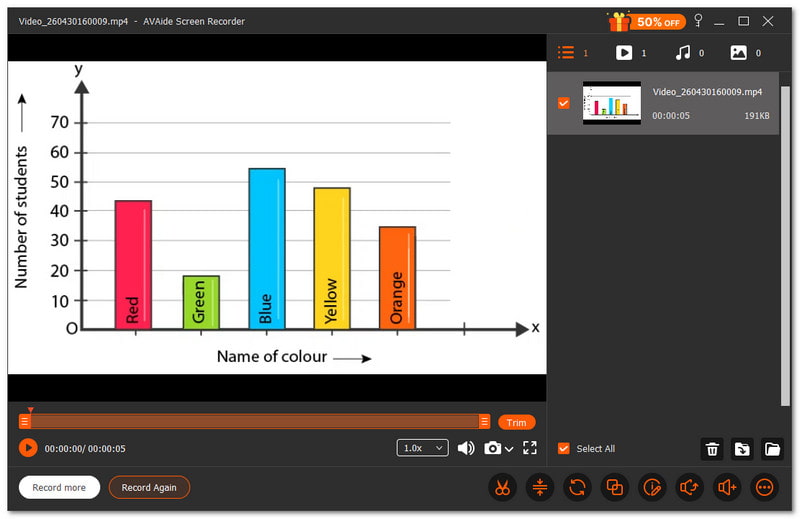
最好的錄影軟體能幫助學生和老師清楚地記錄課程內容。它適用於培訓課程、學校講座和線上課程。每個細節都應該清晰易懂,錄音過程也應該流暢無縫。
AVAide 屏幕錄像 是目前市面上最好的錄影軟體之一。它支援全螢幕錄製或選擇特定區域。此外,它還能清晰無延遲地錄製語音,讓課程內容易於理解。

 安全下載
安全下載
錄製過程中,您還可以添加文字、白板、圖片和焦點工具,幫助您突出顯示講座的重點內容,讓學習和複習更加輕鬆。如果你問,它能否錄製清晰流暢的講座影片?答案是肯定的。
- 優點:
- 允許你在上課期間截圖。
- 支援自動停止功能,方便錄影控制。
- 一個 免費無浮水印螢幕錄製軟體 為了獲得清晰的輸出。
- 它配備了修剪器、壓縮器、轉換器和音量增強器等工具。
- 提供螢幕錄製、音訊錄製、遊戲錄製和手機錄製等不同模式。
- 不好的地方:
- 免費版功能有限,如需完整存取權限,請升級。
主要賣點: 它提供一體化的課程錄製功能,無延遲,輸出品質高,可實現流暢、清晰、易於理解的課程。
2. Otter.ai
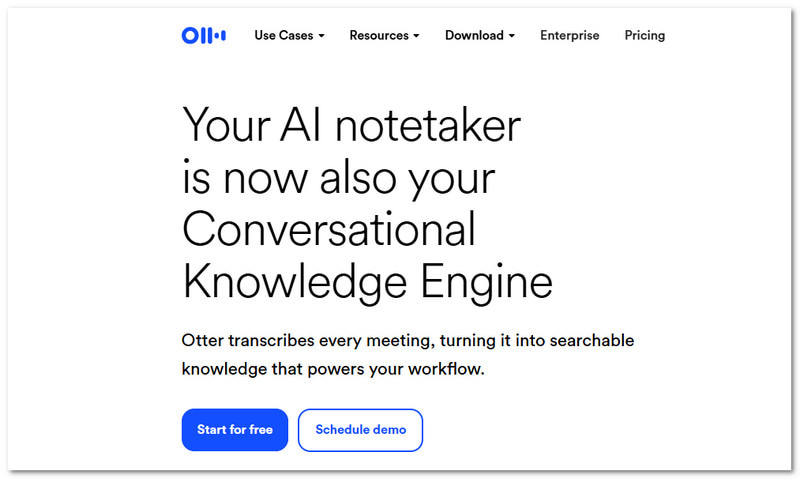
Otter.ai 就像課堂上的智慧助手,尤其是在尋找最佳課堂錄音工具時。它能幫你聆聽、記錄並整理課堂筆記。它能即時將語音轉換為文本,並產生便於隨時回顧的實用摘要。
價錢: $每月19.99美元。
- 優點:
- 即時轉錄。
- 自動產生筆記和摘要。
- 與眾多應用程式相容。
- 搜尋錄音很簡單。
- 不好的地方:
- 需要聯網才能正常運作。
- 精度可能受雜訊影響。
主要賣點: 它可以錄製講座,並將其轉換為可搜尋的筆記和摘要,無需額外操作。
3.OBS工作室
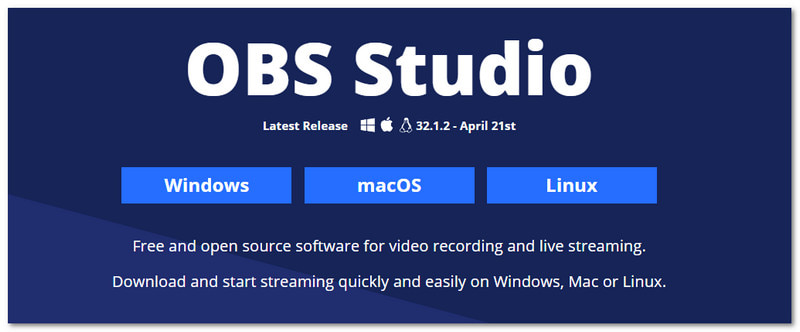
許多用戶希望在錄製講座時擁有完全的控制權。這款名為 OBS Studio 的講座錄製應用,憑藉其強大的工具,能夠滿足您的這種需求。它允許您混合視訊、音訊和場景,從而創建更精細、更靈活的講座錄製設定。
價錢: 免費開源。
- 優點:
- 完全免費使用。
- 錄音品質極佳。
- 獨特的佈局和場景。
- 強大的音訊控制功能。
- 不好的地方:
- 對初學者來說很難。
- 設定需要時間。
主要賣點: 它為需要詳細、靈活的講座錄製功能的用戶提供了完全的控制和高級功能。
4. 織布機
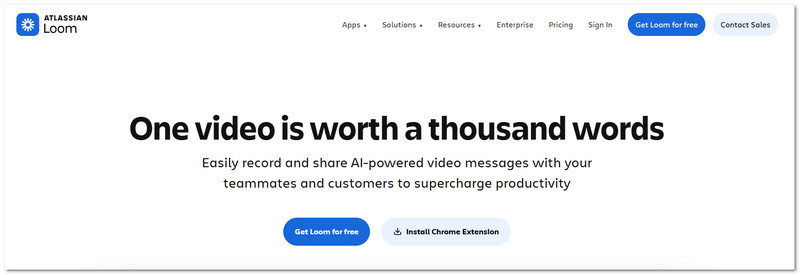
學生能從快速分享的講座中獲益更多。使用 Loom 可以快速錄製和發送講座影片。錄製螢幕和攝影機後,您可以立即分享鏈接,方便觀看。
價錢: 企業訂閱價格從每月 $18 起,同時也提供免費套餐。
- 優點:
- 快速錄製和分享。
- 適用於多種設備。
- 內建影片編輯功能。
- 輕鬆分享連結。
- 不好的地方:
- 免費版功能有限。
- 需要聯網才能分享。
主要賣點: 只需點擊幾下,即可快速輕鬆地錄製和分享講座。
5. Camtasia
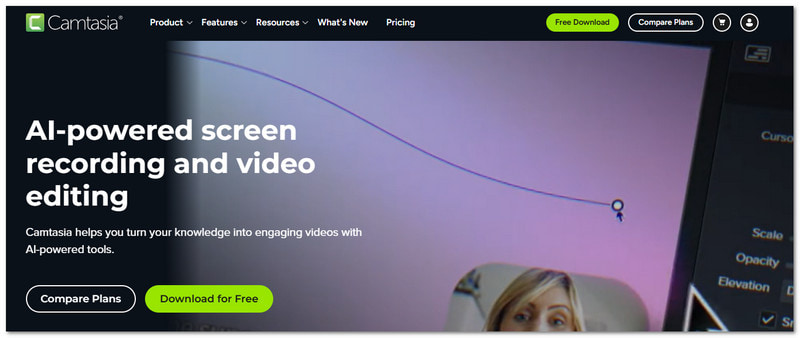
精心製作的講座影片有助於學生保持專注。 Camtasia 為學生提供了最佳的講課方式,因為它支援在同一平台上進行錄製和編輯。此外,它還利用人工智慧工具輕鬆優化音訊和視訊品質。
價錢: 提供免費試用,付費方案起價為 $39.00。
- 優點:
- 內建影片編輯器。
- 文字編輯。
- 用於清理工作的AI工具。
- 專業水準的成果。
- 不好的地方:
- 對某些用戶來說價格昂貴。
- 需要配置較高的電腦。
主要賣點: 它集錄製和編輯功能於一體,可在一款工具中創建清晰專業的講座影片。
6. ScreenPal
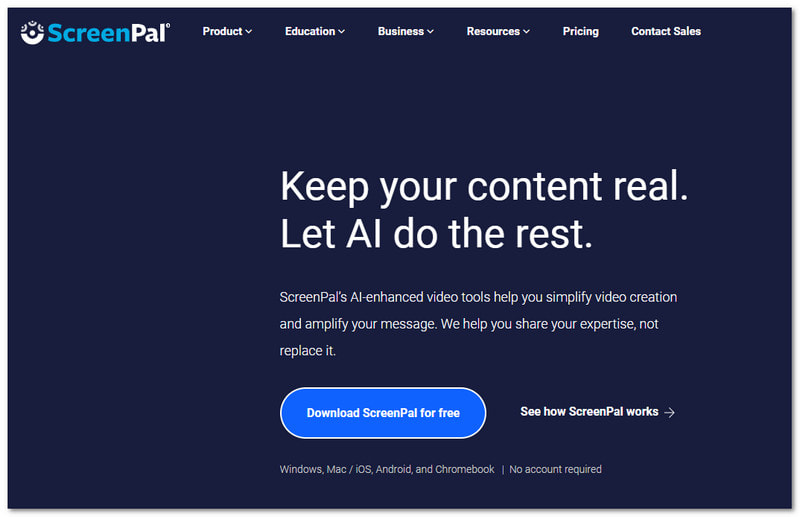
簡單的工具也能發揮很大的作用。 ScreenPal 可以幫助您輕鬆錄製、編輯和分享講座。它是少數幾款能夠流暢錄製講座的應用程式之一,非常適合學生和教師使用。它還添加了字幕和翻譯等人工智慧功能,讓您的內容更容易理解。
價錢: 提供免費方案,高級存取權限費用為 $4.00。
- 優點:
- 使用方便。
- 內建編輯器。
- 人工智慧生成的字幕和摘要。
- 適用於多種設備。
- 不好的地方:
- 部分功能需要付費。
- 編輯工具都是基礎工具。
主要賣點: 它提供簡單的錄製功能,並配備實用的人工智慧工具,使講座更清晰、更具吸引力。
7.班迪卡姆
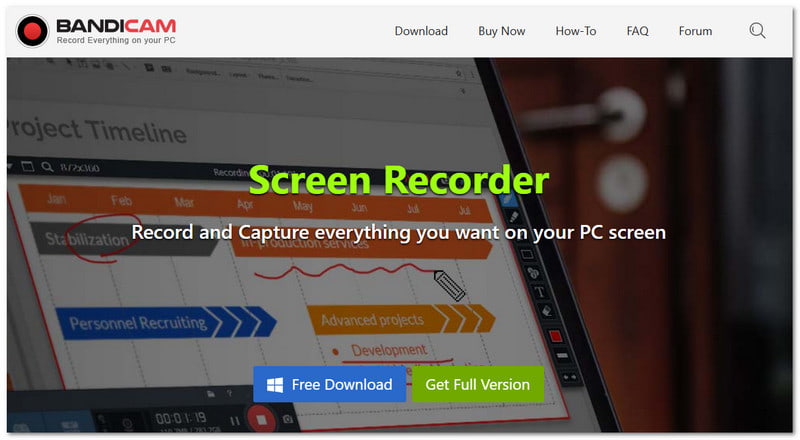
輕量級工具非常適合流暢錄音,尤其如此。 Windows 螢幕錄製軟體 例如 Bandicam,它能以高清晰度錄製講座,同時保持文件體積小。它還可以同時錄製網路攝影機和系統音訊。
價錢: 高級訂閱價格從每月 $2.78 起,並提供免費版本。
- 優點:
- 高品質錄音。
- 輸出文件體積小。
- 支援攝影機畫面疊加。
- 定時錄製功能。
- 不好的地方:
- 免費版本中的浮水印。
- 一款 Windows 系統的工具。
主要賣點: 它能以較小的文件體積和穩定的性能提供高品質的講座錄製。
第四部分:深入比較
為了方便您選擇,下表列出了每款講座錄音機的主要差異。
| 講座記錄器 | 使用方便 | 兼容性 | 視頻質量 | 聲音的 | 落後 | 水印 |
| AVAide 屏幕錄像 | 簡單 | 可在Windows和Mac系統上運作。 | 4K | 清晰同步的音訊。 | 運轉流暢無延遲。 | × |
| Otter.ai | 簡單 | 網頁版、iOS 和安卓版。 | 錄影焦點未對準。 | 強大的語音轉文字功能。 | 基於雲端。 | × |
| OBS工作室 | 難的 | 可在 Windows、Mac 和 Linux 系統上運作。 | 4K | 強大的音訊控制功能。 | 運行流暢,但需要進行一些設定。 | × |
| 織機 | 簡單 | 可在 Windows、Mac、Web 和行動裝置上運作。 | 1080 | 清晰的音頻錄製。 | 適合短時間使用。 | × |
| 卡姆塔西亞 | 中等的 | 可在Windows和Mac系統上運作。 | 4K | 錄音效果出色。 | 光滑但沉重。 | × |
| ScreenPal | 簡單 | 可在 Windows、Mac、Web 和行動裝置上運作。 | 4K | 音質清晰。 | 運行流暢。 | ✓ |
| 班迪卡姆 | 中等的 | 僅支援Windows系統。 | 4K | 清晰的音訊支援。 | 系統負載極低。 | ✓ |
無需再擔心錯過重要課程。現在您可以 錄製講座 借助以上工具,我們可以找到7款最佳的講座錄製軟體,其中包括: AVAide 屏幕錄像它對Windows和Mac用戶都非常適用。有了它,您將不再錯過任何重要資訊!
關於作者

使用 AVAide 屏幕錄像機捕捉最佳時刻。在幾秒鐘內進行截屏、定制和分享。