


聯想是值得信賴的筆記型電腦品牌之一。它能提供性能流暢的高品質設備。擁有聯想筆記型電腦後,最好了解它的所有功能,包括螢幕截圖的方法。其實,截圖有很多用途,例如收集資訊、截取影片片段、保存文字資訊等等。好消息是,截圖的方法有很多種。因此,您可以閱讀本文,以了解更多截圖方法。 如何在聯想電腦上截圖 筆記型電腦.
第一部分:使用鍵盤快速鍵在聯想電腦上截圖
聯想筆記型電腦提供多種快捷鍵,方便您截圖。有了這項功能,您可以根據自己的喜好輕鬆捕捉螢幕內容。更棒的是,操作方法非常簡單。您只需按下幾個按鍵,即可獲得理想的截圖效果。此外,您無需安裝任何第三方軟體,從而節省儲存空間。如果您想了解一些快捷鍵,請參閱以下說明。
方法一:截取整個螢幕
你可以使用的第一種方法是 PrtSc 此功能。如果您想截取聯想筆記型電腦的整個螢幕,此快捷鍵非常實用。請參閱以下步驟,以了解螢幕截圖流程。
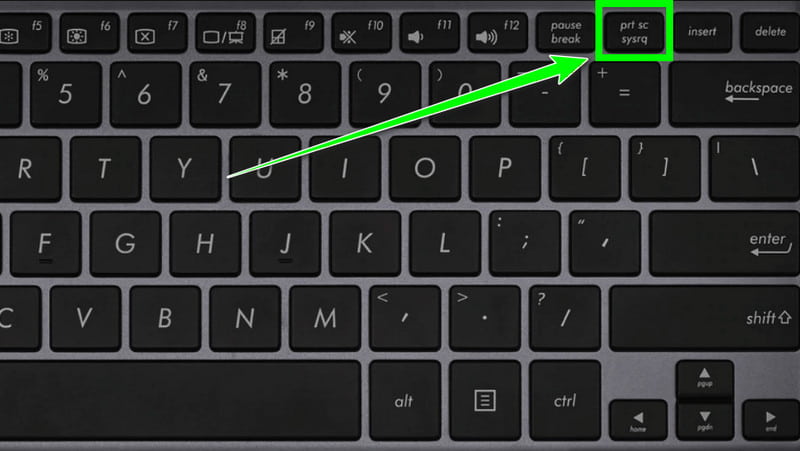
步驟1在您的聯想筆記型電腦上,您可以前往右上角的鍵盤並按下 PrtSc 鑰匙。
第2步之後,你就可以截取整個螢幕了。點選 保存 可以選擇將捕獲的螢幕儲存到筆記型電腦上。
方法二:自訂螢幕截圖
您想截取螢幕上的特定區域嗎?如果是這樣,您可以查看以下說明。
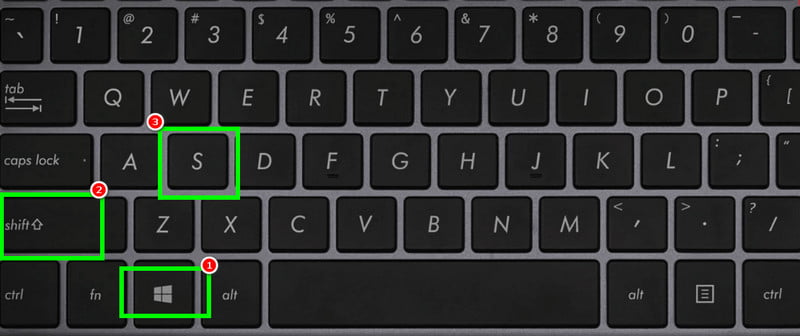
步驟1在您的聯想鍵盤上,按下 視窗 + 轉移 + 秒 鍵。
第2步之後,您可以使用遊標來截取螢幕的特定區域。
第 3 步打 保存 開始保存過程。
透過這些方法,您可以確保獲得所需的影像。您甚至可以選擇截取整個螢幕或僅截取特定區域。因此,為了獲得更好的螢幕截圖效果,請始終遵循上述步驟。
第二部分:使用截圖工具在聯想筆記型電腦上截圖
除了快捷方式,你還可以依靠 截圖工具 這款預置截圖工具可用於截圖。它甚至提供了多種截圖模式,包括矩形、視窗、自由形狀和全螢幕。您可以根據自己的喜好選擇合適的截圖效果。此外,該工具還支援定時截圖功能。因此,如果您想要流暢的截圖體驗,這款軟體堪稱完美之選。它唯一的缺點在於缺少一些用於優化截圖的編輯功能。請參閱以下詳細步驟,學習如何在聯想筆記型電腦上截圖。
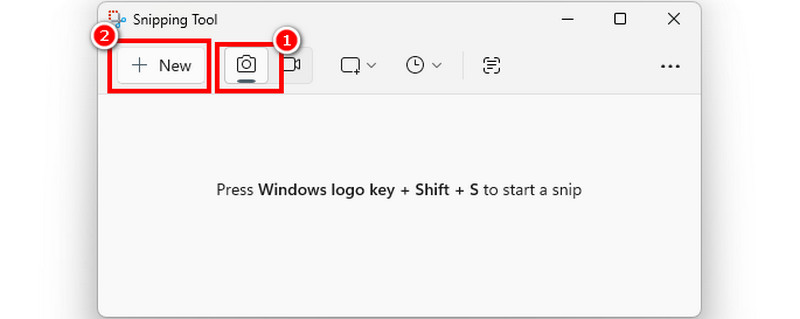
步驟1在你的筆記型電腦上,繼續執行以下操作 搜尋 進入該部分並進行搜索 截圖工具然後運行它,查看其主介面。
第2步在介面中,按一下 相機 符號。之後,按下該按鈕。 新的 功能。您也可以選擇您喜歡的截圖區域。
第 3 步當螢幕略微變暗時,開始截圖。預覽出現後,點選 保存 把它保存在你的筆記型電腦上。
第三部分:透過 Xbox 遊戲欄在聯想筆記型電腦上截圖
Xbox 遊戲吧 是另一款對所有使用者都很有幫助的軟體。 在 Xbox 錄製遊戲畫面您也可以使用其螢幕截圖功能進行螢幕截圖。該程式的優點在於它是內建的且免費使用。它還具有簡潔的使用者介面,讓您可以輕鬆瀏覽所有功能。最棒的是,截圖沒有任何限制。您可以流暢有效地捕捉聯想螢幕上的任何內容。如果您想開始截屏,可以按照我們下面提供的步驟操作。
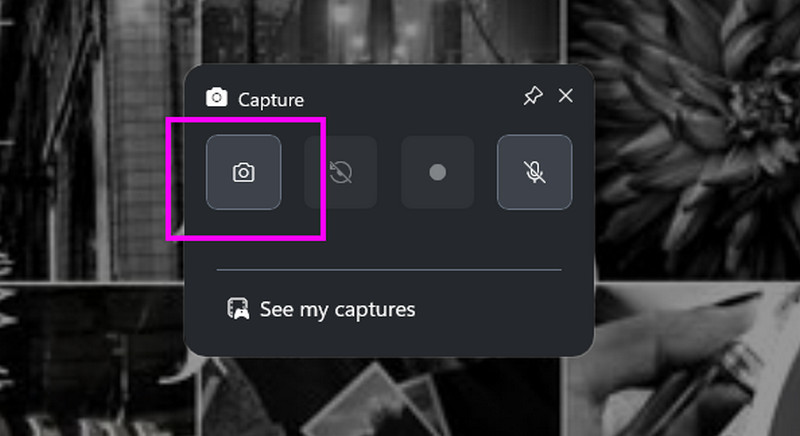
步驟1首先要做的是去你的 設置 並繼續 賭博 > 遊戲欄 部分。確保所有選項都已開啟。
第2步然後,按 Windows + G 使用鍵盤上的按鍵啟動 Xbox 遊戲吧.點擊 相機 > 捕獲 開始錄影畫面。
第 3 步之後,該工具會自動儲存影像。請前往指定資料夾以開啟螢幕截圖。
第四部分:聯想筆記型電腦螢幕截圖專業工具
如果您正在尋找一款能夠成功捕捉螢幕的第三方軟體,那麼這款軟體就是您的最佳選擇。 AVAide 屏幕錄像借助這款程序,您可以輕鬆錄製螢幕並獲得理想的效果。它擁有簡潔明了的使用者介面,堪稱完美之選。您還可以自訂螢幕錄製方式,無論是全螢幕錄製還是僅錄製您喜歡的螢幕區域。更棒的是,該程式支援 4K 影像質量,確保錄製效果清晰流暢,帶來更佳的體驗。因此,如果您想在聯想筆記型電腦上完美地截屏,AVAide Screen Recorder 無疑是您的最佳選擇。
更多功能
• 它可以提供各種註釋工具。
• 該軟體可提供視訊和音訊錄製功能。
• 它可以流暢地錄製遊戲過程。
• 此軟體可支援多種格式,包括 MP4、MKV、AVI、MOV、WMV 等。
• 它既可以在Mac上下載,也可以在Windows上下載。
如果您想學習如何在聯想電腦上截圖,請參閱以下說明。
步驟1點擊 免費下載 下面的按鈕來訪問 AVAide 屏幕錄像 在你的聯想電腦上。

 安全下載
安全下載
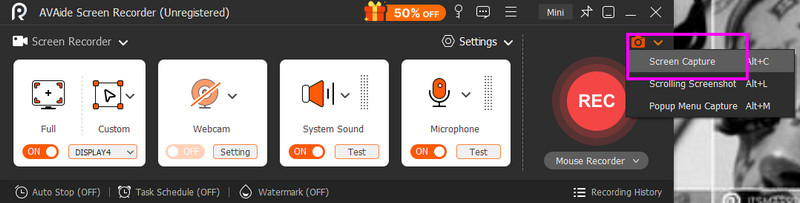
第2步啟動軟體後,點擊 落下 點擊右側介面上的按鈕 屏幕截圖.
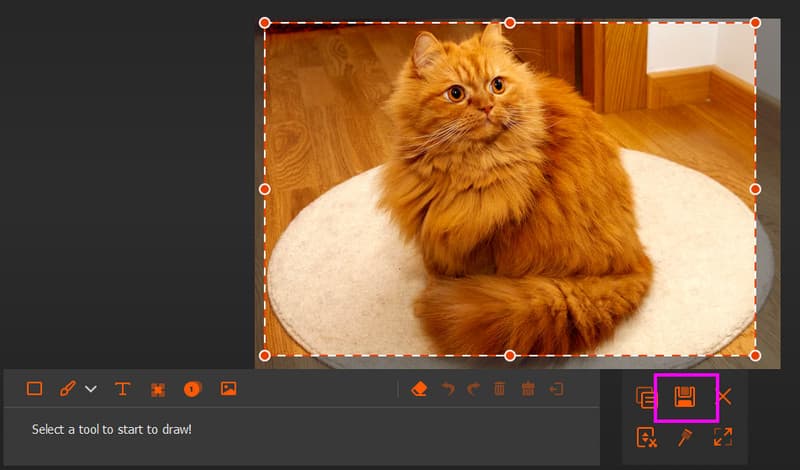
第 3 步現在您可以開始錄製螢幕了。預覽出現後,點選 保存 點擊下方符號即可開始將圖像儲存到您的裝置上。
學習 如何在聯想電腦上截圖 如果您使用筆記型電腦,可以按照本文提供的所有說明進行操作。這樣,您就可以獲得想要的輸出結果。此外,如果您需要一款出色的第三方螢幕截圖工具,毫無疑問, AVAide 屏幕錄像 非常完美。它的螢幕截圖功能可以讓你以卓越的影像品質捕捉螢幕上的所有內容。
關於作者

在您的計算機上錄製屏幕、音頻、網絡攝像頭、遊戲、在線會議以及 iPhone/Android 屏幕。


