


像《戰神:諸神黃昏》、《蜘蛛人:邁爾斯·莫拉萊斯》和《決勝時刻:現代戰爭2》這樣的熱門遊戲只是PS5上眾多精彩遊戲中的一部分。你也是這些遊戲的玩家之一嗎?
在玩這些遊戲時,您可能想要記錄下精彩時刻或與他人分享遊戲過程。如果是這樣,本文將為您解答。它將向您展示如何做到這一點。 如何在 PS5 上錄製以及如何截圖。
準備好了嗎?一定會很精彩!
第一部分:如何在PS5上錄製高清視頻
你剛剛在PS5上使出了一個精彩的操作,想和朋友或網友分享這一刻。太好了! AVAide 屏幕錄像 它支援高清和 4K 解析度錄製遊戲過程,清晰展現螢幕上的所有內容。您的聲音也會同步錄製,因此觀眾可以在您遊戲的同時聽到遊戲音效和您的解說。
此外,它還支援攝影機錄製,讓大家看到你激動時的反應。你可以將錄製內容儲存為 MOV、MP4 和 AVI 格式,並立即分享。但如果你想直接在電腦上錄製,則需要擷取卡和 HDMI 線。設定完成後,你可以輕鬆製作高品質的遊戲影片。
- 以全高清畫質錄製遊戲,最高可達 60 幀/秒。
- 設定自動錄製的開始時間和結束時間。
- 錄製長時間不間斷的遊戲過程。
- 錄製無水印視頻,獲得純淨效果。
- 錄製後對音訊進行修剪、合併、壓縮、轉換或增強。

 安全下載
安全下載
請依照以下步驟學習如何使用 AVAide 螢幕錄影機在 PS5 上錄製高畫質影片:
步驟1前往 設置 在PS5上找到該部分。找到 HDCP 找到並關閉該選項。這一步至關重要,因為HDCP可能會封鎖視訊訊號,如果HDCP仍然開啟,擷取卡將無法錄製遊戲畫面。

第2步拿起你的第一條HDMI線,把它插到… HDMI 輸入 將線纜的一端連接到擷取卡的連接埠。然後,將另一端連接到 PS5。接著,使用第二條 HDMI 連接線並將其插入… HDMI 輸出 將擷取卡的一端連接到端口,另一端連接到電視或顯示器。這樣就能獲得清晰的高畫質畫面。
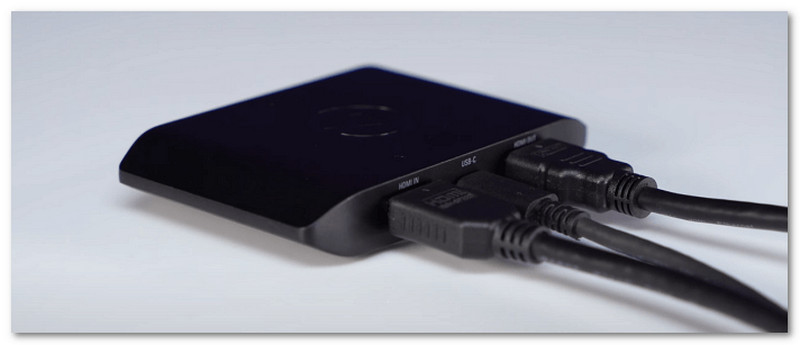
第 3 步使用隨附的 USB 連接線將擷取卡連接到電腦。確保所有線纜連接牢固。一切就緒後,擷取卡應該會在電腦上顯示 PS5 的畫面。
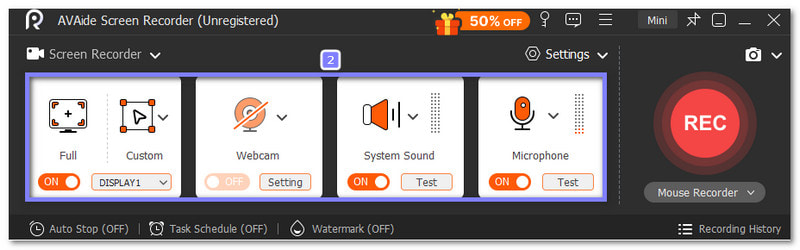
步驟4現在可以使用 AVAide 螢幕錄影機了。在主螢幕上,選擇錄製整個螢幕還是僅錄製自訂區域。最好選擇 滿的 為了獲得完整的遊戲體驗。
接下來,請移步至 系統聲音 啟用該選項,以便程式錄製來自 PS5 的音訊。當然,您也可以啟用… 麥克風 如果你想在遊戲過程中加入自己的聲音,可以選擇這個選項。如果你想讓你的臉出現在影片中,可以開啟此功能。 攝像頭 這也是一種選擇。
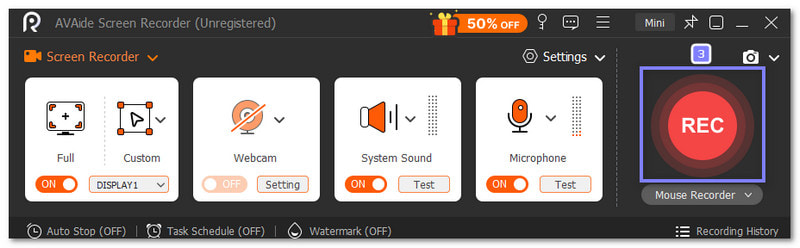
第 5 步一切就緒後,按下 錄音 按下此按鈕即可開始以高清格式錄製您的 PS5 遊戲畫面。像往常一樣進行遊戲。如果您想在錄製過程中捕捉某些精彩瞬間,可以使用此按鈕。 快照 按下截圖按鈕。完成後,點擊 停止 點擊按鈕,AVAide 螢幕錄影機將顯示預覽。
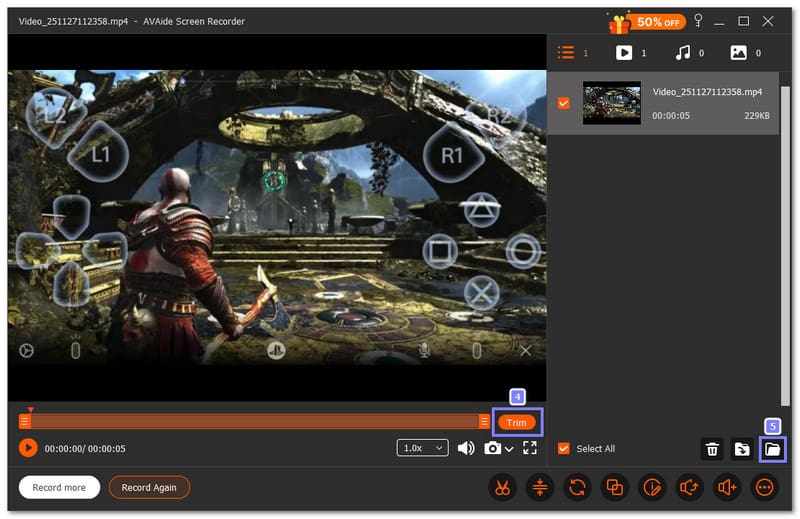
第 6 步觀看遊戲錄影後,如果您發現開頭或結尾有不需要的部分,可以使用… 修剪 可以選擇刪除它們。一切就緒後,按下 出口 按下此按鈕即可將高清遊戲錄影儲存到您的電腦。
- 如果您是Steam玩家,您也可以使用AVAide螢幕錄影機。 錄製你的 Steam 遊戲過程 高清視頻,帶音頻和攝像頭。
第二部分:如何使用 PS5 內建遊戲錄影功能錄製 PS5 遊戲畫面
PS5 內建遊戲錄製功能,可錄製 15 秒至 1 小時的遊戲視頻,方便用戶輕鬆掌握 PS5 遊戲錄製技巧,並上傳至 YouTube 或其他平台。它不僅可以錄製螢幕畫面和麥克風音頻,還能錄製開啟後的派對聊天內容。如果這款內建錄音功能符合您的需求,以下步驟將引導您完成整個錄製過程。
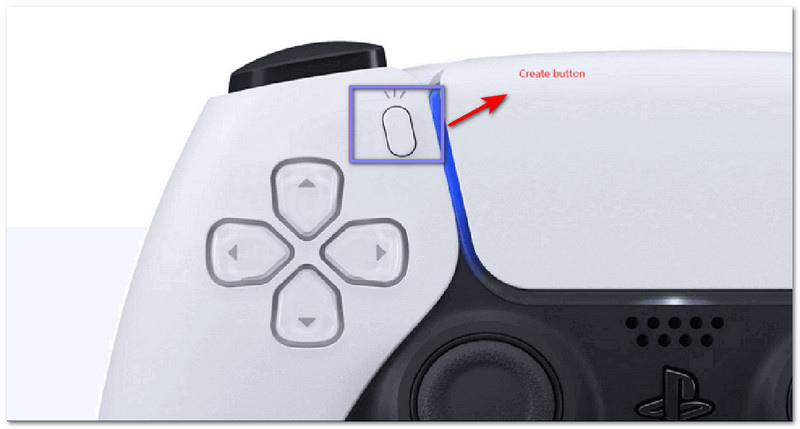
步驟1啟動你的PS5並打開你想玩的遊戲。當你想要錄製遊戲過程時,按下… 創建 按下 DualSense 控制器上的按鈕。螢幕上會出現一個簡短的錄製選單。您可以從中選擇要執行的操作,例如錄製影片片段或截取螢幕截圖。
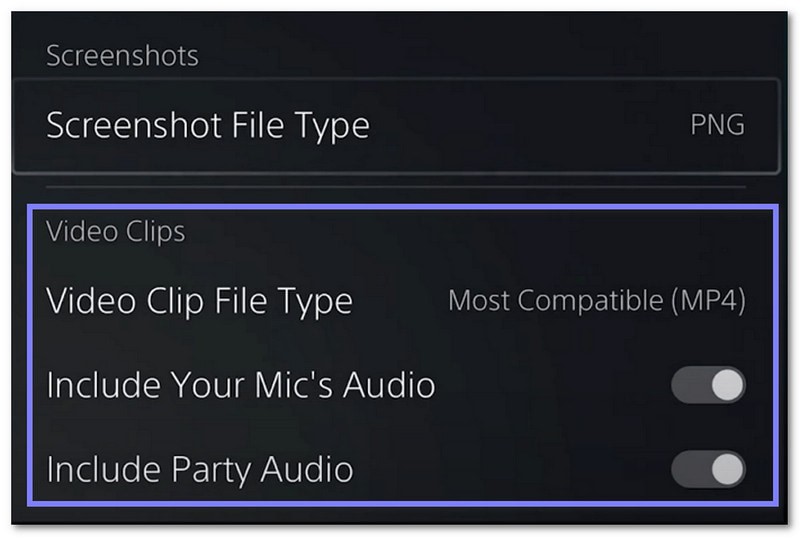
第2步前往 捕獲選項 選單右下角的按鈕。您可以在這裡更改錄製設定。您可以選擇您的 螢幕截圖檔案類型, 你的 影片剪輯檔案類型並選擇你是否願意 內含麥克風的音頻 或者 包含派對音頻.
第 3 步請查看菜單底部中間部分。若要錄製遊戲過程,請選擇「錄製」。 開始新錄音,然後按 XPS5會立即開始錄製。現在你可以開始遊戲了,系統會保存螢幕上的所有內容。

步驟4那麼,如何在PS5上停止遊戲錄影呢?只需按下 創建 再次按下按鈕,選單就會像以前一樣出現,然後選擇停止錄製的選項。
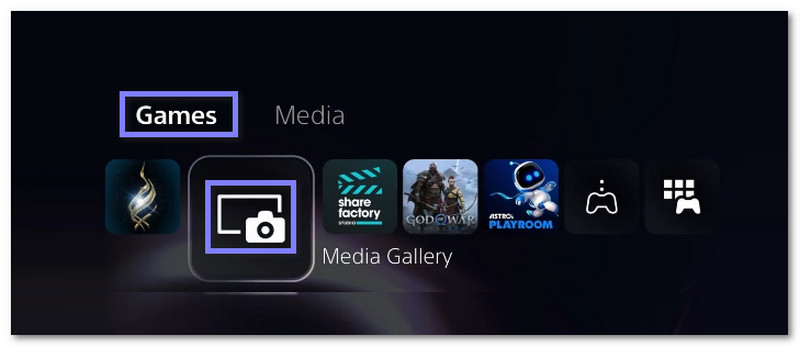
第 5 步返回 家 螢幕和打開 遊戲 > 媒體庫這裡儲存著你所有PS5的錄音內容和螢幕截圖。你可以開啟某個片段,選擇分享、編輯、刪除或新增到收藏夾。它讓你輕鬆管理所有使用PS5內建遊戲錄影功能錄製的內容。
第三部分:如何在PS5上截圖
你已經學會瞭如何在 PS5 上錄製螢幕,那麼如何截取螢幕截圖呢?
「創建」選單讓您可以快速截取螢幕上的任何內容。系統會將所有內容儲存在媒體庫中,因此您可以立即查看截圖。
步驟1拿起你的 DualSense 控制器並按下 創建 按下按鈕。它會在螢幕上打開“創建”選單。
第2步在「建立」功能表中,尋找 截圖 此選項用於截取您正在查看的螢幕,PS5 將立即儲存螢幕截圖。
第 3 步按 創建 如果需要再次截圖,請再次點擊該按鈕。您可以根據需要截取任意數量的螢幕截圖。系統會將每張截圖保存在同一位置,因此您不會遺失任何內容。
步驟4完成後,前往你的 媒體庫 在PS5主螢幕上。所有螢幕截圖都儲存在這裡。您可以開啟、分享、編輯或刪除不需要的螢幕截圖。

更多詳情: 如果您的螢幕截圖儲存為 PNG 格式,並且您想要將其轉換為其他格式,請變更您的設定。 截圖為JPG 很簡單。你可以使用各種設備上的許多影像轉換器來完成這項工作。
如今,你可以輕鬆錄製 PS5 的遊戲過程,因為它內建了遊戲錄製功能,這真是太棒了。你也了解到 如何在電腦上錄製PS5遊戲畫面 使用 AVAide 屏幕錄像.
它可以錄製螢幕上的任何內容,包括音頻,沒有時間限制,甚至讓你在玩遊戲時添加自己的臉部特寫。這讓你的影片更有趣、更有個性。它非常出色,一定會讓所有與你分享遊戲影片的人驚嘆不已!
在您的計算機上錄製屏幕、音頻、網絡攝像頭、遊戲、在線會議以及 iPhone/Android 屏幕。


