Telegram憑藉其無與倫比的檔案分享功能,鞏固了在社群媒體領域的霸主地位。與許多採用壓縮媒體的競爭對手不同,Telegram允許用戶傳輸高達2GB(高級用戶可達4GB)的高清影片和文檔,而不會損失任何像素的畫質。正是這種「無損」理念吸引了全球數億用戶。
然而,該平台強大的隱私設定常常為想要存檔內容的使用者帶來障礙。雖然公開文件很容易獲取,但許多創作者現在會在私密頻道中使用「受限內容」功能,這會停用標準的保存到圖庫和轉發功能。如果您發現自己盯著某個影片卻無法保存,請不要擔心。本指南將提供全面的操作步驟,教您如何… 下載 Telegram 視頻 涵蓋 PC、Android 和 iOS,從原生內部設定到繞過常見限制的高級第三方工具和瀏覽器擴充功能。
第一部分:Telegram 中簡單影片和私密影片的區別
首先,您應該知道 Telegram 上的一些影片來自私密頻道,因此您無法直接下載到手機或電腦。接下來,讓我們來看看 Telegram 中的普通影片和私密影片有何區別。
| 特徵 | 簡單(公開/普通)視頻 | 私人(受限)視頻 |
| 可下載 | 是的,只需點擊一下。 | 不,通常是被管理員屏蔽的。 |
| 轉發 | 允許。 | 通常無法使用。 |
| 搜尋能力 | 透過全球搜尋找到。 | 非會員不可見。 |
| 文件限制 | 最高 2GB(高級版 4GB)。 | 最高 2GB(高級版 4GB)。 |
| 如何保存 | 原生「儲存」按鈕。 | 需要機器人、腳本或快取提取。 |
第二部分:如何直接下載簡單的 Telegram 視頻
對於大多數公共頻道和普通群組而言,Telegram 就像一個強大的雲端盤。由於這些影片通常沒有啟用內容保護,您可以直接將 Telegram 影片下載到本機存儲,無需任何第三方軟體。無論您使用智慧型手機還是電腦,下載過程都非常流暢,並且能夠保持影片的原始解析度。
在 iPhone 或 Android 裝置上儲存 Telegram 視頻
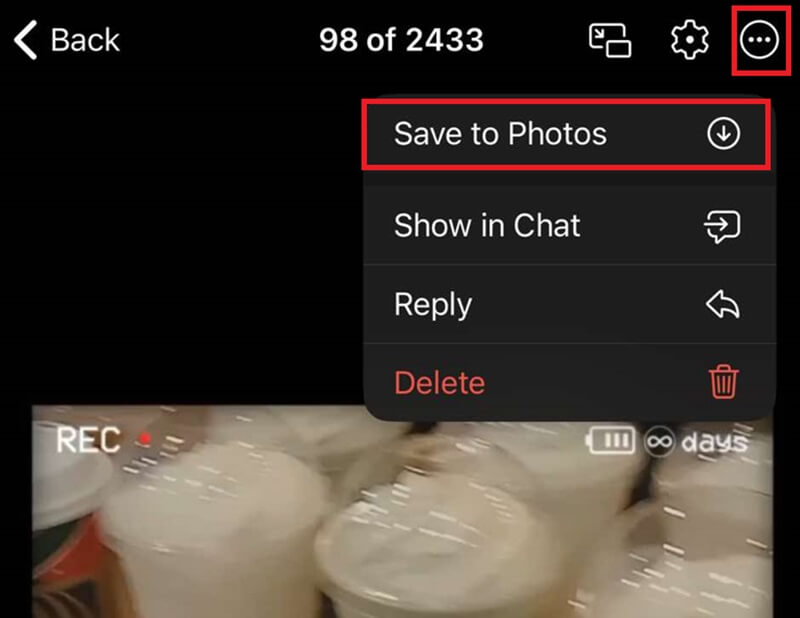
步驟1開啟聊天窗口,點擊視訊即可開啟全螢幕預覽。
第2步點擊 更多的 右上角的按鈕。
第 3 步選擇 儲存到照片 或者 保存到圖庫 將 Telegram 影片下載到您的手機。
在 PC 和 Mac 桌面上儲存 Telegram 視頻
桌面應用程式是下載大型 Telegram 影片檔案(最大 2GB 或 4GB)的最有效方式,因為它充分利用了您電腦的硬體加速和磁碟速度。
步驟1啟動 Telegram 桌面應用程序,並導航至包含視訊的聊天或頻道。
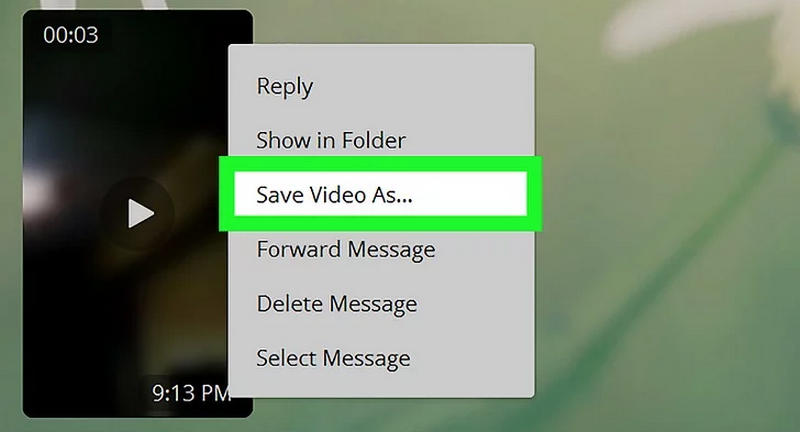
第2步直接右鍵點選影片氣泡。
第 3 步選擇 將影片另存為 從上下文選單中。
步驟4選擇硬碟上的目標資料夾,然後按一下 保存您也可以點選 下載 點擊視訊播放器左上角的按鈕(向下箭頭),將其儲存到預設的「Telegram Desktop」下載資料夾。
線上下載 Telegram 視頻
如果您不想安裝桌面版 Telegram 應用程序,或者您使用的是公共電腦,那麼 Telegram Web 就是完美的解決方案。
步驟1請造訪 web.telegram.org/a/ 並登入您的 Telegram 帳戶。
第2步開啟視訊所在的聊天視窗。
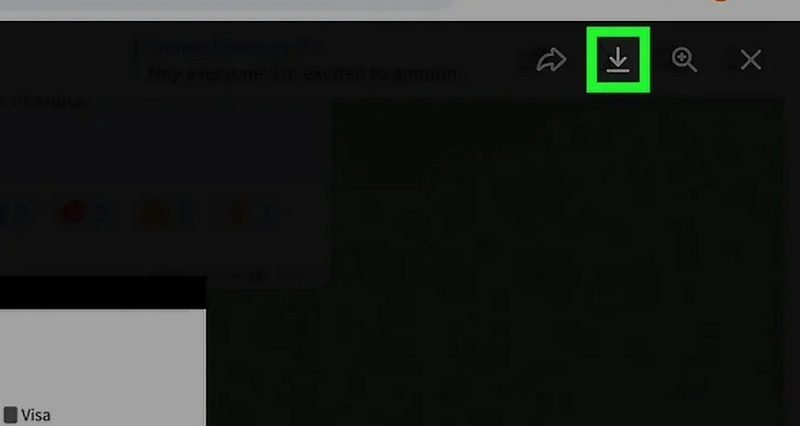
第 3 步對於簡單的視頻,將滑鼠懸停在視頻上,會出現一個下載按鈕(向下箭頭)。點擊該按鈕即可將 Telegram 影片直接儲存到瀏覽器的預設下載資料夾中。
第三部分:如何下載 Telegram 私人頻道上的視頻
無法儲存私人 Telegram 頻道中的影片?別擔心!您可以使用 Telegram 機器人和檔案管理器應用程式來存取隱藏的影片檔案。
方法 1:使用 Telegram 機器人下載私人頻道視頻
Telegram 機器人可以幫助您從 Telegram 下載私密影片。這些小程式旨在幫助 Telegram 用戶滿足各種特定需求,例如下載私密影片。請按照以下指南操作,以了解如何從 Telegram 私密頻道下載影片。
步驟1開啟 Telegram,在搜尋方塊中輸入「用於儲存私人頻道影片的 Telegram 機器人」。點選搜尋結果中出現的第一個頻道。
第2步開啟您要抓取的影片並長按。出現選擇後,點選 複製連結地址.
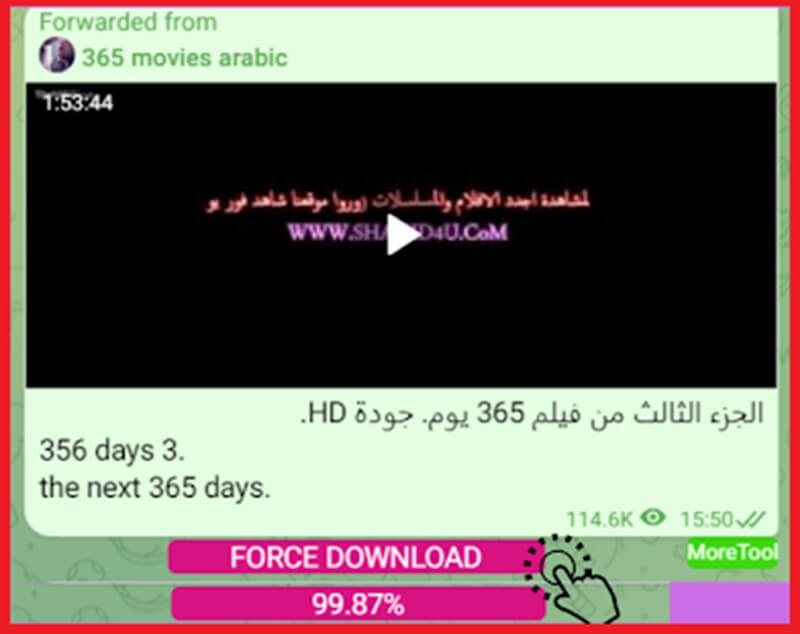
第 3 步現在將影片連結貼到 Telegram 機器人中,它會在幾秒鐘內處理文件。文件出現後,點選… 更多的 點擊按鈕(三個點),從私人頻道下載 Telegram 影片。
- 優點
- 無需安裝。
- 簡單步驟即可取得 Telegram 限制影片的下載連結。
- 缺點
- 點擊來自未知機器人的敏感連結是不安全的。
- 並非所有 Telegram 機器人都能可靠地運作。
- 有些 Telegram 機器人需要付費。
方法2:透過檔案總管存取Telegram影片(Android)
雖然你可以使用機器人從 Telegram 私密頻道下載視頻,但很難找到視頻所在資料夾的路徑。與其花時間尋找隱藏的資料夾路徑,不如使用檔案總管應用程式將影片下載到圖庫或下載資料夾。
步驟1打開 Telegram。播放你想保存的影片。 Telegram 應用程式快取會自動儲存影片。
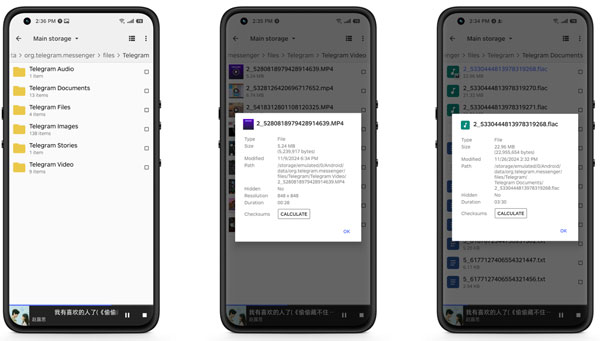
第2步開啟文件管理器應用程式。在應用程式內找到 Telegram 資料夾。它位於內部儲存空間。
第 3 步找到目標 Telegram 私密影片後,您可以手動將其複製到「下載」或「圖庫」資料夾。
- 優點
- 無需使用第三方 Telegram 機器人。
- 確保所有 Telegram 資料的安全。
- 缺點
- 只有在觀看或緩衝影片後它才有效。
- 檔案名稱可能不夠描述,很難找到具體的影片。
第四部分:如何透過 Chrome 擴充功能下載 Telegram 視頻
當 Telegram 私密頻道的限制阻止了標準下載時,可靠的 Chrome 擴充功能是您的最佳替代方案。 私人影片下載器 它提供免費、無需註冊的瀏覽器內使用體驗。憑藉直覺的介面,它支援無限下載和本地加密。您可以輕鬆地將影片匯出為 MP4、3GP 或 M4A 格式,使其成為任何希望存檔受限 Telegram 內容的用戶的多功能工具。
步驟1在 Chrome 瀏覽器中搜尋“Telegram 私密影片下載器”,然後您可能會在 Chrome 線上應用程式商店看到它的連結。訪問該連結並點擊… 添加到 Chrome 按鈕。然後點擊 添加擴展程序 在彈出視窗中。

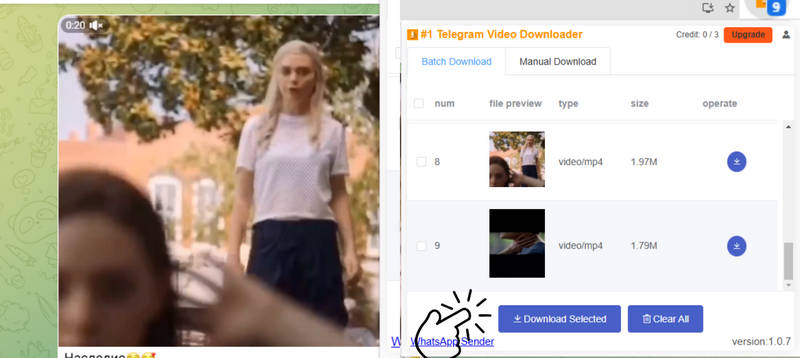
第2步打開你的 Telegram 帳號並建立一個私密頻道。此擴充功能將自動偵測所有影片。
第 3 步選擇您想看的影片。點選 下載所選內容 按下按鈕即可從私人頻道下載影片。
第五部分:如何在 Telegram 上儲存無法分享的視頻
如何處理從 Telegram 輕鬆取得的檔案?當您的 Telegram 帳戶停用下載選項時,您可能會認為無法儲存這些檔案。在了解 Telegram 的隱私和公共選項後,您仍然可以使用螢幕錄影機從該平台收集獨家影片。話雖這麼說, AVAide 屏幕錄像 是一款功能強大的軟體,可讓您在 PC 上無縫記錄 Telegram 和其他運算活動。該工具可在 Mac 和 Windows 裝置上使用,並且可以捕捉高達 8K 解析度的螢幕活動,從而提供清晰明快的 Telegram 視訊錄製。
此外,它還包含一系列令人印象深刻的功能,例如註釋功能,可讓您即時突出顯示甚至向電報視訊添加文字。不僅如此,該工具不僅保證捕獲您的螢幕,還保證捕捉系統聲音和麥克風。因此,如果您想知道如何下載不可下載的 Telegram 視頻,您應該在 AVAide Screen Recorder 的幫助下執行以下操作。
步驟1安裝 Telegram 螢幕擷取器
打 下載 下面的按鈕可查看哪一個適合您的作業系統。然後,雙擊安裝程式運行並啟動該工具。

 安全下載
安全下載
第2步選擇錄製首選項
您可以在 AVAide Screen Recorder 的主畫面上看到錄製選項清單。首先,點擊 視頻 按鈕並選擇您選擇的幀比率。之後,切換 在 這 系統聲音 捕獲文件的音訊。

第 3 步錄製 Telegram 影片
現在是時候下載受 Telegram 限制的影片了。擊中 開始 選擇錄製選項後,程式上的按鈕並開啟 Telegram 應用程式。轉到您要下載的影片並播放該檔案。

步驟4保存輸出
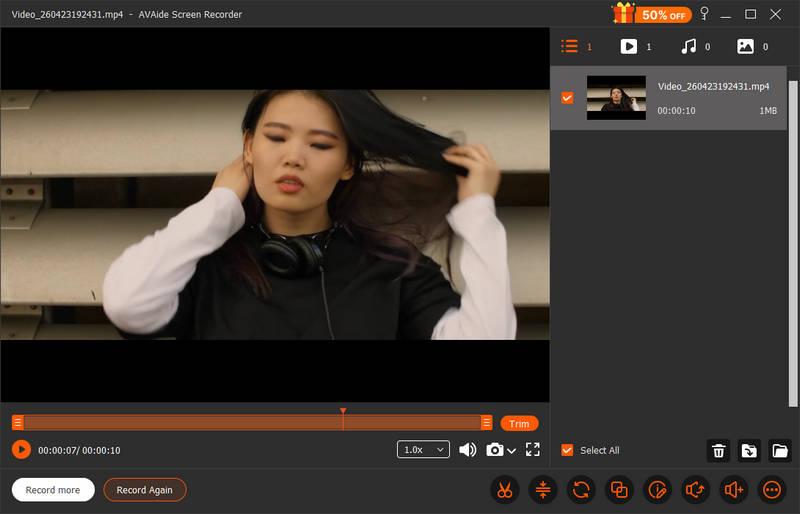
播放完影片後,點選 停止 按鈕暫停錄音。 AVAide Screen Recorder 會自動儲存您的文件,您可以勾選「預覽」按鈕來檢查您的影片。
第六部分:Telegram影片下載常見問題解答
Telegram 會在你儲存影片時通知你嗎?
不,Telegram 不會在你儲存影片時通知任何人。但是,如果你在端對端聊天中截圖,對方會收到一條通知:「你截圖了」。
Telegram 可以安全地用於私密視訊嗎?
只有當你使用「秘密聊天」功能並信任對方時,Telegram 才能安全地用於私密視訊。否則,它的隱私性與其他主流雲端即時通訊應用程式差不多。
我可以在不被對方發現的情況下錄製Telegram視訊通話嗎?
Telegram 不會偵測或通知您何時錄製視訊通話。您可以使用 AVAide 屏幕錄像 秘密錄製 Telegram 視訊通話。
Telegram 影片下載 保存普通影片還是私密影片其實並不難。如果您需要可靠的方法來突破 Telegram 的下載限制, AVAide 屏幕錄像 是最佳選擇。它能讓您安全地錄製受限制的 Telegram 影片以供離線觀看,並透過其註釋工具包添加專業的創意增強功能。無論是 Telegram 還是其他受保護的平台,這款錄製工具都能確保您儲存和自訂任何缺少傳統下載按鈕的內容。
關於作者

在您的計算機上錄製屏幕、音頻、網絡攝像頭、遊戲、在線會議以及 iPhone/Android 屏幕。